

课堂导入
样本面板是FLASH 界面中最重要的一个部分,使用它们可以查看、组织和更改文档中的元素,赶快来学习吧!
学习目标
1.掌握样本面板的打开方式;
2.学会设置样本面板的菜单。
学习任务单
教学视频
教学课件
拓展资源
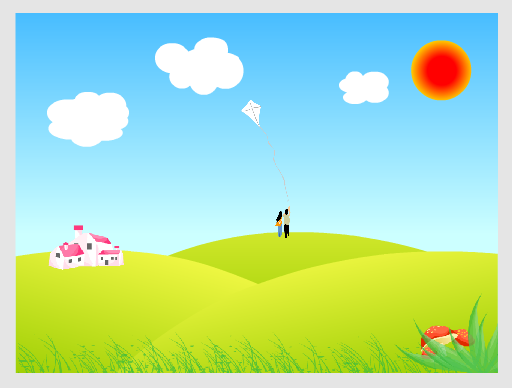
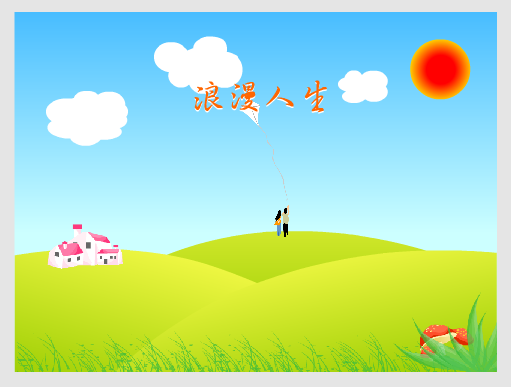
(一)思考一下:如何绘制下图“浪漫人生”场景呢?
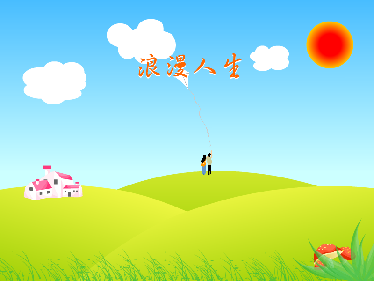
(二)操作步骤
1、绘制背景
(1)新建一个Flash文档,设置文档【尺寸】为“800像素×600像素”,其他属性保持默认设置。
(2)双击界面左上角的图层名称“图层1”,将其重命名为“背景”。
(3)选择【矩形】工具 ,然后选择【窗口】/【颜色】命令(或者按Shift+F9组合键),打开【颜色】面板,如图所示。
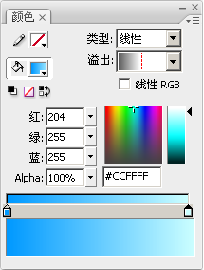
(4)在【颜色】面板中设置矩形的笔触颜色为“无”,填充颜色的类型为“线性”,从左至右第1个色块颜色为“#0099FF”,第2个色块颜色为“#CCFFFF”,如图所示。
(5)拖曳鼠标在舞台中绘制一个矩形,选择矩形,然后在其【属性】面板中设置矩形宽、高分别为“800”、“600”,位置坐标x、y分别为“0”、“0”,其属性设置如图所示,舞台效果如图所示。
(6)选择【渐变变形】工具 ,然后单击舞台中的矩形,效果如图所示。
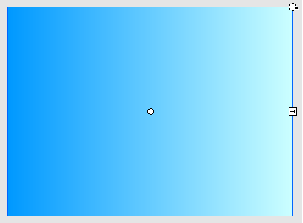
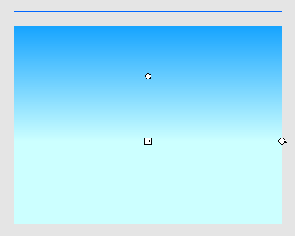
(7)单击【渐变变形】工具的【旋转】按钮(图中的方形标记处),将颜色渐变顺时针旋转90°,然后调整颜色渐变的中心,最终的舞台效果如图所示。
2、绘制草地
(1)在界面左上角的“背景”图层上单击鼠标右键,在弹出的快捷菜单中选择【插入图层】命令,然后将新建的图层重命名为“草地”。
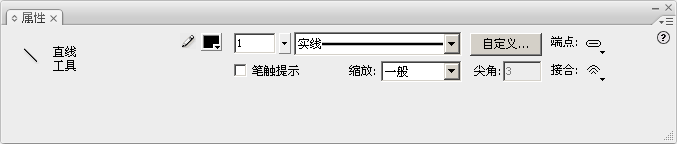
(2)选择【线条】工具 ,在【属性】面板中设置笔触颜色为“黑色”,笔触高度为“1”,其属性设置如图所示。在舞台中绘制一条斜线,效果如图所示。
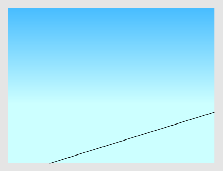
(3)选择【选择】工具 ,将鼠标指针放置在线条的中心位置,当鼠标指针呈拖动状态 时,按住鼠标左键并向上拖曳,将线条调整至图所示的效果。
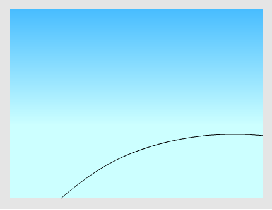
(4)选择【线条】工具 ,在舞台中绘制一条如图所示斜线。
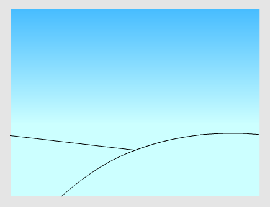
(5)选择【选择】工具 ,调整其形状如图所示。
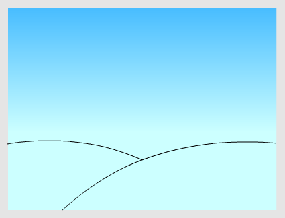
(6)用同样的方法绘制第3条斜线,最终效果如图所示。
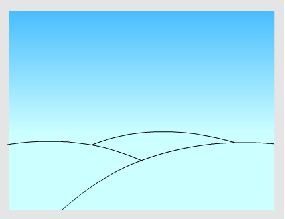
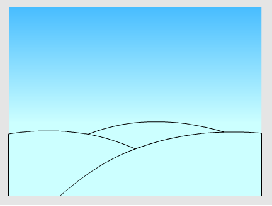
(7)选择【线条】工具 ,将线条的两端连接起来,如图所示(注意,连接时一定要使首尾连接紧密,如果有间隙,将会导致不能填充颜色)。
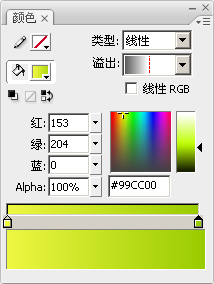
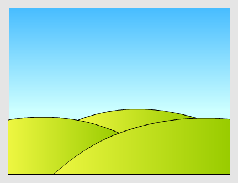
(8)选择【颜料桶】工具 ,打开【颜色】面板,调整其填充颜色的类型为“线性”,第1个色块颜色为“#EEF742”,第2个色块颜色为“#99CC00”,效果如图所示。【颜色】面板操作后如再需使用相同颜色可在【样本】面板中找到此颜色。
(9)将鼠标指针移入舞台,此时的鼠标指针将变为颜料桶形状 ,在封闭的线条框内依次单击鼠标,填充颜色,最终效果如图所示。
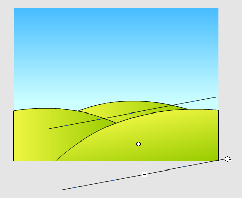
(10)选择【渐变变形】工具 ,分别调整3块草地的渐变颜色如下图所示。
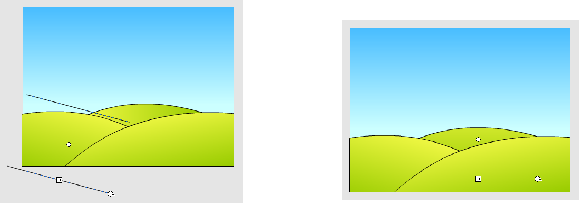
(11)选择【选择】工具 ,单击黑色的线条,然后按Delete键将线条全部删除。
3、绘制云彩
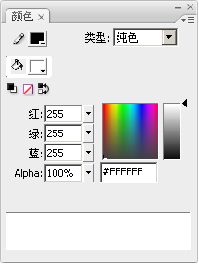
(1)新建图层并重命名为“云彩”,选择【椭圆】工具 ,在【属性】面板中设置其笔触颜色为“无”,填充颜色为“白色”,在舞台中绘制一个椭圆,效果如图所示。

(2)在椭圆的周围绘制一些小的椭圆,使其像空中的云彩,最终效果如图所示。

(3)利用同样的方法,在舞台中再绘制两朵云彩,最终效果如图所示。

4、绘制太阳
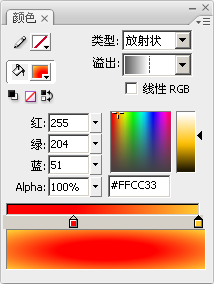
(1)新建图层并重命名为“太阳”,选择【椭圆】工具 ,打开【颜色】面板,设置笔触颜色为“无”,填充颜色的类型为“放射状”,第1个色块颜色为“#FF0000”,第2个色块颜色为“#FFCC33”,【颜色】面板设置如图所示。
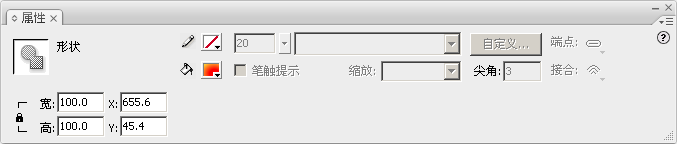
(2)在舞台中按住Shift键的同时拖曳鼠标,绘制一个尺寸为“100×100”的圆形,效果如图所示,其属性设置如图所示。

5、导入素材
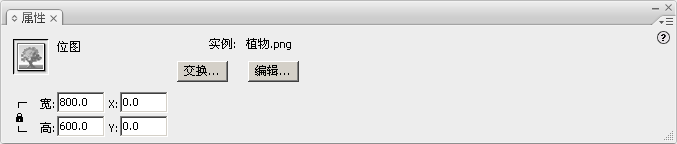
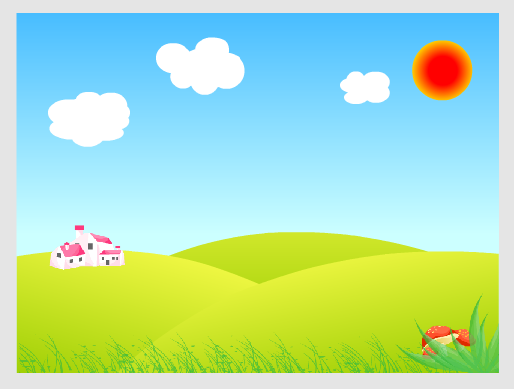
(1)新建图层并重命名为“植物”,选择【文件】/【导入】/【导入到舞台】命令,打开素材文件“素材\项目二\制作“浪漫人生”\植物.png”,也可自己找相关素材导入,其属性设置和舞台效果如图所示。

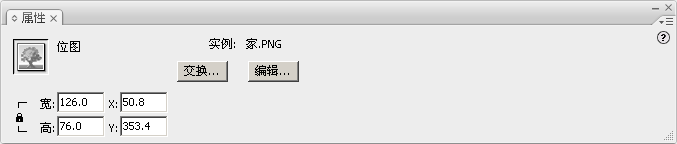
(2)新建图层并重命名为“家”,选择【文件】/【导入】/【导入到舞台】命令,打开素材文件“素材\项目二\制作“浪漫人生”\家.png”,也可自己找相关素材导入,其属性设置和舞台效果如图所示。
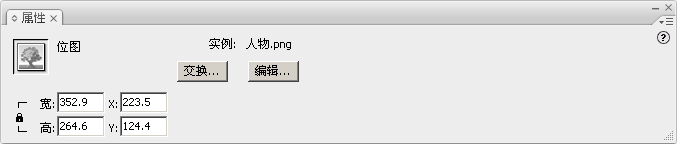
(3)新建图层并重命名为“人物”,选择【文件】/【导入】/【导入到舞台】命令,打开素材文件“素材\项目二\制作“浪漫人生”\人物.png”文件导入到舞台中,也可自己找相关素材导入,其属性设置和舞台效果如图所示。
6、制作标题
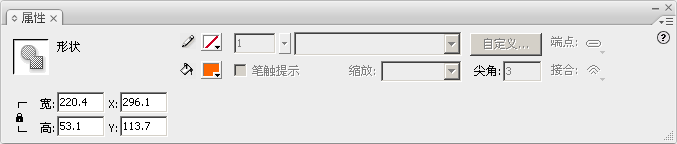
(1)新建图层并重命名为“标题下”,选择【文本】工具 ,打开【属性】面板,设置字体为“经典繁行书”、字体大小为“60”、填充颜色为“#FFFFFF”,在舞台中输入文字“浪漫人生”,其属性设置和舞台效果如图所示。
(2)新建图层并重命名为“标题上”,选择【文字】工具 ,设置填充颜色为“#FF6600”,输入相同的文字,其属性设置和舞台效果如图所示。
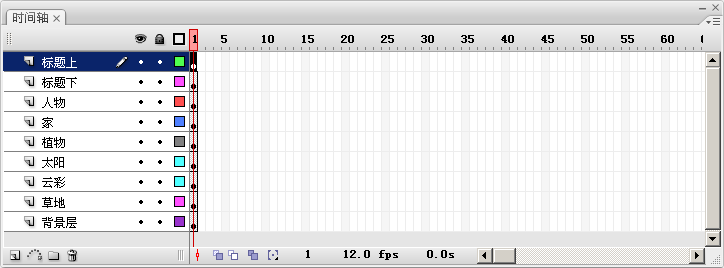
(3)此时,【时间轴】面板状态如图所示。
7、保存测试影片,完成动画的制作。

