二维动画制作

丁弋洵

目录

  • 1 课前准备
    • 1.1 课程介绍及软件安装
    • 1.2 课程学习方法
  • 2 二维动画制作基础
    • 2.1 动画的起源与发展
    • 2.2 动画原理及制作方式
    • 2.3 本章测验
  • 3 认识Flash
    • 3.1 Flash简介及应用领域
    • 3.2 我的第一个Flash作品
    • 3.3 Flash的工作界面
    • 3.4 Flash的时间轴和场景
    • 3.5 本章测验
  • 4 图形的绘制与编辑
    • 4.1 绘图工具箱
    • 4.2 矩形工具
    • 4.3 椭圆工具
    • 4.4 基本矩形与基本椭圆工具
    • 4.5 多角星形工具
    • 4.6 线条工具
    • 4.7 铅笔工具
    • 4.8 刷子工具1
    • 4.9 刷子工具2
    • 4.10 喷涂刷工具
    • 4.11 钢笔工具
    • 4.12 文本工具
    • 4.13 DECO工具1
    • 4.14 DECO工具2
    • 4.15 DECO工具3
    • 4.16 选择工具
    • 4.17 部分选取工具
    • 4.18 任意变形和渐变变形工具
    • 4.19 套索工具
    • 4.20 颜料桶工具
    • 4.21 墨水瓶工具
    • 4.22 滴管工具
    • 4.23 颜色面板
    • 4.24 渐变填充
    • 4.25 调色板
    • 4.26 样本面板
    • 4.27 橡皮擦工具
    • 4.28 手形工具和缩放工具
    • 4.29 绘制模式
    • 4.30 对象的组合和分离
    • 4.31 案例:雨伞的绘制
    • 4.32 案例:红心的绘制
    • 4.33 案例:香烟的绘制
    • 4.34 案例:鼠标的绘制
    • 4.35 本章测验
    • 4.36 实战演练
  • 5 元件的使用
    • 5.1 Flash中的元件
    • 5.2 图形元件
    • 5.3 按钮元件
    • 5.4 影片剪辑元件
    • 5.5 本章测验
    • 5.6 实战演练
  • 6 Flash中的动画制作
    • 6.1 逐帧动画的制作
    • 6.2 形状补间动画的制作
    • 6.3 形状补间动画案例:小草的生长
    • 6.4 动作补间动画的制作
    • 6.5 引导层动画的制作
    • 6.6 遮罩动画的制作
    • 6.7 骨骼动画
    • 6.8 3D动画
    • 6.9 Deco动画
    • 6.10 有声动画的制作
    • 6.11 本章测验
      • 6.11.1 帧的基本操作---测验
      • 6.11.2 逐帧动画---测验
      • 6.11.3 形状补间动画---测验
      • 6.11.4 动作补间动画---测验
      • 6.11.5 引导层动画---测验
      • 6.11.6 遮罩动画---测验
    • 6.12 实战演练
  • 7 脚本应用基础
    • 7.1 Action脚本简介和基本语法
    • 7.2 Action数据类型与运算符
    • 7.3 程序流程的控制
    • 7.4 认识动作面板
    • 7.5 本章测验
      • 7.5.1 Action脚本简介和基本语法---测验
      • 7.5.2 Action数据类型与运算符---测验
      • 7.5.3 程序流程的控制---测验
      • 7.5.4 认识动作面板---测验
  • 8 交互式动画
    • 8.1 跳转语句的学习
    • 8.2 事件处理
    • 8.3 Flash自定义函数
    • 8.4 鼠标事件
    • 8.5 复制影片剪辑的制作
    • 8.6 随机加载影片剪辑
    • 8.7 键盘事件
    • 8.8 控制声音播放
    • 8.9 本章测验
      • 8.9.1 跳转语句的学习---测验
      • 8.9.2 flash自定义函数---测验
      • 8.9.3 事件处理---测验
      • 8.9.4 鼠标事件---测验
      • 8.9.5 随机加载影片剪辑---测验
      • 8.9.6 键盘事件之keyboardevent类---测验
      • 8.9.7 控制声音播放---测验
    • 8.10 实战演练
调色板

课堂导入 

           春天阳光明媚,万物复苏,在这个充满生机的季节里,让我们用调色板工具绘制出美好的生活。


学习目

1.掌握调色板的使用方法;

2.了解调色板中颜色的代码。


学习任务单


教学视频

教学课件


拓展资源

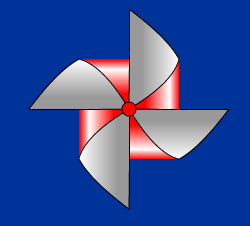
(一)思考一下:如何制作如下图的风车呢?
(二)操作步骤

1、打开FLASH程序,建立新的FLASH文档,进入FLASH工作界面。

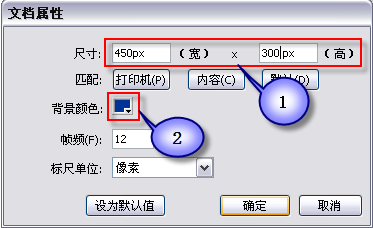
2、单击文档属性中的“大小”按钮。弹出“文档属性”对话框,设置尺寸为450px×300px。背景颜色为深蓝色,确定。
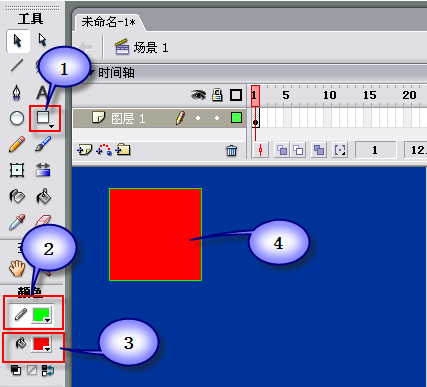
3、选择工具箱中的矩形工具,在工具箱下方设置矩形的边线和填充的颜色,颜色的设置尽量醒目一些,有利于和背景色区分开来。然后,按住“shift”的同时拖动鼠标,在图层1上画出一个正方形。
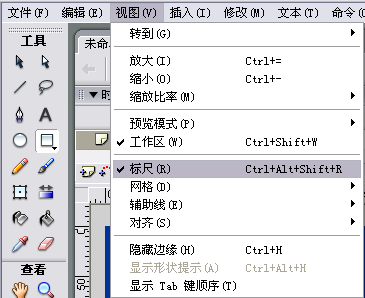
4、为了使后面的操作更准确,我们可以执行“视图-标尺”,打开辅助工具-标尺。
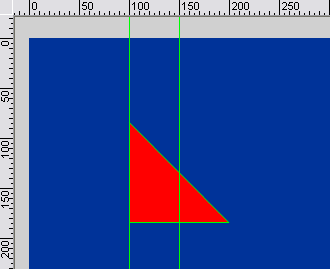
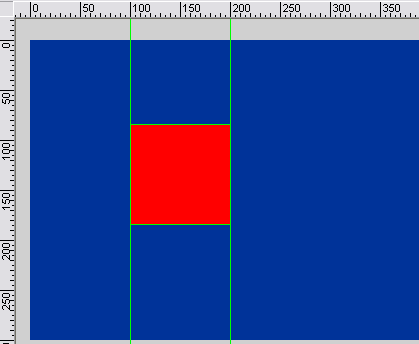
5、选择工具箱中的“黑箭头工具”,拖移正方形右上方的直角顶点,使其成为正三角形。把标尺线移至三角形一直角边的中点处。
6、使用“黑箭头工具”,选中右方的小三角形。
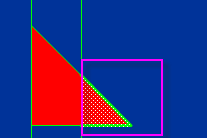
7、按“CTRL+X”剪切,添加新图层2,按“CTRL+V”粘贴到图层2上。执行“修改-变形-水平翻转”,使小三角形水平翻转。
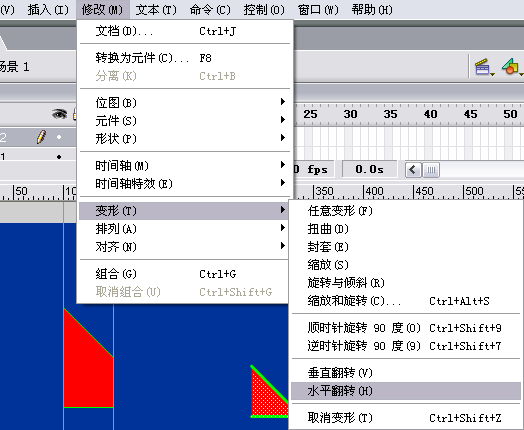
8、使用“向上↑”和“向左←”的箭头工具,移动小三角形至如下图右所示的位置。并使用“黑箭头工具”把小三角形的斜边拉成弧形。
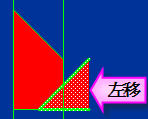
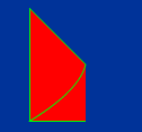
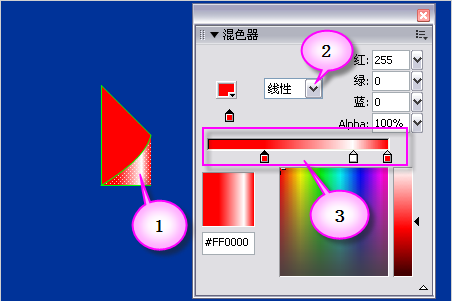
9、选中小三角形的填充颜色,打开混色器,设置小三角形的填充色为“红-白-红”线性渐变。混色器的具体设置如下图所示。
10、选中大三角形的填充颜色,打开混色器,设置大三角形的填充色为“灰-白”线性渐变。混色器的具体设置如下图所示。选中线条,把线条颜色改为黑色。
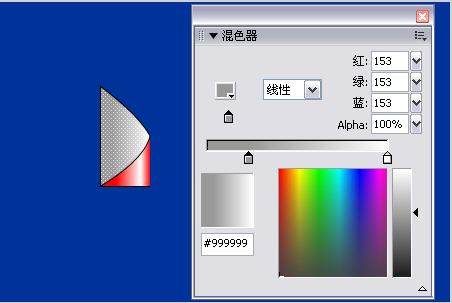
11、选中图层2上的小三角形,按“CTRL+X”剪切,点击图层1,执行“编辑-粘贴到当前位置”,把小三角形粘贴到图层1与原来的图形位于同一图层。选中整个图形,按“CTRL+G”组合键,把图形组合为一个整体,此时图形周围出现蓝色的框线。

12、按“CTRL+T”组合键,打开“变形”窗口,在旋转项输入“90度”,点击“复制并应用变形”按钮三次。
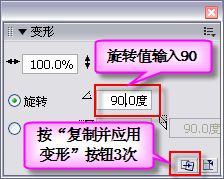
13、得到复制的三个风车叶片,调整其位置,并在风车的中心添画一个小的圆形,如图所示。
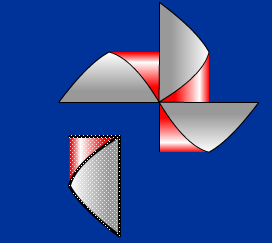
14、再次选中整个图形,按“CTRL+G”组合键,把所有图形组合为一个整体。

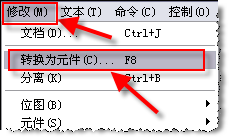
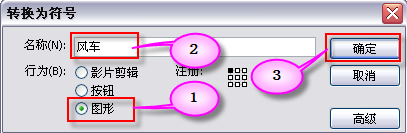
15、至此,风车全部绘制完成。这时,把风车修改为图形元件。使用黑箭头工具选中整个风车,执行“修改”-“转换为元件”(或直接按“F8”键)命令。弹出如下图所示对话框。输入文件名“风车”,行为类型为“图形”。然后,确定。
16、执行“文件-另存为”命令,在弹出的“另存为”对话框中,设置文件名为“实验3-1 风车”,点击“保存”按钮。


课后检测

同学们,请扫描以下二维码进行课后检测,我们将全程记录你的答题情况。