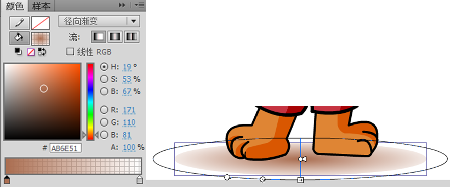
渐变填充
上一节
下一节

课堂导入
蓝天、白云、海鸥,水天一色。这么和谐的画面是如何绘制的哟,就让我们一起学习渐变填充工具。
学习目标
1.掌握渐变填充工具的基本使用方法;
2.学会利用渐变填充工具制作相关效果。
学习任务单
素材下载
教学视频
教学课件
教学内容
图形填充
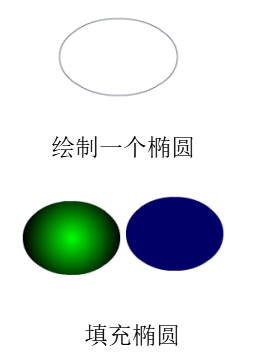
在舞台上绘制一个椭圆,再单击工具箱中的填充工具,选择合适的颜色,然后在要填充的椭圆上单击
拓展资源
(一)思考一下:如何使用渐变填充制作如下图的小熊呢?
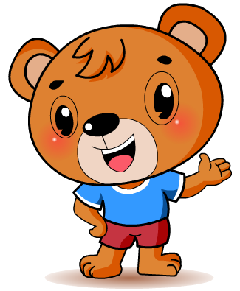
(二)操作步骤
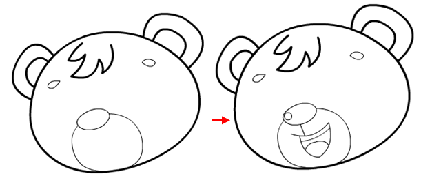
1、小熊头部轮廓图绘制。
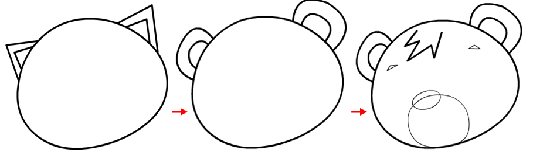
2、使用【选择】工具调整小熊的头发、眉毛、鼻子的形状,并绘制小熊的嘴巴细节。
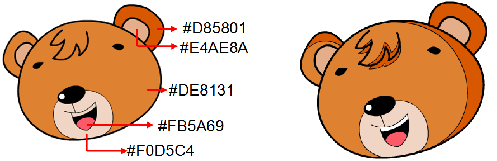
3、使用【线条】工具在小熊脸部绘制暗部分割线并填充颜色,填充颜色后删除暗部分割线条。
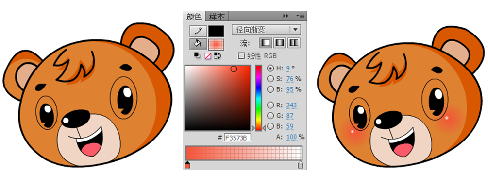
4、在“脸部”图层的上方新建“眼睛”图层并绘制眼睛,在“眼睛”图层的下方新建“腮红”图层,绘制白色到透明的渐变高光小圆。
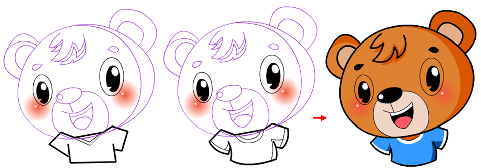
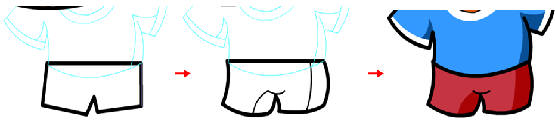
5、在“脸部”图层的下方新建“上衣”图层,制作小熊的上衣。
6、同样,制作小熊的裤子和胳膊。
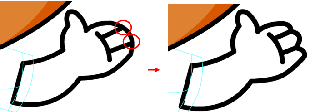
7、然后制作明暗线条。
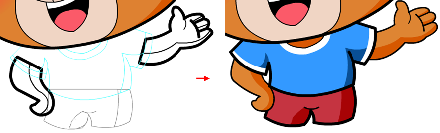
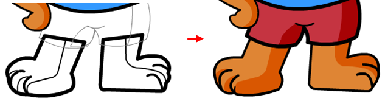
8、最后制作阴影。