

课堂导入
让我们一起来绘制一朵花吧!
学习目标
1.学会使用相关工具制作花瓣;
2.学会使用变形面板。
学习任务单
素材下载
教学视频
教学课件
拓展资源
(一)思考一下:如何绘制如下图的“魔镜”呢?
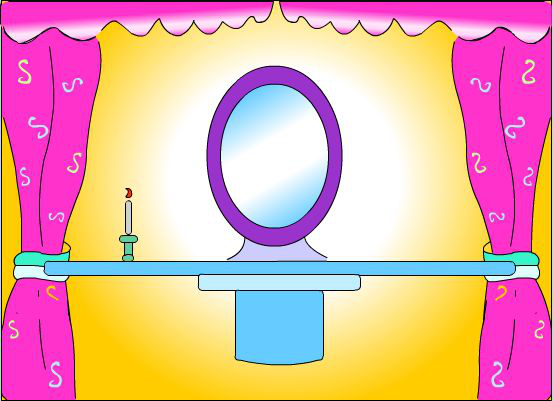
(二)操作步骤
1、新建文档,设置背景色为白色,文档大小为“550*400”,将其命名为“魔镜传奇”。
2、将图层1命名为“背景”。选择矩形工具,设置笔触色为黑色,在颜色面板中将填充色设置为白色(R:255,G:255,B:255)到黄色(R:255,G:204,B:0)的放射状渐变,绘制与舞台同大小的矩形,如图所示。

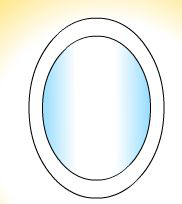
3、新建图层,命名为“镜子”。选择椭圆工具,将笔触色设置为黑色,填充色设置为“无”,然后在场景中绘制同心椭圆。绘制完毕后给同心圆填色,圆内填充蓝色(R:102,G:204,B:255到白色的线性渐变,如图所示,然后使用填充变形工具调整填充色,得到如图所示效果。最后将圆环填充为紫色(R:152,G:53,B:204),如图所示。

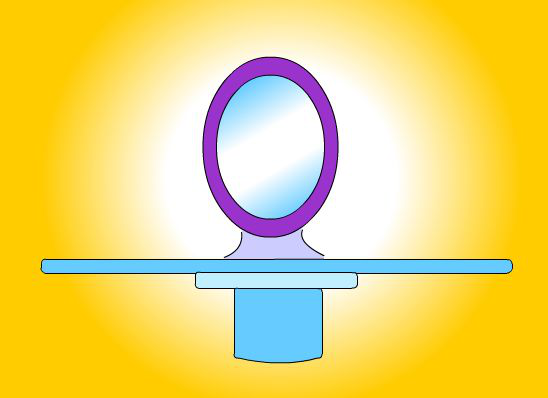
4、在该图层中进行支架的绘制,如图所示。
首先,选择矩形工具,将“边角半径”设置为5,笔触色设置为黑色,填充色设置为蓝色(R:102,G:204,B:255),绘制一长条矩形,如下图下方最长的一个圆角矩形;
然后,将填充色设置为浅绿色(R:193,G:239,B:255),在蓝色长条矩形下方绘制一较短的圆角矩形;
同理,将“边角半径”设置为3,绘制填充色为(R:102,G:204,B:255)的圆角正方形作为底座,并使用选取工具将正方形的底座的下底边调节成弧形;
最后,将填充色设置为淡紫色(R:204,G:204,B:255),绘制镜子与支架间的边接处。
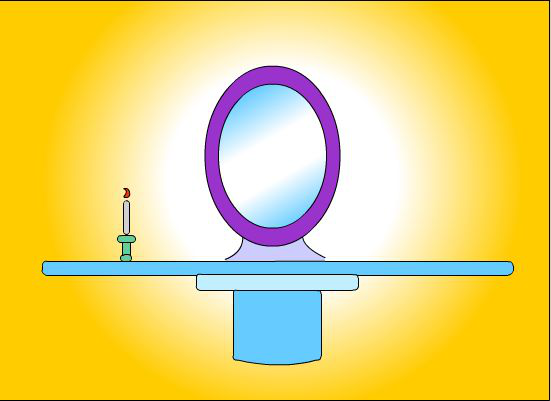
5、在“镜子”图层上方新建图层“蜡烛”。选择矩形工具进行烛台的绘制,具体步骤不再叙述;并选择铅笔工具,在“选项”区域中选择“平滑”选项后,在椭圆的左边绘制烛光,如图所示。
6、新建图层“窗帘”,使其位于“镜子”图层下方。利用铅笔工具、选取工具、钢笔工具以及部分选取工具进行窗帘的绘制。窗帘绘制完毕后进行填色,将窗帘填充为玫瑰色(R:255,G:51,B:204),上方的窗帘眉子填充为玫瑰红(R:255,G:51,B:204)到白色的线性渐变,如图所示。
7、最后保存文件并测试影片。

