

课堂导入
让我们一起绘制蝴蝶吧!
学习目标
1.掌握钢笔、铅笔、颜料桶工具;
2.学会使用相关工具绘制蝴蝶。
学习任务单
素材下载
教学视频
教学课件
教学内容
颜料桶工具-K
使用颜料桶工具可以对封闭区域进行填充。
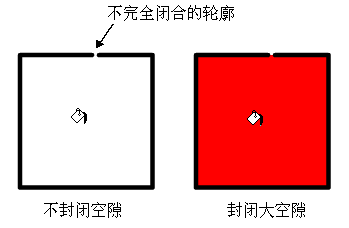
作用:填充
填充模式:
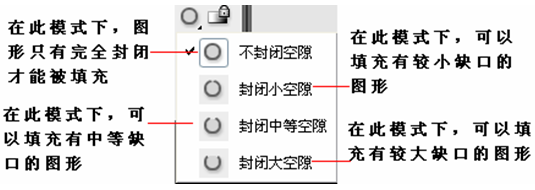
不封闭空隙:只在完全封闭的区域颜色才能被填充
封闭小空隙:当边线上存在小空隙时,允许填充颜色
封闭中等空隙:当边线上存在中等空隙时,允许填充颜色
封闭大空隙:当边线在存在大空隙时,允许填充颜色填充模式:纯色、渐变色、位图
位图:将位图导入到库,F11打开库面板 Shift+F9
拓展资源
(一)思考一下:如何利用颜料桶工具绘制下图的易拉罐呢?
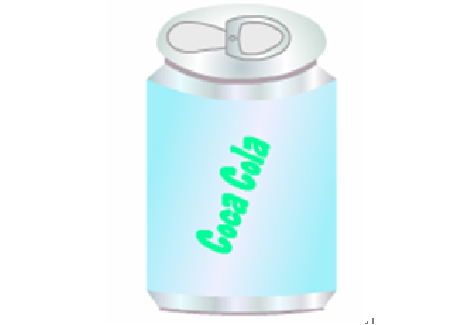
(二)操作步骤
1、设置“文档属性” ,并把文件保存为“易拉罐”。
2、使用“矩形工具” 、“椭圆工具”和“线条工具”来绘制易拉罐的外观轮廓如下图:
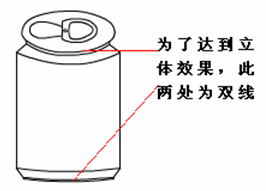
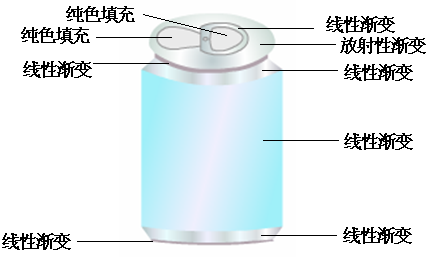
3、在“颜色”面板中调制好颜色,使用“颜料桶工具”为易拉罐进行填充,效果如下图:
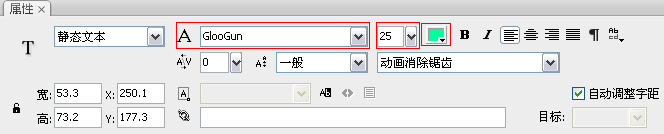
4、使用“文本工具”,“属性”面板设置如下图,为易拉罐添加文字,最终效果如本节的案例效果图。
(三)制作要点
1、“颜料桶工具”的使用:“颜料桶工具”可以进行纯色填充、渐变色填充(分为线性渐变色和放射性渐变色)和位图填充。
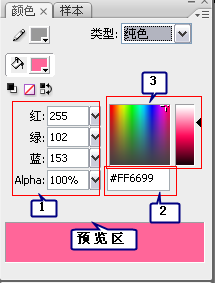
使用“颜色”面板来设置填充的纯色时,又有三种方法:①是通过输入RGB的值及透明度来选择具体颜色;②是通过输入十六进制数来选择颜色;③是先选择色块,再选择明暗度来设置颜色。
“颜料桶工具”有四种填充模式,具体如下图:
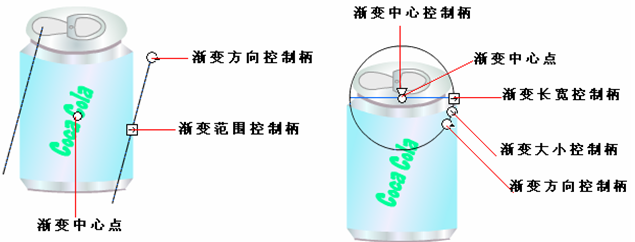
2、“渐变变形工具”的使用:用来调整渐变色填充和位图填充,下图为线性填充和放射性填充的变形控制柄和中心点。
3、“墨水瓶工具”主要是修改矢量图形的线条的,如改变线条的粗细和颜色,也可以为没有轮廓线的填充区添加边线。另外,墨水瓶工具除了可以使用纯色填充线条,还可以使用渐变色或者位图来填充线条。

