课堂导入
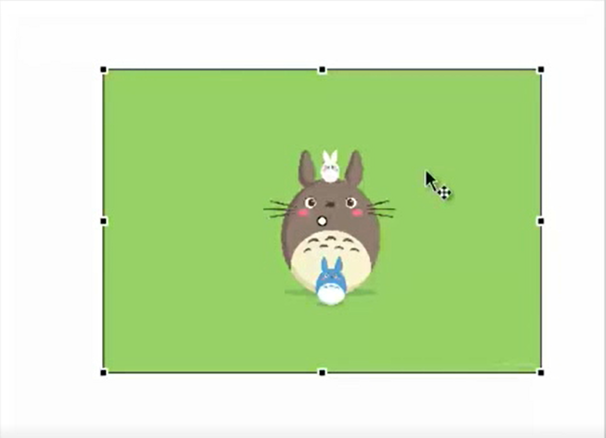
导入图片时离不开去背景,此时套索工具就会发挥它强大的功能,赶紧试试吧!

学习目标
1.掌握套索工具的使用方法;
2.学会利用套索工具去除位图背景。
学习任务单
教学视频
教学课件
教学内容
套索工具
使用套索工具,可以创建不规则的选框轮廓线,用于选择特殊形状的图形对象。其选择模式包括不规则选择模式和直边选择模式两种。



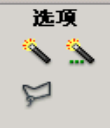
套索工具被选取时,其附属选项按钮会出现在选项条中(如图所示)。套索工具可以用不规则的形状任意圈选对象,它可以配合箭头工具。如果按住 Shift 键不放,就能够同时选择多个对象。

套索工具---L
(1)魔术棒:以点选的方式选择颜色相似的位图图形
(2)魔术棒属性:
阈值:可以设置魔术棒的容差范围,输入数值越大,容差范围也越大,范围在0-200之间;
平滑:4种模式---像素、粗略、正常、平滑,选择不同模式,在魔术棒阈值数相同的情况下,魔术棒所选的图像区域会产生轻微不同;
(3)多边形模式:可以用鼠标精确的勾画想要选中的图像
拓展资源
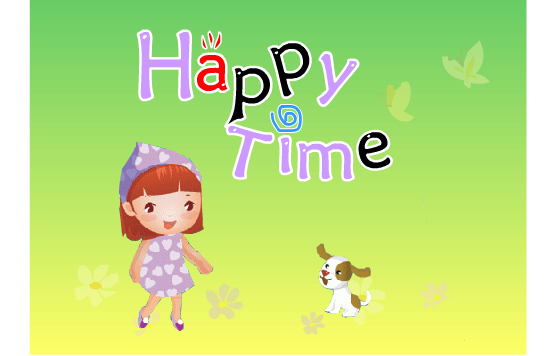
(一)思考一下:如何利用所学工具绘制下图“Happy Time特效文字”呢?
(二)操作步骤
1、设置“文档属性”,并把文件保存为“happy time”。
2、制作背景。
第一步:将舞台的显示比例设为50%,绘制一个矩形,并进行线性填充,使用“渐变变形工具”调整填充效果,效果如下图:

第二步:新建一个“图层2”,在该图层导入图片“花与蝴蝶”,将该位图转换为矢量图形,选中其中的花朵和蝴蝶,粘贴到“图层1”并将其转换为元件,调整元件在舞台中的位置,设置其透明度为45%,并删除图层2及库中的位图“花与蝴蝶”,背景图片的效果如下图:

3、制作文字。
第一步:新建一个“文本”图层,在该图层上使用“文本工具”书写“happy time”,并将文字打散,变形、扩充,最后效果如下图:

第二步:借助“墨水瓶工具”,“刷子工具”“颜料桶工具”对文字进行加工,并为字母“a”和“i”设置动画效果,保存为影片剪辑,效果如下图:

4、新建一个图层,导入位图“女孩和小狗”,借助“套索工具”将其中的小狗和女孩裁出,放在“happy time ”文字的下方,最后效果如下效果图。
(三)制作要点
1、图像的导入。
2、“套索工具”的使用。
套索工具用于选择图形中的不规则形状区域,被选定区域可以作为一个单独的对象进行移动、旋转或变形。共有3种功能按钮,“魔术棒”,“魔术棒设置”和“多边形模式”。
3、将位图转换为矢量图形。
4、“文本工具”的使用。
要创建漂亮的文字,第一步要选择合适的字体;第二步是对文字进行变形,如压缩、倾斜、旋转等,还可将文字打散后使用图形绘制工具来调整文字形状。
课后检测
同学们,请扫描以下二维码进行课后检测,我们将全程记录你的答题情况。