课堂导入
让我们一起来绘制枫叶下的稻草人吧!通过任意变形工具和渐变变形工具,让我们的对象充满活力!

学习目标
1.掌握任意变形工具及其属性面板的使用方法;
2.掌握渐变变形工具及其属性面板的使用方法。
学习任务单
教学视频
教学课件
教学内容
变形对象
在Flash中,使用任意变形工具、“变形”面板或者单击“修改”|“变形”菜单命令,可以对图形对象、组、文本块和实例进行变形操作。根据所选元素的类型,可以变形、旋转、倾斜、缩放或扭曲该元素。
1.任意变形工具
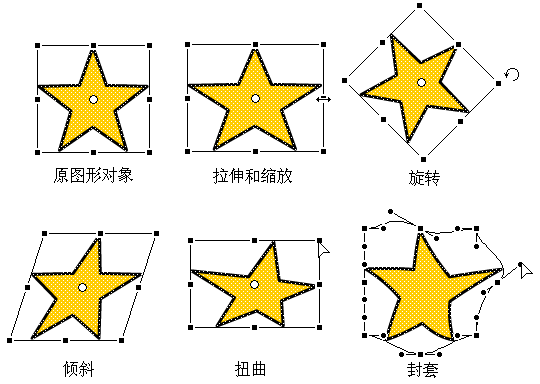
使用任意变形工具可以单独执行某个变形操作,也可以将诸如移动、旋转、缩放、倾斜和扭曲等多个变形操作组合在一起执行。
任意变形工具---Q
(1)旋转与倾斜
(2)缩放
(3)扭曲:针对形状有效,改变大小、倾斜度
(4)封套:针对形状有效,修改图形的局部
2.“修改”|“变形”菜单命令
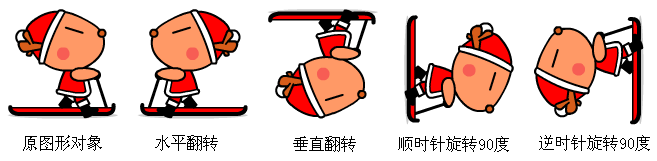
通过选择“修改”|“变形”菜单中的命令,除了可以对选定对象进行缩放、旋转、扭曲等各种操作外,还可以将对象翻转。
3.“变形”面板-Ctrl+T
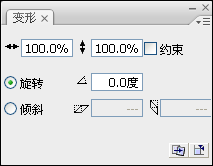
对选定对象的变形操作也可以通过“变形”面板来实现。

复原变形对象
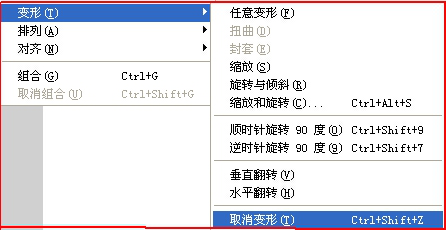
选中目标对象,单击菜单栏的“修改”/“变形”/“取消变形”。即可取消刚刚所作的变形操作。
拓展资源
(一)思考一下:如何绘制如下图的“万花筒”呢?主要运用到哪些工具呢?
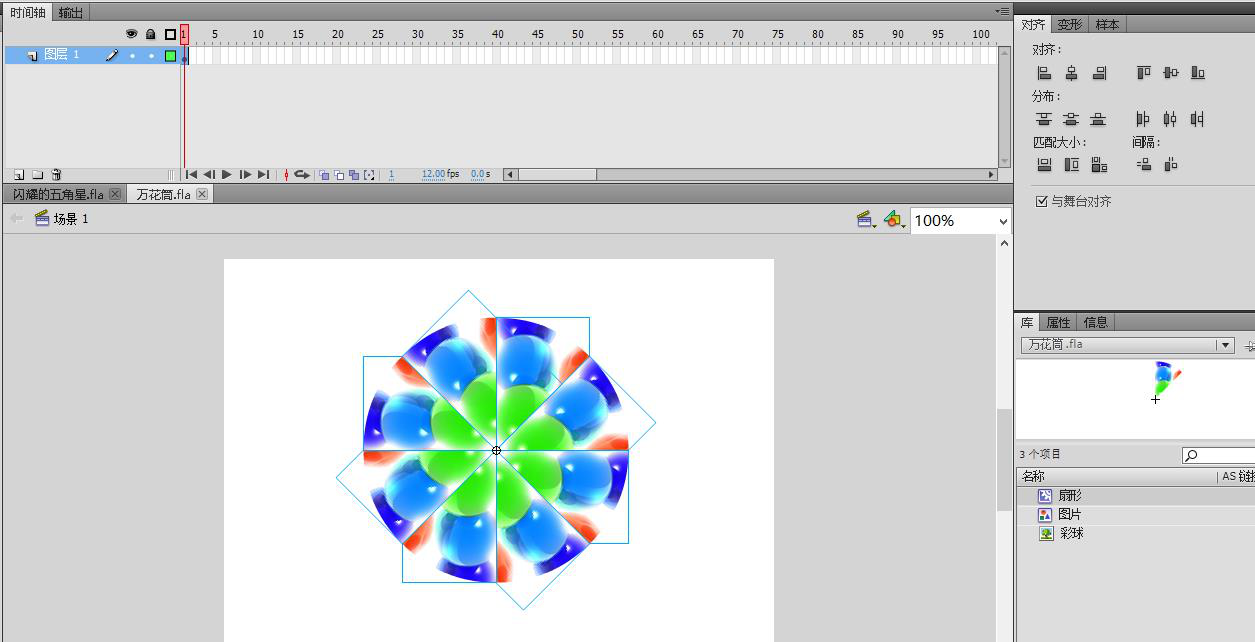
(二)操作步骤
(1)新建文档(400*400),新建一个影片剪辑元件(Ctrl+F8),导入素材到场景中央。
(2)在图层1上新建图层2,绘制一个无边框的圆,位于场景中央,并将其打散。
(3)单击线条工具,在圆的中央画一条直线,使用任意变形工具,移动旋转中心点,在变形面板的旋转文本框中输入45度,单击复制并应用变形按钮;删除多余的图形得到扇形,并进行组合。
(4)选择图层1,在第60帧,插入关键帧,创建补间动画;并在属性面板设置沿顺时针旋转1次。
(5)选择图层2,在第60帧插入普通帧,,并将其转换为遮罩层。
(6)回到场景1,将图形元件删除,将扇形元件拖入到场景,在变形面板的旋转文本框中输入45度,单击复制并应用变形按钮,拼合成一个圆形。
(7)将场景中的元件,进行组合。
课后检测
同学们,请扫描以下二维码进行课后检测,我们将全程记录你的答题情况。