部分选取工具
上一节
下一节

课堂导入
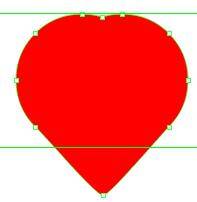
部分选取工具能够调整对象的外轮廓,例如下面这个案例。两个相交的圆通过部分选取工具进行修改,就能变成一个爱心。充分掌握部分选取工具,能够绘制出万事万物,是不是很神奇呀?赶紧加入到我们的学习吧!


学习目标
1.掌握部分选取工具的使用方法;
2.学会运用部分选取工具绘制纸飞机。
学习任务单
教学视频
教学课件
教学内容
部分选取工具
使用部分选取工具,可以显示并调整图形对象中的路径点

部分选择工具---A
(1)按住shift,用鼠标将节点向外拖曳,节点增加两个可调节手柄;
(2)按住Alt,可以调整一个手柄。
拓展资源
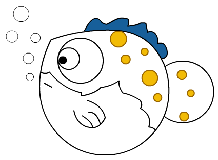
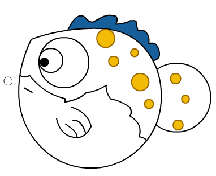
(一)思考一下:如何绘制如下图的“小鱼吐泡泡”呢?制作时要用到哪些工具呢?
(二)操作步骤
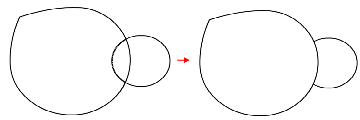
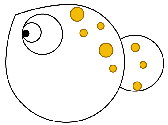
1.选择【椭圆】工具,在窗口中绘制鱼的身体。
2.选择【椭圆】工具,绘制鱼的眼睛和尾巴上绘制斑点。
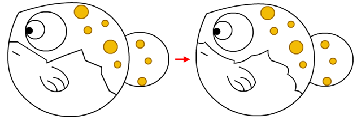
3.选择【线条】工具,绘制鱼的尾鳍轮廓并调整尾鳍的形状。
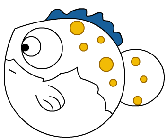
4.选择【铅笔】工具,绘制鱼的背鳍。
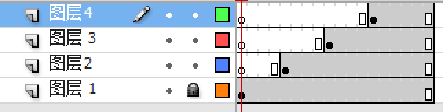
5.在【时间轴】面板上新建“图层2”,在第5帧处插入关键帧,在“图层2”第18帧也插入帧。选择“图层2”的第5帧,在鱼嘴的左侧绘制一个圆。
6.在【时间轴】面板上新建“图层3”,在第9帧处插入关键帧并绘制一个气泡。在第18帧处插入帧。同理新建“图层4”。
课后检测
同学们,请扫描以下二维码进行课后检测,我们将全程记录你的答题情况。