课堂导入
选择工具的功能不仅仅是选择,它还能变形。例如下面的卡通胡萝卜的身体,就是通过选择工具将椭圆形变形而来。更多的绘制方法,赶快加入到我们的学习吧!
学习目标
1.掌握选择工具的使用方法;
2.学会修改选择工具。
学习任务单
教学视频
教学课件
教学内容
选择工具


选择工具---V
(1)作用:选择、移动、复制、调整对象
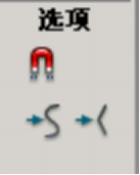
(2)紧贴至对象:
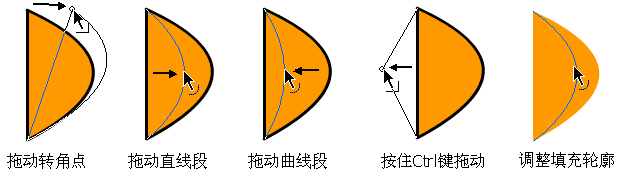
(3)平滑:柔化选择的曲线条
(4)伸直:锐化选择的曲线条
选择的修改
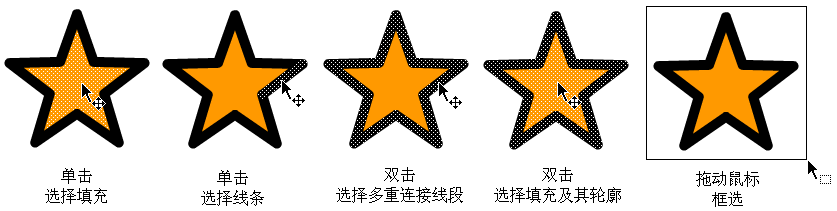
使用选择工具对矩形范围内的对象选择。
【步骤1】单击工具箱中的选择工具。
【步骤2】将鼠标移动到要选择的对象上单击左键。
【步骤3】单击工具箱中的选择工具。
【步骤4】在目标对象的左上角按住鼠标左键拖动鼠标到对象的右下角,将目标对象的所有内容框选在矩形中。这样松开鼠标后,当前图层的矩形的对象就被选中了。
移动、复制和删除对象
利用选择工具移动对象的方法:
【步骤1】选择要移动的对象。
【步骤2】单击工具箱中的选择工具,将鼠标移动到要选择的对象上,按住左键拖动对象到目标位置。利用选择工具复制对象的方法:
【步骤1】选中目标对象。
【步骤2】单击工具箱中的选择工具。
【步骤3】单击鼠标指向目标对象,然后按住【Alt】键和鼠标左键拖动对象到目标位置即可复制对象到目标位置。利用选择工具删除对象的方法:
【步骤1】选中目标对象。
【步骤2】按下【Delete】将其删除。
或者选择“编辑”/“清除”菜单项将其删除。
拓展资源
(一)思考一下:如何绘下图的青蛙?有何技巧?
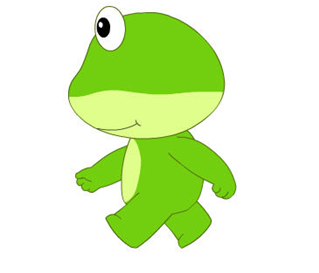
(二)操作步骤
1:修改“文档属性”设置舞台大小为 720×576 ,并把文件保存为“小青蛙”。
2:绘制小青蛙。
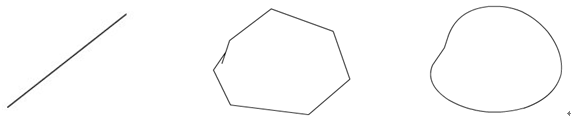
第一步:使用“线条工具”绘制小青蛙的头部,利用“选择工具”调整线条,使其成为头部轮廓线,过程如下图:
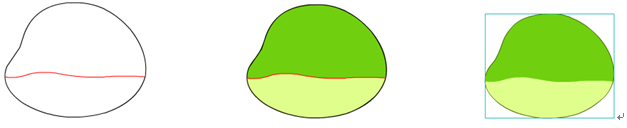
第二步:使用“线条工具”绘制小青蛙的头部分界线并进行颜色填充,最后组合为群组,过程如下图:
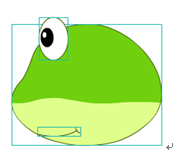
第三步:绘制青蛙的眼睛和嘴巴,最后效果如下图:
注意:在绘制过程中可在“绘图”图层绘制每一个群组,再把群组粘贴到“卡通人物”图层。
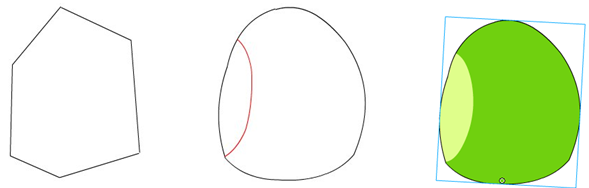
第四步:参照上面的方法绘制青蛙的身体,并调整头部和身体的前后位置,过程如下图:
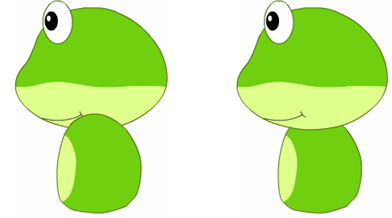
注意:不同图层之间对象的前后位置可以调整,同一图层中的不同群组的前后位置也可以调整。
第五步:参照上面的方法绘制青蛙的左右手和左右脚,过程如下图:
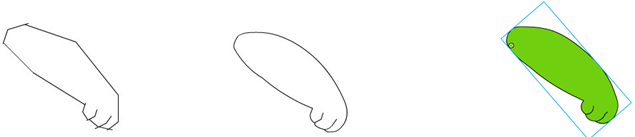
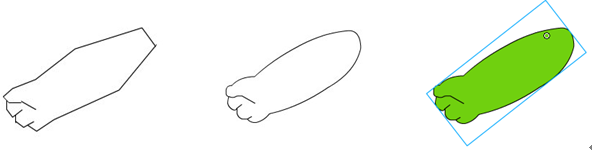
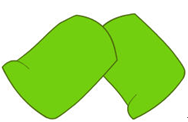
第六步:调整小青蛙身体不同部位的前后位置,并删除多余的线条。
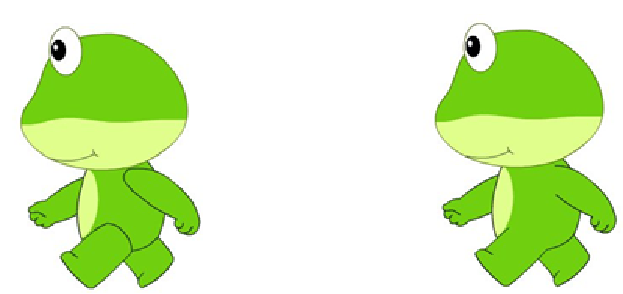
注意:群组中的线条要双击进入群组内部后方可删除。
(三)制作要点
1、“选择工具”的使用:该工具可以选择、移动舞台上的对象,还可以调整图形的形状、进入或退出整体对象内部进行操作 。
2.排列同一图层上的对象:在同一图层上,Flash会根据对象绘制的先后顺序层叠放置。先绘制的放在最下面,最后绘制的放置在最上面。对于群组、绘制对象、元件实例和文本,可以改变它们在舞台上的叠放次序。
3.图形的组合与打散,快捷键为Ctrl+G和Ctrl+B,图形打散后相交的部分融合为一体,组合的群组是相互独立的。
课后检测
同学们,请扫描以下二维码进行课后检测,我们将全程记录你的答题情况。