

课堂导入
我们的动画中,加入了声音、图形,当然还需要有文字。那么我们如何来制作酷炫的文字效果呢?赶快加入到我们的学习吧!
学习目标
1.学会使用文本工具的基本方法;
2.熟悉对文本工具属性面板的使用。
学习任务单
素材下载
教学视频
教学课件
教学内容
创建静态文本
【步骤1】选择工具栏中的文本工具 ,将鼠标光标移至舞台中,鼠标光标变为 形状,按住鼠标左键拖动将出现一个虚线框。
【步骤2】将虚线框拖至适当大小后,释放鼠标左键将出现一个右上角有小方框的文本框。
【步骤3】在文本框中输入需要的文字,这里输入“我的地盘听我的”。如果要换行直接按【Enter】键,如果不按【Enter】键,当文字达到文本框右边缘时会自动换行。
【步骤4】输入完成后,单击文本框外的任意空白处即可,此时文本框将消失。

设置文本属性

编辑文本
在Flash 8中,用户可以直接使用剪切、复制和粘贴菜单来对文本进行移动、剪切和粘贴文本块操作。
文本工具---T
用鼠标左右拖拽文本框上方的方形控制点,可以缩小或扩大文字的行宽;
双击文本框上方的方形控制点,文字将转换成单行显示状态,方形控制点转换成圆形控制点;文本的属性
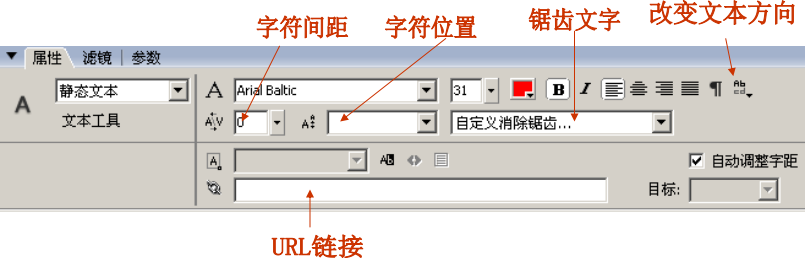 (1)提示:默认文字只能使用纯色,不能使用渐变色,要想给文本应用渐变,必须将文本打散成形状;
(2)文字加粗前后效果变化不是十分明显;
(3)字符位置:正常—文本放在基线上、上标、下标;
(4)锯齿文字:可以渲染文本,以便更清楚地较小的文本;
(5)编辑格式选项:用于调整文本段落的格式;
(6)文本只有在水平方向排列时,超链接才可用;
文本的类型
静态文本、动态文本、输入文本文本的转换
变形文本 ---两次Ctrl+B
---[修改]-[变形]-[封套]
填充文本 ---两次Ctrl+B
---[窗口]-[设计面板]-[混色器] /Shift+F9
文本变形处理
【步骤1】文本变形处理的方法
【步骤2】单击工具栏中的选择工具。
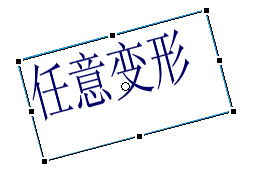
【步骤3】右击舞台中的文本块,在下拉菜单中选择【任意变形】菜单 选项。
【步骤4】此时文本中心和边角出现了控制点。
【步骤5】用鼠标拖动这些控制点即可对文本块进行变形。
拓展资源
(一)思考一下:如何制作下图的文字并使它有闪光的动画呢?

(二)操作步骤
【步骤1】按照子任务1的方法新建一个大小为400像素×200像素的Flash文档,背景色为黑色。使用【文本工具】在工作区中写出“清仓特价”四个字,字体为“华文彩云”,大小为“80像素”,加粗,字体颜色为白色,如图所示。
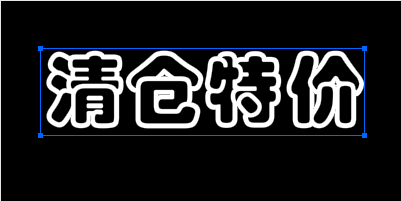
【步骤2】选中文本,执行【修改】|【分离】命令二次,或者按【Ctrl+B】两次,把字体打散,再选择【颜料桶工具】 ,把字体中心填充成红色。填充之后的效果如图所示。在图层1的第30帧插入普通帧,图层1的作用是显示文字。
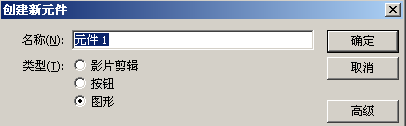
【步骤3】选择菜单【插入】|【新建元件】,弹出如图所示的【创建新元件】对话框,选择类型为“图形”,点击确定后进入新元件的编辑。绘制一个如图所示的无边长条矩形,在如图所示的颜色面板中选择类型为“线性”,将三个色标全部设置为白色,第一和第三个的【Alpha】值为零,中间的为75%。可以在如图所示的【库】面板中找到新建的元件。
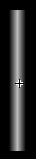
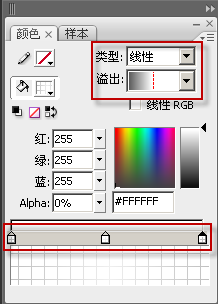
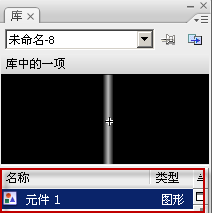
【步骤4】点击场景和元件按钮 可以在场景和元件的编辑工作区之间切换。切换到场景工作区,新建一个遮罩层:图层2。在图层2的第1帧中添加刚才做好的元件,并将元件放在文本的最左端,如图所示。在图层2的第30帧按【F6】键插入关键帧,同样插入元件,放在文本的最右边,如图所示
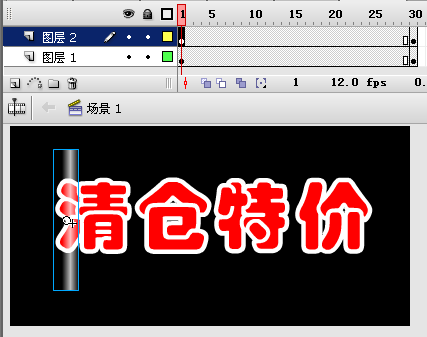
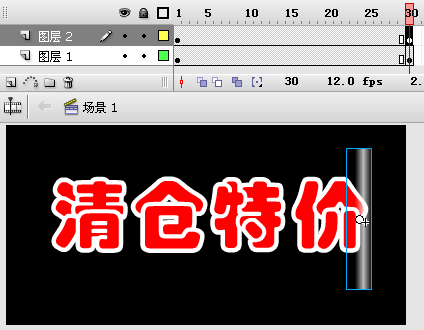
【步骤5】在图层2的第1帧上右键单击,在弹出的菜单中选择【创建补间动画】,完成补间动画的创建。
【步骤6】选择【控制】|【测试影片】命令,或者按Ctrl+Enter键,测试动画效果。如图所示,图层2中的闪光棒会沿着文本划过。

