二维动画制作

丁弋洵

目录

  • 1 课前准备
    • 1.1 课程介绍及软件安装
    • 1.2 课程学习方法
  • 2 二维动画制作基础
    • 2.1 动画的起源与发展
    • 2.2 动画原理及制作方式
    • 2.3 本章测验
  • 3 认识Flash
    • 3.1 Flash简介及应用领域
    • 3.2 我的第一个Flash作品
    • 3.3 Flash的工作界面
    • 3.4 Flash的时间轴和场景
    • 3.5 本章测验
  • 4 图形的绘制与编辑
    • 4.1 绘图工具箱
    • 4.2 矩形工具
    • 4.3 椭圆工具
    • 4.4 基本矩形与基本椭圆工具
    • 4.5 多角星形工具
    • 4.6 线条工具
    • 4.7 铅笔工具
    • 4.8 刷子工具1
    • 4.9 刷子工具2
    • 4.10 喷涂刷工具
    • 4.11 钢笔工具
    • 4.12 文本工具
    • 4.13 DECO工具1
    • 4.14 DECO工具2
    • 4.15 DECO工具3
    • 4.16 选择工具
    • 4.17 部分选取工具
    • 4.18 任意变形和渐变变形工具
    • 4.19 套索工具
    • 4.20 颜料桶工具
    • 4.21 墨水瓶工具
    • 4.22 滴管工具
    • 4.23 颜色面板
    • 4.24 渐变填充
    • 4.25 调色板
    • 4.26 样本面板
    • 4.27 橡皮擦工具
    • 4.28 手形工具和缩放工具
    • 4.29 绘制模式
    • 4.30 对象的组合和分离
    • 4.31 案例:雨伞的绘制
    • 4.32 案例:红心的绘制
    • 4.33 案例:香烟的绘制
    • 4.34 案例:鼠标的绘制
    • 4.35 本章测验
    • 4.36 实战演练
  • 5 元件的使用
    • 5.1 Flash中的元件
    • 5.2 图形元件
    • 5.3 按钮元件
    • 5.4 影片剪辑元件
    • 5.5 本章测验
    • 5.6 实战演练
  • 6 Flash中的动画制作
    • 6.1 逐帧动画的制作
    • 6.2 形状补间动画的制作
    • 6.3 形状补间动画案例:小草的生长
    • 6.4 动作补间动画的制作
    • 6.5 引导层动画的制作
    • 6.6 遮罩动画的制作
    • 6.7 骨骼动画
    • 6.8 3D动画
    • 6.9 Deco动画
    • 6.10 有声动画的制作
    • 6.11 本章测验
      • 6.11.1 帧的基本操作---测验
      • 6.11.2 逐帧动画---测验
      • 6.11.3 形状补间动画---测验
      • 6.11.4 动作补间动画---测验
      • 6.11.5 引导层动画---测验
      • 6.11.6 遮罩动画---测验
    • 6.12 实战演练
  • 7 脚本应用基础
    • 7.1 Action脚本简介和基本语法
    • 7.2 Action数据类型与运算符
    • 7.3 程序流程的控制
    • 7.4 认识动作面板
    • 7.5 本章测验
      • 7.5.1 Action脚本简介和基本语法---测验
      • 7.5.2 Action数据类型与运算符---测验
      • 7.5.3 程序流程的控制---测验
      • 7.5.4 认识动作面板---测验
  • 8 交互式动画
    • 8.1 跳转语句的学习
    • 8.2 事件处理
    • 8.3 Flash自定义函数
    • 8.4 鼠标事件
    • 8.5 复制影片剪辑的制作
    • 8.6 随机加载影片剪辑
    • 8.7 键盘事件
    • 8.8 控制声音播放
    • 8.9 本章测验
      • 8.9.1 跳转语句的学习---测验
      • 8.9.2 flash自定义函数---测验
      • 8.9.3 事件处理---测验
      • 8.9.4 鼠标事件---测验
      • 8.9.5 随机加载影片剪辑---测验
      • 8.9.6 键盘事件之keyboardevent类---测验
      • 8.9.7 控制声音播放---测验
    • 8.10 实战演练
铅笔工具

课堂导入

 Flash的铅笔工具可比我们现实生活中的铅笔工具强大,没有你做不到,只怕你想不到。看看下面这个标志的设计吧,是不是画得很漂亮,赶紧动手自己也制作一个吧!

学习目标

1.掌握铅笔工具的三种模式;

2.熟练对铅笔工具的属性设置。


学习任务单


教学视频

教学课件


教学内容

  • 铅笔工具

铅笔工具在导引线中使用最多。调整铅笔工具同样在舞台区域下边的“属性”面板里进行该工具的属性调整。同我们上边讲到的线条工具一样可以更换类型及颜色。当铅笔工具被选取时,其附属选项按钮会出现在工具箱下部的“选项”栏中,也可以通过这个来更改铅笔工具的设置。

选项

  • 伸直:将徒手绘制的线条转化为规则图形;

  • 平滑:将徒手绘制的图形平滑;

  • 墨水:表现最真实的手绘效果;
    如果按住Shift绘制,可将线条限制为垂直或水平方向

    属性设置同线条工具


拓展资源

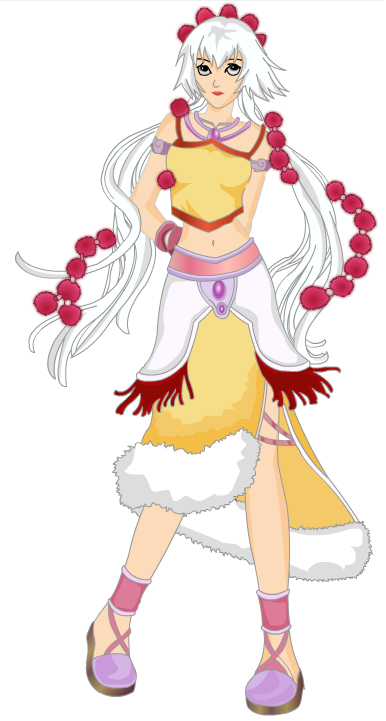
(一)思考一下:人体的比例曲线是怎样的?如何绘制出下图的卡通人物呢?
(二)操作步骤

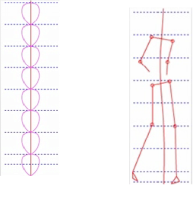
步骤1: 根据重心和人体比例绘制出人体的动态线,并使用“铅笔工具”绘制出四肢姿势的线条,如下图:
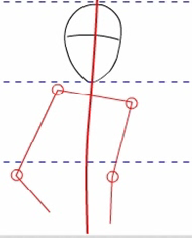
步骤2:使用“铅笔工具”在第1个头长位置绘制出头线型,如下图:
步骤3: 使用“铅笔工具”大致描绘出两个肩膀的边线,如下图:
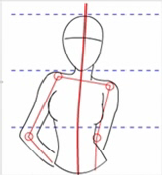
步骤4: 同样的方法绘制出胸部、腰部和下肢的曲线,如下图:
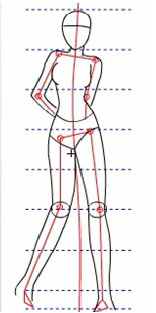
步骤5: 继续绘制出脸部轮廓线和头发轮廓线,如下图:
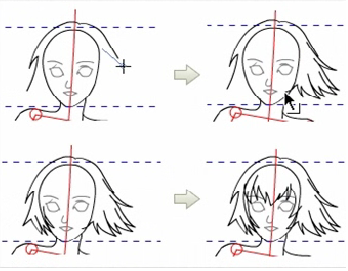
步骤6: 根据肢体线绘制出衣服和首饰的造型,如下图:
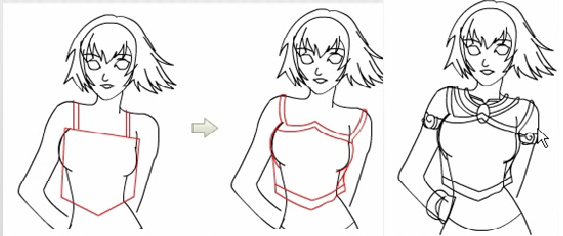
步骤7: 同理绘制出身上披戴的甲裙,如下图:
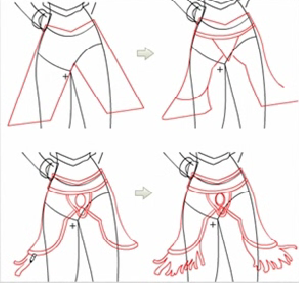
步骤8: 使用“铅笔工具”绘制甲裙下的裙子,如下图:
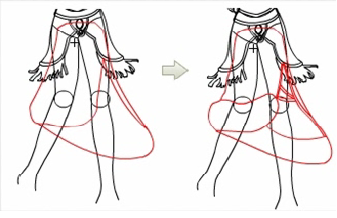
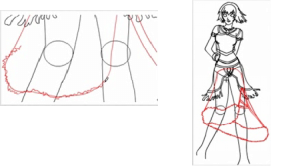
步骤9: 因为裙子是嵌有毛边的,所以使用“铅笔工具”的“墨水”模式来绘制出不规则的毛边轮廓线,如下图:
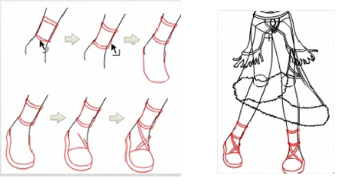
步骤10: 使用“铅笔工具”绘制出鞋子的轮廓线,然后使用“选择工具”调整好轮廓线的样式,如下图:
步骤11: 继续绘制出左右两侧飘逸的头发,如下图:
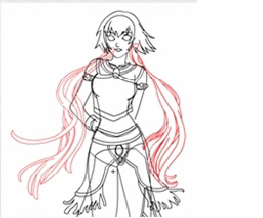
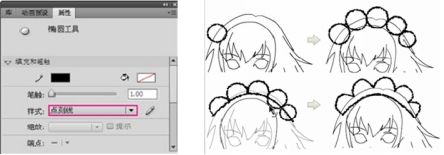
步骤12: 绘制角色的头饰,将“椭圆工具”的线条样式设置为“点刻线”,然后绘制出头饰效果,如下图:
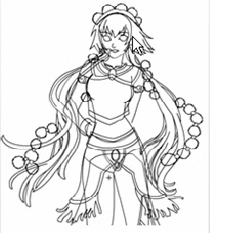
步骤13: 根据长发的造型绘制出披巾上的毛球,如下图:
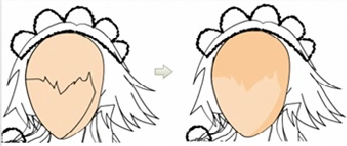
步骤14: 选择脸所在的图层,然后设置填充颜色为(R:252  G:219  B:186),再用设置好的填充色填充脸部区域。使用“铅笔工具”绘制出脸部的阴影区域,使其更具有立体感,然后用深黄色填充阴影,如下图:
步骤15:选择头发所在的图层,然后设置填充色为(R:251  G:255  B:255),再用设置好的填充色填充头发区域。使用“铅笔工具”绘制出头发的阴影区域,然后用浅灰色填充阴影区域,如下图:
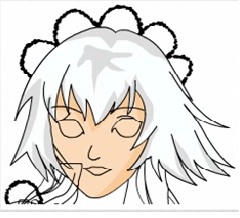
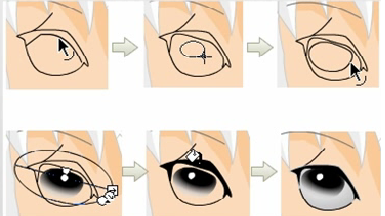
步骤16:绘制出眼睛区域,使用黑色填充眼球,再用浅灰色填充眼睑,如下图:
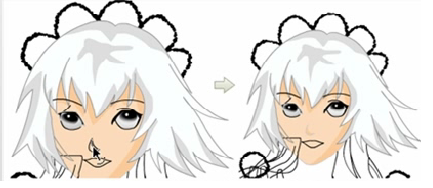
步骤17:使用“选择工具”调整鼻子的形状,然后使用浅黄色填充鼻子的阴影区域,如下图:
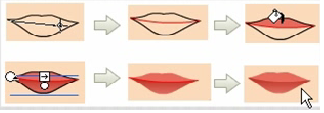
步骤18:使用“线条工具”绘制一条直线,分割上下嘴唇,然后设置上嘴唇的颜色为(R:231  G:106  B:92);下嘴唇的颜色的设置类型为“线性”,第一个色标颜色为(R: 233 G:119  B:107), 第二个色标颜色为(R:184  G:44  B:29),然后进行填充,如下图:
步骤19:用浅黄色填充衣服区域,使用“铅笔工具”绘制出衣服的阴影区,然后用深黄色进行填充,如下图:
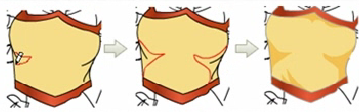
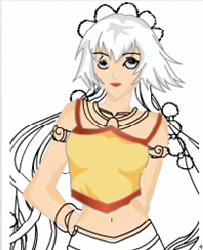
步骤20:选择上身皮肤所在的区域,然后填充好皮肤颜色和阴影区,如下图:
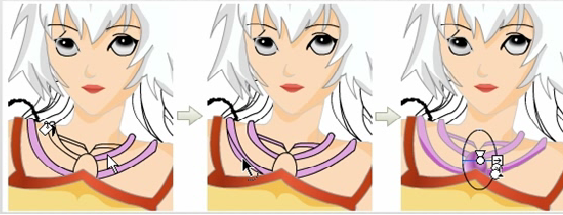
步骤21:选择饰品所在的图层,然后使用淡紫色填充挂带,选中胸前的珠子所在区域,再设置填充类型为“放射状”,第1个色标为(R:255  G:211  B:255),第2个色标为(R:165  G:75  B:165),第3个色标为(R:247  G:200  B:247),然后对珠子进行填充,如下图:
步骤22:对甲裙进行颜色填充,效果如下图:
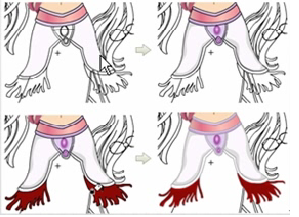
步骤23:填充下裙的颜色,由于双腿要夹在裙子中间,所以要把裙子分为两个图层来制作,再将双腿所在的图层放在裙子所在的两个图层的中间,然后才对裙子进行填充处理,如下图:
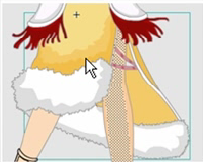
步骤24:填充好鞋子的颜色后,绘制出鞋子的阴影区,如下图:
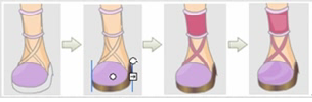
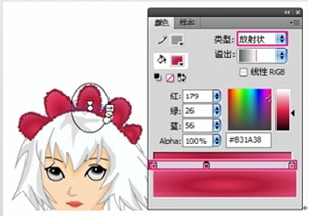
步骤25:选择头饰所在图层,然后设置填充填充类型为“放射状”,再设置第1个色标颜色为(R:211  G:51  B:85),第2个颜色色标为(R:179  G:26  B:56),第3个颜色色标为(R:227  G:87  B:130),填充效果如下图:
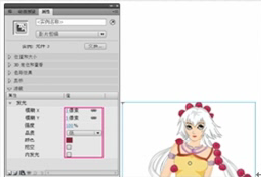
步骤26:将头饰和毛球披巾转换为影片剪辑,然后为其添加“发光”滤镜,具体参数设置如下图所示:

课后检测

同学们,请扫描以下二维码进行课后检测,我们将全程记录你的答题情况。