二维动画制作

丁弋洵

目录

  • 1 课前准备
    • 1.1 课程介绍及软件安装
    • 1.2 课程学习方法
  • 2 二维动画制作基础
    • 2.1 动画的起源与发展
    • 2.2 动画原理及制作方式
    • 2.3 本章测验
  • 3 认识Flash
    • 3.1 Flash简介及应用领域
    • 3.2 我的第一个Flash作品
    • 3.3 Flash的工作界面
    • 3.4 Flash的时间轴和场景
    • 3.5 本章测验
  • 4 图形的绘制与编辑
    • 4.1 绘图工具箱
    • 4.2 矩形工具
    • 4.3 椭圆工具
    • 4.4 基本矩形与基本椭圆工具
    • 4.5 多角星形工具
    • 4.6 线条工具
    • 4.7 铅笔工具
    • 4.8 刷子工具1
    • 4.9 刷子工具2
    • 4.10 喷涂刷工具
    • 4.11 钢笔工具
    • 4.12 文本工具
    • 4.13 DECO工具1
    • 4.14 DECO工具2
    • 4.15 DECO工具3
    • 4.16 选择工具
    • 4.17 部分选取工具
    • 4.18 任意变形和渐变变形工具
    • 4.19 套索工具
    • 4.20 颜料桶工具
    • 4.21 墨水瓶工具
    • 4.22 滴管工具
    • 4.23 颜色面板
    • 4.24 渐变填充
    • 4.25 调色板
    • 4.26 样本面板
    • 4.27 橡皮擦工具
    • 4.28 手形工具和缩放工具
    • 4.29 绘制模式
    • 4.30 对象的组合和分离
    • 4.31 案例:雨伞的绘制
    • 4.32 案例:红心的绘制
    • 4.33 案例:香烟的绘制
    • 4.34 案例:鼠标的绘制
    • 4.35 本章测验
    • 4.36 实战演练
  • 5 元件的使用
    • 5.1 Flash中的元件
    • 5.2 图形元件
    • 5.3 按钮元件
    • 5.4 影片剪辑元件
    • 5.5 本章测验
    • 5.6 实战演练
  • 6 Flash中的动画制作
    • 6.1 逐帧动画的制作
    • 6.2 形状补间动画的制作
    • 6.3 形状补间动画案例:小草的生长
    • 6.4 动作补间动画的制作
    • 6.5 引导层动画的制作
    • 6.6 遮罩动画的制作
    • 6.7 骨骼动画
    • 6.8 3D动画
    • 6.9 Deco动画
    • 6.10 有声动画的制作
    • 6.11 本章测验
      • 6.11.1 帧的基本操作---测验
      • 6.11.2 逐帧动画---测验
      • 6.11.3 形状补间动画---测验
      • 6.11.4 动作补间动画---测验
      • 6.11.5 引导层动画---测验
      • 6.11.6 遮罩动画---测验
    • 6.12 实战演练
  • 7 脚本应用基础
    • 7.1 Action脚本简介和基本语法
    • 7.2 Action数据类型与运算符
    • 7.3 程序流程的控制
    • 7.4 认识动作面板
    • 7.5 本章测验
      • 7.5.1 Action脚本简介和基本语法---测验
      • 7.5.2 Action数据类型与运算符---测验
      • 7.5.3 程序流程的控制---测验
      • 7.5.4 认识动作面板---测验
  • 8 交互式动画
    • 8.1 跳转语句的学习
    • 8.2 事件处理
    • 8.3 Flash自定义函数
    • 8.4 鼠标事件
    • 8.5 复制影片剪辑的制作
    • 8.6 随机加载影片剪辑
    • 8.7 键盘事件
    • 8.8 控制声音播放
    • 8.9 本章测验
      • 8.9.1 跳转语句的学习---测验
      • 8.9.2 flash自定义函数---测验
      • 8.9.3 事件处理---测验
      • 8.9.4 鼠标事件---测验
      • 8.9.5 随机加载影片剪辑---测验
      • 8.9.6 键盘事件之keyboardevent类---测验
      • 8.9.7 控制声音播放---测验
    • 8.10 实战演练
线条工具

课堂导入

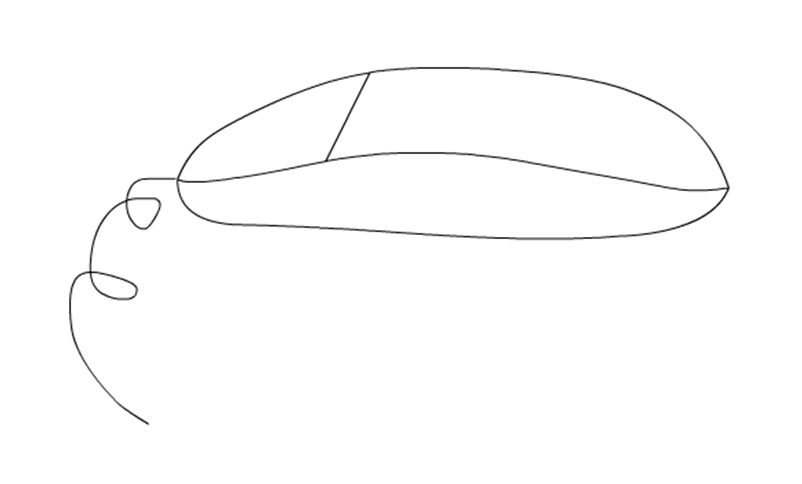
 Flash绘图离不开线条工具,线条可以勾勒出所有对象的外轮廓,比如下面这个鼠标。画得是不是很可爱,你想试试吗?

学习目标

1.掌握线条的绘制及颜色的设置;

2.掌握笔触大小和样式设置。


学习任务单


教学视频

教学课件


教学内容

  • 线条工具

斜线工具主要用于绘制线段。

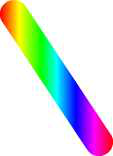
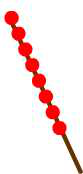
  • 【线条工具的属性】:线条的属性主要有笔触颜色,笔触高度和笔触样式3种,可以在“属性”面板中进行设置

笔触颜色  

  • 笔触高度:0-200

  • 笔触样式:按住Shift绘制,只能在45度或45度倍数方向绘制直线;虚线笔触会增加文件的大小;

线的属性

线的样式

线与线的关系

拓展资源

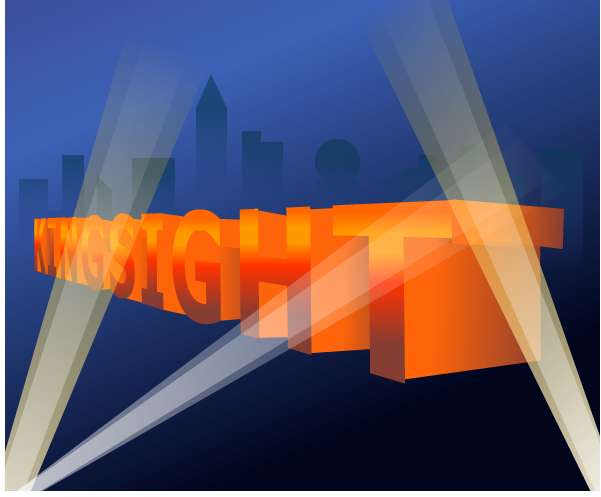
(一)思考一下:如何制作如下图的文字效果呢?
(二)操作步骤

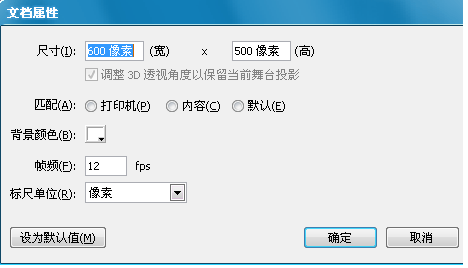
第一步: 启动FLASH软件,新建一个空白文档,舞台设置为600*500px。将该文件以“3D文字”命名并保存到指定目录,如下图:
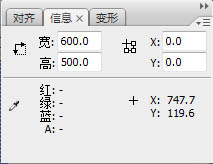
第二步:选择“矩形工具”,在图层1的工作区绘制一个蓝色(#333366)的无边框矩形。按下“Ctrl+I”组合键打开信息面板,设置矩形尺寸为“600px * 500px”,原点坐标为(0,0),如下图:

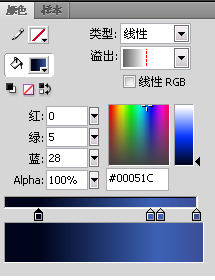
第三步:按下“Shift+F9”打开混色器面板,设置深蓝色(#00051C)到浅蓝色(#3C61B5)再到蓝色(#3D4E98)的线性渐变填充,使用“渐变变形工具”对渐变效果进行调整,然后对其进行组合,如下图:

第四步:使用“线条工具”绘制如下图所示的楼房轮廓示意图。

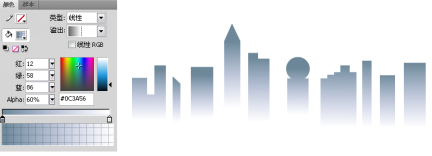
第五步:在混色器面板中设置Alpha为60%的深蓝色(#0C3A56)到Alpha位0%的蓝色(#4250AA)的线性渐变色,分别对各个楼房进行填充后去掉轮廓,然后对其进行组合,如下图:
第六步:使用变形工具对楼房进行调整,并放置到适合的位置。新建一个名为“立体字”的图层,在该图层中输入文字“KINGSIGHT”,设置字体为tahoma,字号50,颜色:黄色(#FF9A00)。

第七步:选择文字,按两次“Ctrl+B”快捷键,对文字进行分离。选择工具面板中的“任意变形工具”,在工具面板下方选择“扭曲工具”,对文字进行变形处理,如下图:
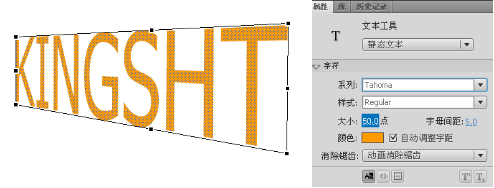
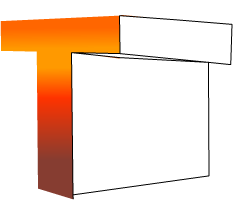
第八步:分别对分离后的每个字母图形进行组合。在字母“T”上双击鼠标左键,进入其组合层的编辑窗口。选择“线条工具”,在属性面板中设置线条样式为“极细线”,颜色为黑色,以字母“T”的边缘为基础,为其绘制3D轮廓,如下图:
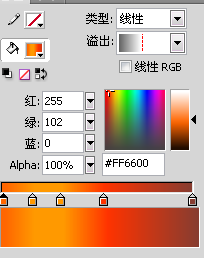
第九步:在混色器面板中设置如图2-3-13右侧所示的线性渐变,对“T”字的正面进行填充,用“渐变变形工具”对填充效果进行调整。(色标值:88#FFCC00—#FFFF66—#FFFF00—#FE650A

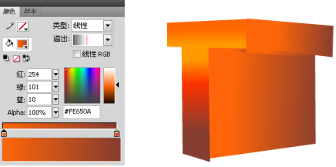
第十步:按照上一步的方法对“T”字的侧面进行填充,色标值为#FE650A——#863D31 ,如下图:
第十一步:参照上述方法,依次编辑出其余字母的仿3D效果,如下图:

第十二步:新建一个名为“光束”的图层,用“线条工具”绘制一个如下图所示的线框图形。

第十三步:在混色器面板中设置Alpha为0的黄色(#FFCC00)到白色的线性渐变色,对所绘图形进行填充,使用“渐变变形工具”调整效果,然后删除轮廓线并对其进行组合,如下图:
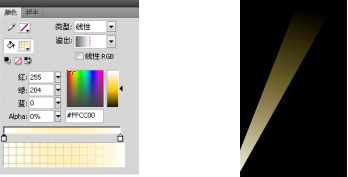
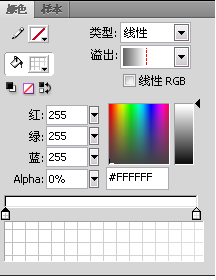
第十四步:对该图形进行复制,使用“任意变形工具”对新图形进行变形修改,使其上方变窄。设置透明度从0%到50%的白色线性渐变进行填充,如下图:

第十五步:将两个半透明图形重叠起来,调整其位置并进行组合,绘制出探照灯的光束图形效果,如下图:

第十六步:对该光束图形进行复制,调整其尺寸和位置,编辑出三束光射到文字上的效果。

第十七步:保存文件,按“Ctrl+Enter”测试影片。


课后检测

同学们,请扫描以下二维码进行课后检测,我们将全程记录你的答题情况。