

课堂导入
万丈高楼平地起,让我们先来学习Flash的工作界面。
学习目标
1.熟悉Flash软件的工作界面;
2.学习自定义工作界面。
学习任务单
教学视频
教学课件
教学内容
Flash CS6 工作界面
Flash的启动和退出
1.启动Flash
单击“开始”→“程序”→Macromedia→Macromedia Flash CS6命令。
在“我的电脑”的硬盘中双击打开任何一个扩展名为“*.fla”的Flash文档。
2. Flash 的退出
退出Flash的方法有以下几种:
单击“文件”→“退出”命令。
单击Flash CS6主界面右上角的关闭按钮。
按Alt+F4组合键。
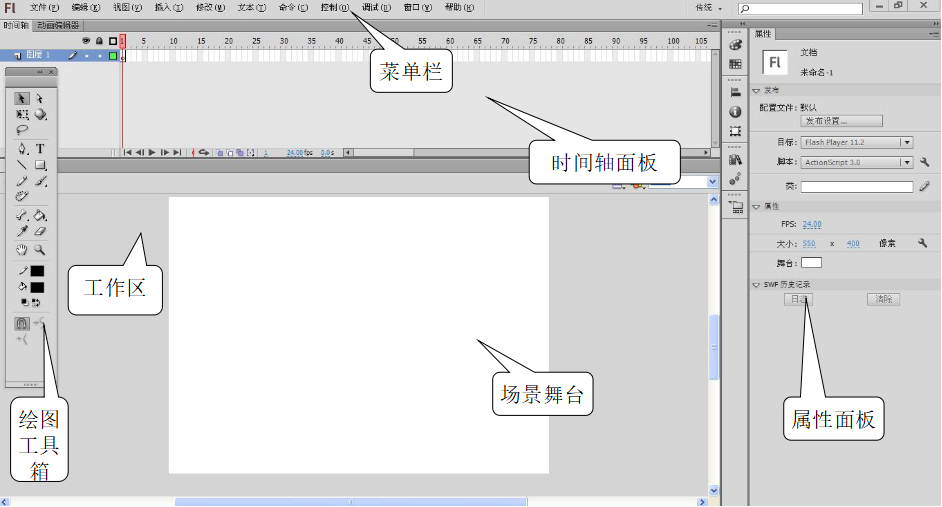
Flash的工作界面
标题栏
标题栏:用于显示Flash CS6中打开文档的名称。如果打开多个文档,当前文档名称高亮显示,如果要编辑哪个文档,在该文档名称上单击即可。

菜单栏
菜单栏:通过下拉式菜单可执行相应的命令。几乎全部的Flash命令都可从菜单获得。有些菜单选项的右边出现箭头,表示其还有子菜单。
文件:创建,打开,保存,打印,输出动画,导入外部文件
编辑:对舞台上对象以及帧进行选择,复制,粘贴,自定义面板,设置参
视图:窗口环境布局设置
插入:动画插入对象
修改:修改动画中的对象
文本:修改文字外观,对齐,对文字进行拼写检查
命令:保存,查找,运行之类的命令
控制:测试播放动画
调试:调试ActionScript
窗口:控制功能面板的显示和布局
帮助:提供Flash在线帮助信息和支持站点信息,包括教程和ActionScript帮助
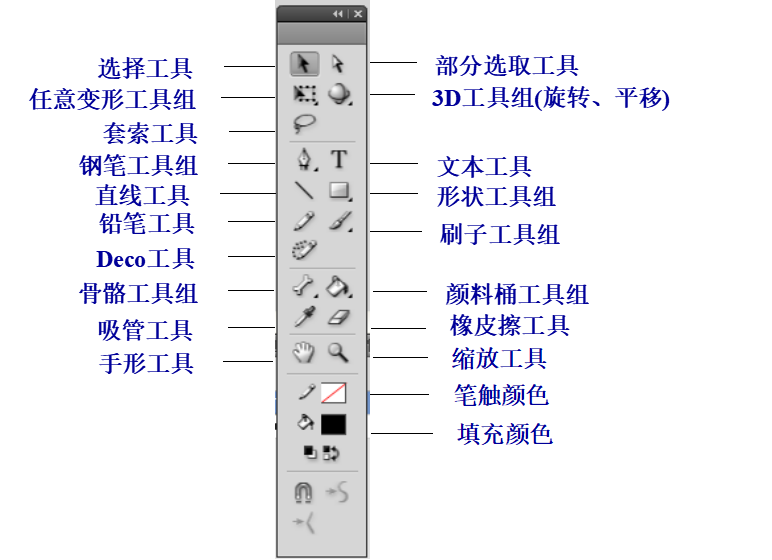
工具箱
工具箱提供了图形绘制和编辑的各种工具。
选择窗口-工具命令,或Ctrl+F2可调出工具箱。
工具箱中的工具包含四个部分:
1、“工具”选区:包含了绘图、填充、选取、变形和擦除工具。
2、“查看”选区:包含了“缩放”和“手形”工具,用于调整画面显示。
3、“颜色”选区:用于设置笔触颜色和填充颜色。
4、“选项”选区:显示了工具属性或与当前工具相关的工具选项。
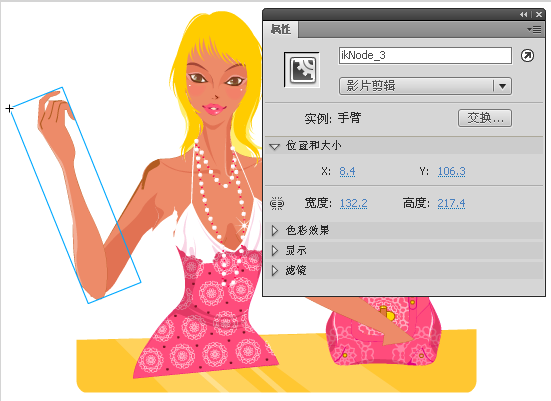
属性面板
属性面板显示所选对象的属性设置,不同的对象对应的属性面板参数也不一样。
显示/隐藏属性面板的方法
(1)“窗口”—>”属性面板”
(2)快捷键<Ctrl+F3>
舞台和工作区
舞台是一个矩形区域,可以在其中绘制、编辑和制作电影内容。任何时间看到的舞台上的内容都表示当前帧的内容。
舞台类似于画布,工作区类似于剧院的后台,可以放置对象但不能在动画中显示。
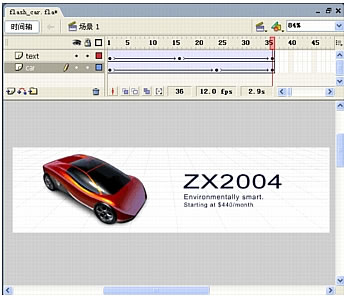
时间轴面板
时间轴面板是由图层区、时间帧区和状态区组成的。
用于组织动画各帧的内容,并且可以控制动画每帧每层显示的内容,还可以显示动画播放的速率等信息。
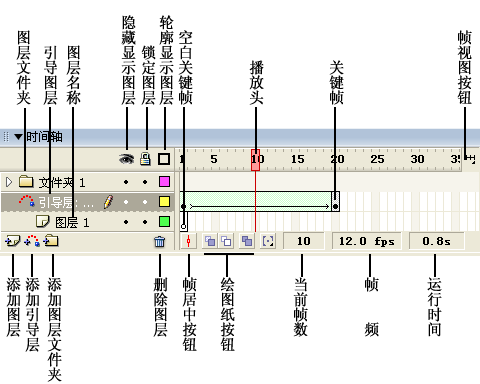
Flash中的帧
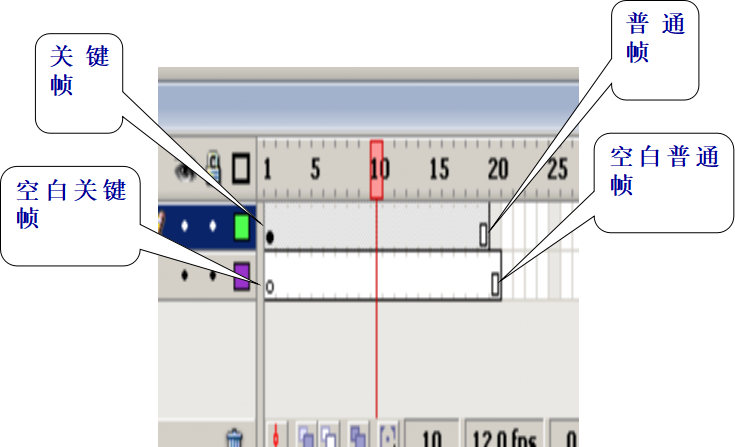
由于计算机动画与传统动画有不同之处,所以在Flash中帧又可根据其意义和用法不同分为:关键帧、普通帧、空白关键帧、空白普通帧、空帧
关键帧:关键帧定义了动画的变化环节,逐帧动画的每一帧都是关键帧。而补间动画在动画的重要点上创建关键帧,再由Flash自己创建关键帧之间的内容。
普通帧:普通帧显示为一个个的单元格。无内容的帧是空白的单元格,有内容的帧显示出一定的颜色。不同的颜色代表不同类型的动画,关键帧后面的普通帧将继承该关键帧的内容。
空白关键帧:空白关键帧是尚未存放对象的关键点,空白普通帧则是起到延续空白关键帧的作用,空帧是还未使用的帧。
各种类型的帧图标
不同的图标可以区分不同的帧
不同类型的帧在动画中所起的作用也不同
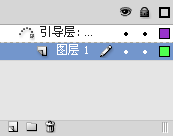
图层面板
图层面板是进行层显示和操作的主要区域,由层名称和几个相关层的操作功能按钮组成。当前舞台中正在编辑的作品所有层的名称、类型、状态都会按照层的放置顺序排列。在“图层”面板中,可以对层进行操作,比如新建图层、删除图层、改变层的放置顺序等。
浮动面板
浮动面板是一些功能的操作平台,可以自由拖动、缩放。各种浮动面板可以通过窗口菜单或组合键进行隐藏和显示切换。
常用的面板有属性面板、库面板、混色器面板以及动作面板。
其中属性面板是Flash最常用的一个面板,在其中可以设置当前选择对象的属性,比如在工作区选择文本,属性面板中就会显示文字的属性,就可以轻松设置文本的属性以达到设计的要求。
打开面板。从【窗口】菜单选择所需的面板。
关闭面板。从【窗口】菜单选择所需的面板或者右击要关闭的面板标题栏,在弹出的菜单中选择【关闭面板组】命令。
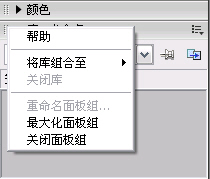
隐藏/显示所有打开的面板
(1)“窗口”→“隐藏/显示”面板
(2)快捷键F4
收缩/展开面板
双击面板右上角的双向箭头
移动/合并/分离面板
(1)移动——拖拽面板标签
(2)合并——拖拽面板标签到另一个面板,出现蓝色显示时,松开鼠标
(3)分离——拖拽面板标签到工作区
库
库(Library):在Flash中库是用来存放元件的地方。
可以通过选择“窗口”→“库”命令来打开库面板。快捷键<Ctrl+L>
可以通过选择“文件”→“导入库”命令来将外部的元件导入指定的图片库中
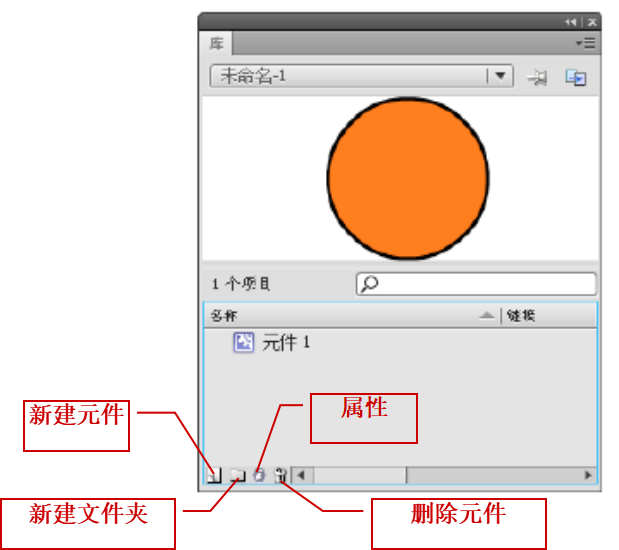
库面板
场景面板
执行“窗口”/“设计面板”/“场景”命令可以打开“场景”控制面板。 快捷键<Shift+F2>
通过单击该控制面板下方的各按钮,可复制、创建和删除场景。此外,要改变场景名称,可在“场景”控制面板中双击要更名的场景,并输入新的场景名;要改变文档中场景的顺序,只需在“场景”控制面板中上、下拖动场景名即可。
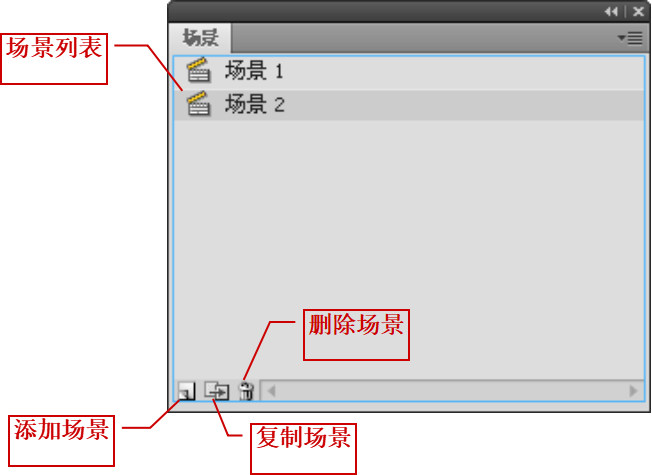
场景的基本操作
新建场景:
(1)选择“插入”→“场景”命令即可新建一个场景。
(2)按Shift+F2组合键,即可打开场景面板。单击此面板右下角的“添加场景”按钮即可新建一个场景。
复制/修改/删除场景:
(1)复制场景:单击场景面板右下角的“直接复制场景”按钮。
(2)修改场景名称:在场景面板中双击需要修改名称的场景,然后输入新名称即可。
(3)删除场景:在场景面板中选中需要删除的场景,然后单击面板右下角的“删除场景”按钮,在弹出的提示框中单击“确定”按钮,即可将此场景删除。
Flash 文件格式
Swf文件
Swf文件是flash播放文件,也就是通常所说的flash动画。它的后缀名为.swf,是Shockwave Flash的简称,需要通过内置的或外置的Flash播放器来播放。Swf文件不能被编辑,只能由编辑完成的Fla源文件输出而成.
在输出Swf文件时,可以有一些设置选项。点击主菜单中的“文件->导出影片”即可弹出对话框进行参数设置。
Fla文件
Fla文件是制作和编辑Flash动画的源文件。它的后缀名为.fla,是Flash的简称。Fla文件无法用内置的或外置的Flash播放器来播放,但它可以在Flash程序中运行。用Fla文件可以输出多种格式的动画文件,包括Swf文件、Gif文件等。
新建文件
创建新文档
1、选择 “ 文件 ”>“ 新建 ”。
2、在 “ 常规 ” 选项卡上,选择 “Flash 文档 ”。
从模板创建新文档
1、选择 “ 文件 ”>“ 新建 ”。
2、单击 “ 模板 ” 选项卡。
3、从“类别”列表中选择一个类别,并从“类别项目”列表中选择一个文档,然后单击“确定”。可以选择 Flash 自带的标准模板,
也可以选择保存的模板。
设置文档属性
方法
(1)如果当前工作界面中没有“属性”面板,可以选择“窗口”→“属性”命令。
(2)单击“属性”面板中“大小”后面的按钮,弹出“文档属性”对话框。
(3)在对话框中的“尺寸”数值框中输入需要的数值即可改变舞台大小;单击“背景颜色”右侧的颜色块,打开颜色库,在其中选择一种颜色,即可改变背景颜色;在“帧频”数值框中输入每秒要显示的动画帧数,其值越大,动画运动速度越快;在“标尺单位”下拉列表中选择标尺的度量单位。
(4)在对话框中将各项设置完成后,单击“确定”按钮。
使用标尺
在制作动画时,有时需要将动画中的图形或者其他对象进行精确定位,这时就要用到标尺功能,标尺可以起到精确定位的作用。
方法
默认情况下,标尺没有显示出来,如果要显示标尺,选择“视图”→“标尺”命令,再次选择此命令可隐藏标尺。
使用网格
当在文档中显示网格时,将在所有场景中的对象之后显示一系列的直线。可以将对象与网格对齐,也可以修改网格大小和网格线颜色。
1. 显示网格
选择“视图”→“网格”→“显示网格”命令即可显示网格
2. 编辑网格
选择“视图”→“网格”→“编辑网格”命令,弹出“网格”对话框。
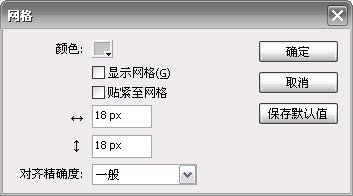
使用辅助线
如果显示了标尺,可以将水平和垂直辅助线从标尺拖动到舞台上。可以移动、锁定、隐藏和删除辅助线,也可以使对象贴紧至辅助线,更改辅助线颜色和贴紧容差(对象与辅助线必须有多近才能贴紧至辅助线)。
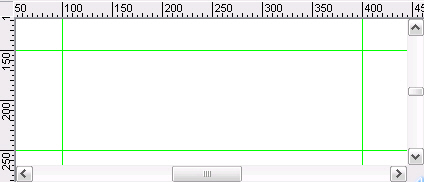
显示辅助线
(1)将标尺显示出来后,在水平标尺或垂直标尺上按下鼠标左键并在舞台上拖动,即可绘制出水平或者垂直辅助线。
(2)辅助线绘制完成后,选择“视图”→“辅助线”→“显示辅助线”命令,可将辅助线隐藏;再次选择此命令,则可显示刚才绘制的辅助线。锁定/清除辅助线
(1)选择“视图”→“辅助线”→“锁定辅助线”命令即可将辅助线进行锁定。
(2)选择“视图”→“辅助线”→“清除辅助线”命令即可将辅助线清除。编辑辅助线
编辑辅助线的操作方法如下:
(1)选择“视图”→“辅助线”→“编辑辅助线”命令,弹出“辅助线”对话框。
(2)在对话框中按照需要进行适当的设置后,单击“确定”按钮即可。
改变舞台显示比例
改变舞台显示比例有以下几种方法:
1. 通过菜单命令
(1)单击“视图”→“放大”命令即可放大舞台的显示比例;
(2)选择“视图”→“缩小”命令则可以缩小舞台的显示比例;
(3)选择“视图”→“缩放比率”子菜单中的命令可以设置大小不同的显示比例
(4)选择“视图”→“缩放比率”子菜单中的“显示帧”命令显示整个舞台
2. 通过下拉列表
单击显示比例框右端的下拉按钮,在弹出的下拉列表中选择一种合适的显示比例,或者在文本框中输入缩放比例,然后按Enter键即可。
3. 通过工具箱中的按钮
单击工具箱查看区中的“缩放工具”按钮,在下面的选项中进行选择,选择带“+”号的放大镜时,光标在舞台上移动就显示为“+”号的放大镜,可以实现放大功能;当选择带“-”号的放大镜时,光标在舞台上移动就显示为“-”号的放大镜,可以实现缩小功能。快速切换按住<Alt>
保存文件
方法
1、选择 “ 文件 ”>“ 保存 ”。
2、选择 “ 文件 ”>“另存为”。
3、单击 “ 保存 ”按钮。
4、快捷方式<Ctrl+S>。
打开文件
打开现有文档
1、选择 “ 文件 ”>“ 打开 ”。
2、在 “ 打开 ” 对话框中,定位到文件或在 “ 转到 ” 框中输入文件的路径。
3、单击 “ 打开 ”。
4、快捷方式<Ctrl+O>
导出影片
导出影片
1、选择 “ 文件 ”>“ 导出 ”>“ 导出影片 ”。
2、在 “ 打开 ” 对话框中,定位到文件或在 “ 转到 ” 框中输入文件的路径。
3、单击 “ 保存 ”。
课堂实例 水平移动的文字
任务概述
制作一段文字从左向右水平再从右向左移动的简单动画。
1、新建文件
选择菜单【文件】→【新建】命令,打开“新建文档”窗口。选择类型中的“Flash 文档”,点击“确定”进入文档编辑窗口。也可以单击主工具栏的“新建”按钮,直接创建一个Flash文档。
2、设置舞台
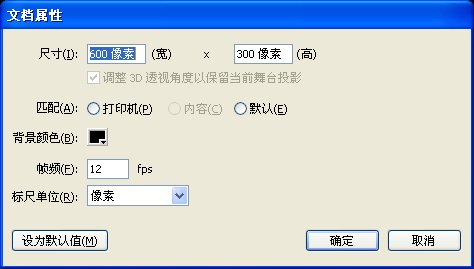
(1)选择菜单【修改】→【文档】命令或单击“属性”检查器中的“文档属性”按钮,打开“文档属性”对话框。
(2)在打开的“文档属性”对话框,设置舞台尺寸宽为600,高为300,背景颜色为黑色。设置好之后点击“确定”。
3、绘制简单文字
(1)新建的文档中已经有一个空白关键帧,在这个关键帧中绘制第一个对象。
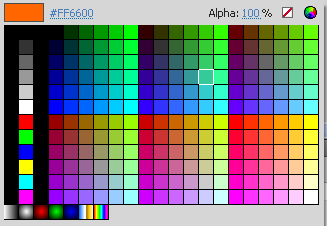
(2)选择“工具”面板中的“填充”工具,在弹出的颜色样本中选择颜色
(3)选择“工具”面板中的“文本”工具,在舞台上单击输入文本“Hello World”
4、创建补间动画
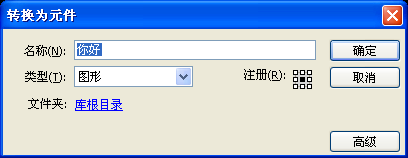
(1)制作动作补间,需要先将矢量图形转换为组合或元件。选中文本,选择菜单【修改】→【转换为元件】,在弹出的对话框中输入名字“你好”,类型为图形。这时,文本四周会出现一个蓝色的矩形框。将文本拖拽到舞台左侧的工作区内。
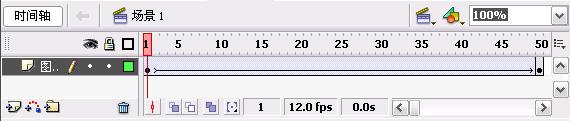
(2)鼠标选中时间轴中图层1的第50帧,在该帧上单击右键,在弹出的菜单中选择【插入关键帧】命令。选中该帧,按住【Shift】键的同时,使用选择工具将立体彩球从舞台左侧水平移动到舞台右侧。
(3)选中图层1中的第1帧,单击鼠标右键,在弹出的菜单中选择【创建传统补间】命令。此时,图层1中从第1帧到第50帧之间出现一条水平指向右的箭头,表示该动画制作成功。
5、预览发布文档
动作制作完毕后,按【Ctrl】+【Enter】键预览动画效果。如果动画有问题,再重新修改;如果没有问题就可以发布了。
在发布动画之前要现保存文档,然后选择菜单【文件】→【发布】命令,就会在保存文档的文件夹下生成一个扩展名为.swf的文件,这就是我们最终完成的动画作品。
【实用技巧】将动画背景设为透明,并放在网页中
1.打开颜色面板,添加颜色样本值为 红-0,蓝-0,绿-0,Alpha-0
2.修改【文档属性】的背景颜色值为样板值
3.导出影片
4.在网页中插入flash,并添加参数wmode,值为transparent
课堂实例 设计自己的工作区
设置工具面板的布局
选择“窗口”|“工具”命令,打开工具面板,调整大小和位置设置其它面板的布局
选择“窗口”|“颜色”、“库”、“变形”等命令,打开相应面板,调整大小、合并,并调整显示位置保存设置
全部设置完成后,单击“基本功能”按钮,在菜单中选择“新建工作区”命令,在弹出的对话框中输入该工作区的名称“Mywork”,确定即可。
学习讨论

