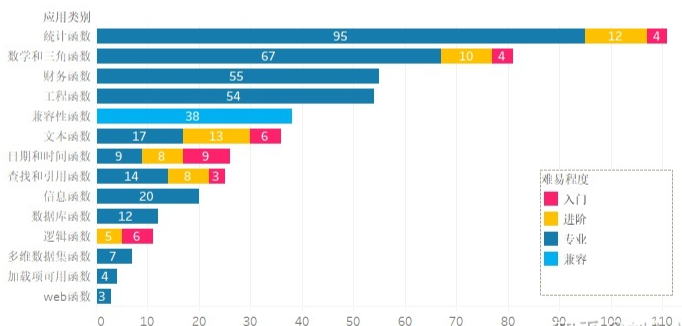

入门——常用、基础、简单的函数
进阶——常用、难度较大的函数
专业——不常用、专业性较强、难度较大的函数
兼容——不建议使用、已被新函数替代、兼容较早版本的函数
一、入门函数
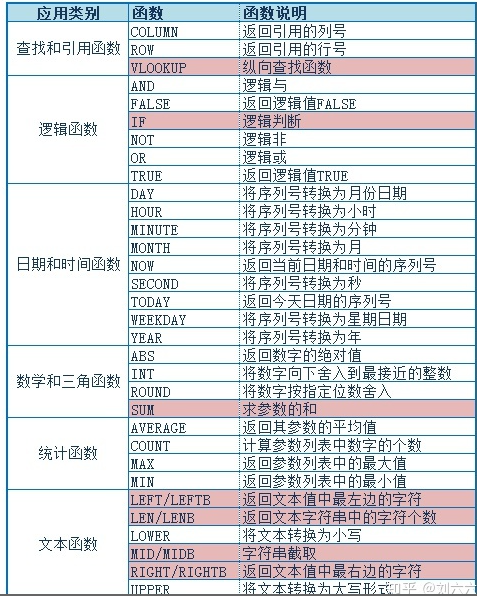
入门函数共32个,多为基础、简单、常用的函数。
其中比较重要的函数有查找函数VLOOKUP,文本函数MID、LEFT等。
VLOOKUP函数常被称之为Excel的神函数,其常用性绝对秒杀Excel的其他函数。
VLOOKUP函数也常用来衡量一个人的Excel函数水平,掌握该函数的基本用法勉强算Excel函数入门,而与COLUMN、MATCH等函数的嵌套使用才是更为高阶的用法。
二、进阶函数
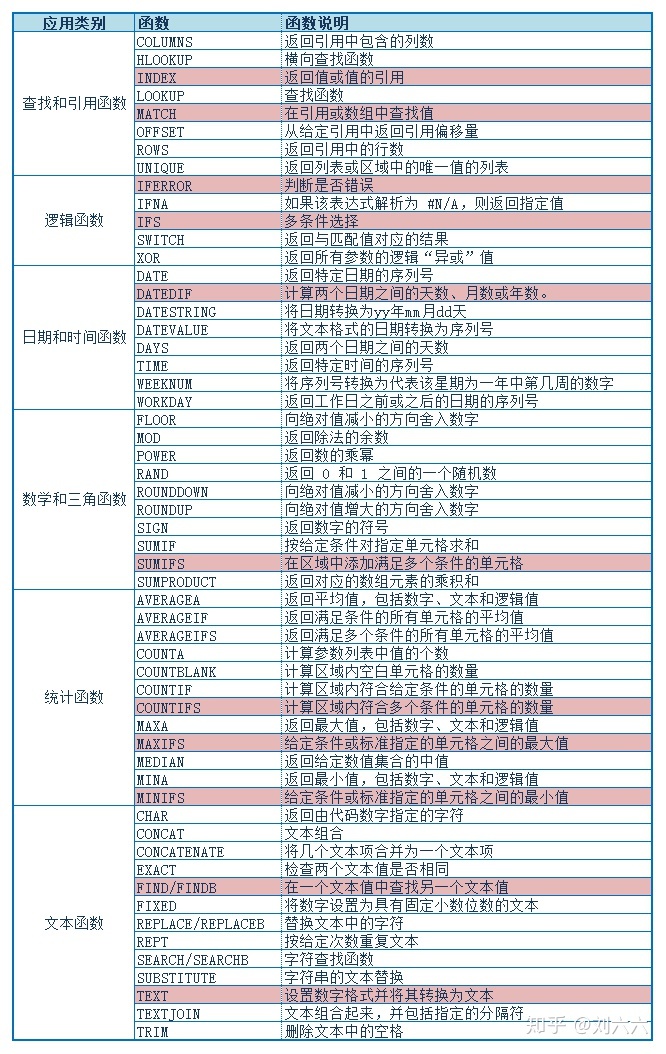
进阶函数共56个,多为难度较大但常用的函数。
其中比较重要的函数有查找函数INDEX、MATCH组合,多条件数学函数SUMIFS、COUNTIFS、MAXIFS、MINIFS等。
INDEX和MATCH组合函数在某种情况的可以代替VLOOKUP,甚至效果更好。有些对Excel要求比较高的工作,HR在面试时可能会提及到这个组合。
SUMIFS、COUNTIFS、MAXIFS、MINIFS等函数尤其适用于制作Excel自动化报表,其中MAXIFS、MINIFS是Excel 2016新增的函数(非所有版本,Excel 2019已全面支持)。
练习内容:
一、定义方法:开发工具->代码->Visual Basic->插入->模块->输入程序
二、举例:个人所得税计算(ITAX)
Public Function ITAX(sqgz, wxyj, zxfjkc, qzd)
ys = sqgz - wxyj - zxfjkc - qzd
If ys < 0 Then
ITAX = 0
Else
Select Case ys
Case 0
ITAX = 0
Case Is <= 3000
ITAX = ys * 0.03
Case Is <= 12000
ITAX = ys * 0.1 - 210
Case Is <= 25000
ITAX = ys * 0.2 - 1410
Case Is <= 35000
ITAX = ys * 0.25 - 2660
Case Is <= 55000
ITAX = ys * 0.3 - 4410
Case Is <= 80000
ITAX = ys * 0.35 - 7160
Case Else
ITAX = ys * 0.45 - 15160
End Select
End If
End Function
三、练习
自定义函数BX计算银行存款本息
Public Function BX(PV, RATE, NPER)
BX = PV * (1 + NPER * RATE)
End Function
注意事项:文件保存类型(启用宏的工作簿)
参考资料:http://www.360doc.com/content/16/1128/13/30583536_610151006.shtml
条件格式:Excel中一个非常实用的功能,它可以根据单元格的内容自动应用格式。以下是对条件格式的用法进行讲解:
1.打开条件格式
① 选中需要应用条件格式的单元格区域。
②) 在"开始”选项卡中,找到"条件格式"按钮,点击下拉箭头,
③ 在下拉菜单中选择相应的选项,如“突出显示单元格规则”、“颜色刻度”、“数据条”等。
2.常用条件格式用法
(1)突出显示单元格规则
① 选择"突出显示单元格规则”。
② 在弹出的对话框中,设置条件,例如“大于”、“小于”、“介于”
"等于”等。
③ 设置满足条件的单元格格式,如填充颜色、字体颜色等。
④ 点击“确定”应用条件格式。
(2)颜色刻度
① 选择"颜色刻度”
② 在弹出的对话框中,设置最小值、中间值和最大值
③ 选择颜色样式,如“红-黄-绿”。
④ 点击“确定”应用条件格式。
(3)数据条
① 选择"数据条”
② 在弹出的对话框中,选择数据条的样式和颜色
③ 点击“确定”应用条件格式。
(4)图标集
① 选择“图标集”。
② 在弹出的对话框中,选择图标样式,如“交通灯”、“符号”等。
③ 设置图标代表的值。
④ 点击“确定”应用条件格式。
3.管理条件格式
① 选中已应用条件格式的单元格区域
② 点击"条件格式"按钮,在下拉菜单中选择“管理规则"。
③ 在弹出的对话框中,可以对已有的条件格式进行编辑、删除等操作。
4.使用公式设置条件格式
① 在”新建格式规则”对话框中选择“使用公式确定要设置的单元格格式”
② 在"格式值等于以下公式时"输入框中,输入自定义的公式,
3 设置满足条件的单元格格式:
④ 点击“确定”应用条件格式
通过以上步骤,你可以根据实际需求灵活运用条件格式,提高Excel表格的可读性和美观度。


