Mathematica软件简介
Mathematica是一个功能强大的计算机数学软件,可以同时完成数值计算、符号演算、图像制作和编程等各项功能.
1、启动进入Mathematica系统.
2、Mathematica工具按钮
在工作屏幕上方设有一组常用工具按钮,它们的主要功能如下:
新建、打开、存盘、打印按钮
剪切、拷贝、粘贴、清除按钮
计算、动画、图形Postscript、声音播放按钮
3维图形视点选择、颜色选择、中断、帮助按钮
3、输入和计算表达式
Mathematica的工作屏幕Notebook.对Notebook进行新建、打开、保存、编辑修改和打印等文件操作.Notebook 文件在存盘时被自动保存成后缀是 .ma的文件.
向Notebook键入作图表达式:Plot[Sin[x],{x,-Pi,Pi}];
然后对表达式进行计算.
计算表达式的命令方式有:
1)点击运行按钮;2)按Shift+回车键;3)按小键盘的回车键(在非数字状态下).
系统完成计算机后会输出结果,并自动在输入行加入显示标记In[1]:=,在输出行加入显示标记Out[1]:=.
4、保存文件
在完成一个Notebook之后,需要存盘保存.存盘有如下方法:
1)点击存盘按钮后,在对话框中给定文件的路径和名称,回车即可.
2)在文件操作菜单File中选择Save.
3)在文件操作菜单File中选择Save As,可以用另外的文件名来保存文件.
5、Mathematica软件的基本命令
1)双击Mathematica软件图标即可启动Mathematica软件.
提示符:.“In[1]:=”中,“In”表示“输入”,数字“1”表示输入命令的序号;在运行结果之前会自动出现提示符.
“Out[1]:=”,其中“Out”表示“输出”.
同时按下Shift与Enter键即可执行相应的命令.
2)若输入的数据是精确的,计算结果保留精确数字.
若要计算近似值,可用函数N[x]或x//N表示x的近似值.
N[x,n]给出x的n位有效数字.
如:In[1]:= N[3^( )] Out[1]=1.44225 In[2]:=3^(
 ) Out[2]=
3)常用的常数与函数
常用的函数:Abs[x](|x|);Sin[x] (sinx);Cos[x](cosx);Tan[x](tanx);Cot[x](Cotx);
Sec[x](secx);Log[x](lnx);Exp[x]( );Log[a,x](
 );Sqrt[x](
 );
);
N[x,n](x的n位有效数字);Round[x](x经四舍五入的整数);Mod[n,m](n关于m的模);Ceiling[x](不小于x的最小整数);Max[x1,x2,...](max( ,…);Min[x1,x2,…](min(
 …));
…));
常用的常数:Pi( );E(e);Infinity(
 );-Infinity(-
 )
)
在Mathematica软件中,英文字母大小写严格区分,函数与命令的第一个字母必须大写.函数与命令后面的表达式要放在括号里.
4)定义函数
例如:In[1]:=f[x_]:=Sin[x]
如要计算函数f[x]在某一点x= 的值,可用下面的命令:f[]或f[x]/. x->
例如:In[2]:=f[Pi/2] Out[2]=1
In[3]:= cos[x]/ . x->Pi/2 Out[3]=0
In[4]:=g[x_,y_]:=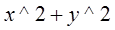 ;
;
g[x,y]/.{x->1,y->2} Out[4]=5
5) 关系运算
| x==y | 相等 | X>y | 大于 | X〈y | 小于 |
| X!=y | 不相等 | X>=y | 大于或等于 | X〈=y | 小于或等于 |
例如:In[1]:=3>=2 Out [1]=True
In[2]:=2〈3〈4〈3 Out [2]=False
In[3]:=3!=2!=3!=4 Out [3]=False
6)作图
(1)二维函数作图
给出一个一元函数及其作图区间,用Plot语句可以作出函数在相应区间上的图形.
例如: In[1]:=Plot[Sin[x],{x,0,2Pi}];
Plot命令的一般形式为: Plot[f[t]],{x,xmin,,xmax},选项]
(2)二维参数作图
用ParametricPlot命令,其一般形式为:ParametricPlot[{x[t],y[t]},{t,tmin,tmax},选项]
例如:In[2]:=ParametricPlot[{Cos[t],Sin[t]},{t,0,2Pi}];In[2]中输入的是一个圆的参数方程,可画出一个圆.
7)Mathematica中常见操作说明
(1) 括号的设别
() 表示分组的圆括号;
{a,b,…} 表示集合的花括号;f[x] 表示函数的方括号;
V[[I]] 表示目录索引的双括号.
(2) 清除
Clear[x]或x=. 取消对x的赋值.
注意:使用变量前先清除变量以前的定义.
(3) %的作用
%可用于表示上次计算的结果;%%表示上上次的计算结果.
(4)关于分号“;”的使用
Mathematica语言规定“;”号为其语句分割符,当其后不再有mathematica语句时,其含义为要求系统不再输出该语句的运算结果中Out后面的结果;若其后还有其它语句,则认为两语句为并列关系,且最后一个语句的结果为它们顺序执行后的结果.
函数及图形绘制
实验目的
通过实验,体会函数与图形的关系,了解基本初等函数的处理及计算,学会使用Plot作图函数,了解使用选择项对图形的组合、外观进行修饰的初步方法,学会使用Show函数进行图形的组合.
基本命令
1.基本初等函数在Mathematica中计算;
输入Sin[ ];Sin[Pi/3];Sin[60Degree];Sin[600] 观察结果并记录.
2.绘图命令绘制二维图形;
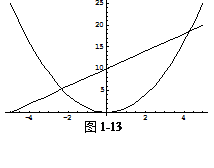 1)Plot[f[x],{x,a,b}]在区间[a,b]上绘制函数f(x)的二维图形;
在同一坐标系内画出y= ,y=2x+10,-5
 x5的图形;
输入:
(如图1-13)
注意使用分号;
 2)Plot[{f[x],g[x]},{x,a,b}]在同一坐标系中绘制两个(或多个)函数的图形;
3)利用PlotStyle改变图形的外观.
PlotStyle->样式 绘图样式:颜色深浅GrayLevel[x],
虚线方式Dashing[{ ,
, ,…,
,…, }],
}],
图形绘制的宽度Thickness[r].
颜色RGBColor[a,b,c], a,b,c=0,1.
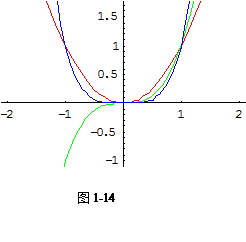
在同一坐标系内画出y= ,y=
,y= ,y=
,y= ,-2x2的图形(如图1-14);
输入: 

3.图形组合Show
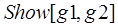
Show[g1,g2,…]在同一坐标系中显示几幅图形.
将y= 在[-3,3]上的图形和y=sinx在[
 ,
, ]上的图形,在
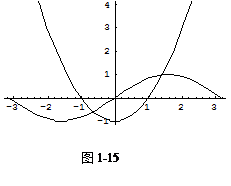 同一坐标中显示(如图1-15).
输入:


函数的极限
实验目的 加深对数列极限概念的认识;掌握命令Limit的使用,学会极限,以及左右极限的计算,并会解决与极限有关的一些实际问题.
基本命令
1. 对极限定义的认识
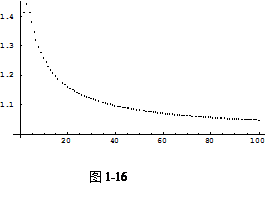 用Table语句观察数列
 的前100项变化情况.
输入:A=N[Table[ ,{n,1,100}] ]
用语句ListPlot[a]画出散点图,借助于图形观察变化趋势.
将数列换成{ },{
},{ },观察结果(如图1-16).
输入:

2. 极限的计算
Limit[表达式,趋向过程]
如:求极限 用命令Limit[f[x],x->x0].
3. 利用Direction选项确定左右极限的计算;
左极限 :Limit[f[x],x->x0,Direction->1];(沿x 轴正向趋向于x0,即左极限)
右极限 :Limit[f[x],x->x0,Direction->-1];(沿x 轴负向趋向于x0,即右极限)
求下列函数的极限:(1) ;(2)
;(2) 
输入:

4. 计算在∞处的极限.(无穷大用∞表示或用Infinity表示)
输入: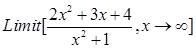
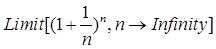 ;
;
输入Limit[Sin[1/x],x->0],结果为什么是一个区间?
画出y=sin(1/x)在[-1,1]上的图形.
输入:
输出: