创建笔记
在 JupyterLab 的界面中,可以通过点击左侧的文件浏览器或者在菜单栏选择“File → New → Notebook”来创建一个新的笔记。您可以选择所使用的编程语言(例如 Python、R、Julia 等)。
编辑笔记
笔记由多个单元格组成,每个单元格可以包含代码、文本或图形。您可以点击单元格来编辑其中的内容,对于代码单元格,可以输入和执行代码;对于文本单元格,可以使用 Markdown 语法编写文本。您可以通过菜单栏或者键盘快捷键来执行单元格中的代码或渲染 Markdown 文本。
切换单元格类型
通过菜单栏或者快捷键,您可以将单元格的类型切换为代码单元格、文本单元格或原始单元格。代码单元格用于编写和执行代码,文本单元格用于编写文本和 Markdown 格式的说明,而原始单元格则是一种特殊类型的单元格,可以包含未经处理的原始文本。
命令 Y 将当前单元格切换为代码单元格,命令 M 将当前单元格切换为文本单元格(Markdown)。命令 Enter 将当前单元格进入编辑模式,键入 Esc 退出编辑模式。
也可以通过菜单栏来选择单元格类型:
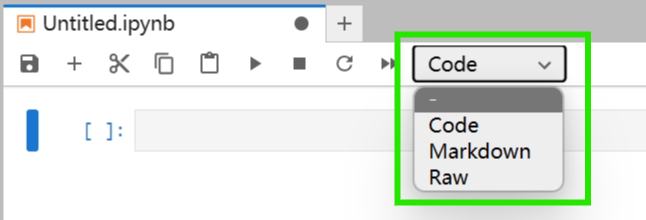
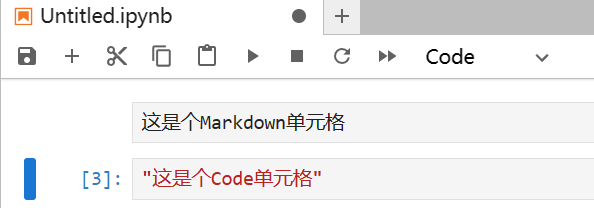
注意观察:Code单元格前面有方括号[ ],运行后会出现编号;而Markdown单元格前面是没有方括号的。
运行代码单元格
在代码单元格中,可以输入和编辑代码,并通过点击运行按钮或者使用快捷键(通常是 Shift + Enter )来执行代码。执行后,代码的输出将会显示在单元格下方。
命令 Shift + Enter 执行当前单元格并移动到下一个单元格,命令 Ctrl + Enter 执行当前单元格并在同一单元格中保持焦点,命令 Alt + Enter 执行当前单元格并在下方插入新的单元格。
笔记中的单元格可以按照顺序执行,也可以选择性地执行某些单元格。执行单元格的顺序决定了代码的执行顺序和依赖关系。可以通过菜单栏或者快捷键来执行单元格,并可以选择只执行当前单元格或执行全部单元格。
保存和导出笔记
在 JupyterLab 中,您可以随时保存笔记,以便后续使用。可以通过菜单栏中的”File” -> ”Save Notebook” 来保存笔记。此外,您还可以将笔记导出为不同格式,如 HTML、PDF 或 Markdown,以便与他人共享或发布。 Jupyter 笔记提供了一个交互式的计算环境,可以编写和执行代码片段。它支持多种编程语言,包括 Python、 R、Julia 等,并且可以轻松切换和混合使用这些语言。同时支持将代码、文本、图像和其他富媒体内容组合在一起进行展示和共享。Jupyter 笔记以单元格(cell)为基本单位组织代码和文本。每个单元格可以包含代码、Markdown 文本、公式、图像和其他富媒体内容。这种分段式的组织形式使得代码和解释性文本可以交替出现,更加方便进行实验、演示和说明。在 JupyterLab 中,您可以使用键盘快捷键来执行各种操作,提高效率和快速操作。以下是一些常用的键盘快捷键,可用于在笔记本中进行操作:命令 A 在当前单元格上方插入新的单元格:命令 B 在当前单元格下方插入新的单元格。命令键 D D (连续按两次 D 键)删除当前单元格。
其他常用操作
在命令模态下, X 剪切选中的单元格, C 复制选中的单元格, V 粘贴单元格。 Z 撤销操作, Shift + Z 重做操作。JupyterLab 还有更多的快捷键可供使用,可以通过在界面中点击“Help”-> “Keyboard Shortcuts” 来查看所有可用的快捷键,并可以自定义快捷键配置。

