功能名称变化对比(GTJ2018 vs GGJ2013 vs GCL2013)
GTJ2018沿用了钢筋算量软件GGJ2013、土建算量软件GCL2013中较多功能,但是为了更好的对功能进行整合,GTJ2018中对其中一些功能进行了调整,调整后,原功能实现方式和其功能名称可能有所变化。特此梳理此文档,将有变化的功能分模块进行了对比,希望可以帮助您快速找到新功能。
GTJ2018与13产品功能名称变化对比表
| GTJ2018 | GGJ2013 | GCL2013 | 备注 |
|---|
功能名称
| 功能所在位置 | 功能名称 | 功能名称 |
|
| 批量选择 | 建模-选择 | 选择所有构件图元 | 选择所有构件图元 |
|
| 批量选择构件图元 |
| 按属性选择 | 按类型选择构件图元 |
|
|
| 选择同名称图元 | 选择同名称图元 |
|
| 按图层选择 | 选择同图层CAD图元 | 选择同图层CAD图元 |
|
| 按颜色选择 | 选择同颜色CAD图元 | 选择同颜色CAD图元 |
|
| 查找替换 | 建模-CAD操作 | 批量替换 | 批量替换 |
|
| 转换符号 |
|
|
| 还原CAD线 | 还原CAD图元 | 还原CAD图元 |
|
| 从其它层复制 | 建模-通用操作 | 从其它楼层复制构件图元 | 从其它楼层复制构件图元 |
|
| 复制到其它层 | 复制选定图元到其它楼层 | 复制选定图元到其它楼层 |
|
| 修改图元名称 | 修改构件图元名称 | 修改构件图元名称 |
|
| 自动平齐板 | 平齐板顶 | 平齐板顶 |
|
| 批量自动套做法 | 建模-通用操作-定义 |
| 所有构件自动套用做法 |
|
| 当前构件自动套做法 |
| 当前构件自动套用做法 |
|
| 两点大弧 | 建模-绘图 | 逆大弧 | 逆大弧 | GTJ2018中, 在快速工具条处设置顺逆时针 
|
| 顺大弧 | 顺大弧 |
| 两点小弧 | 逆小弧 | 逆小弧 |
| 顺小弧 | 顺小弧 |
| 添加前后缀 | 构件列表 | 修改楼层构件名称 | 修改楼层构件名称 |
|
| 删除未使用构件 | 批量删除未使用构件 | 批量删除未使用构件 |
|
| 存档 |
| 构件存档 |
|
| 提取 |
| 构件提取 |
|
| 层间复制 | 从其他楼层复制构件 | 从其他楼层复制构件 |
|
| 复制构件到其他楼层 | 复制构件到其他楼层 |
|
| 拉框修剪 | 建模-轴网/辅助轴线二次编辑 | 拉框修剪轴线 | 拉框批量修剪轴线 |
|
| 折线修剪 | 折线修剪轴线 | 折线批量修剪轴线 |
|
| 生成构造柱 | 建模-柱二次编辑 | 自动生成构造柱 | 自动生成构造柱 |
|
| 调整柱端头 | 调整柱端头方向 | 调整柱端头 |
|
| 判断边角柱 | 自动判断边角柱 |
|
|
| 生成砌体加筋 | 建模-砌体加筋二次编辑 | 自动生成砌体加筋 |
|
|
| 立樘位置 | 建模-门二次编辑 | 自动生成砌体加筋 | 设置门窗立樘位置 |
|
| 生成过梁 | 建模-过梁二次编辑 |
| 自动生成过梁 |
|
| 设置拱梁 |
| 设置拱过梁 |
|
| 重提梁跨 | 建模-梁/基础梁二次编辑 | 重新提取梁跨 |
|
|
| 平法表格 | 梁平法表格 | 设置梁加腋 | 在平法表格中,可输入各项加腋参数
|
| 设置支座 | 设置梁支座 |
|
|
| 删除支座 | 删除梁支座 |
|
|
| 刷新支座尺寸 | 批量识别梁支座 |
|
|
| 生成吊筋 | 自动生成吊筋 |
|
|
| 显示吊筋 | 显示/隐藏吊筋 |
| GTJ2018中变为勾选项 |
| 生成侧面筋 | 生成侧面钢筋 |
|
|
| 生成架立筋 | 自动生成架立筋 |
|
|
| 设置纵筋遇承台 | 建模-梁二次编辑 | 设置上部筋遇承台 |
|
|
| 设置下部筋遇承台 |
|
|
| 生成圈梁 | 自动生成圈梁 | 自动生成圈梁 |
|
| 设置球板 设置锥板
板延伸至墙梁边 | 建模-现浇板二次编辑 |
| 设置球板
设置锥板
板延伸至墙梁边 |
|
|
|
交换标注 | 建模-板受力筋/筏板主筋 二次编辑 | 交换左右标注 |
|
|
查看布筋情况
查看布筋范围 | 查看布筋
|
|
|
|
应用同名板 | 应用同名称板 |
|
|
弧线边布置放射筋 | 建模-板受力筋 二次编辑-布置受力筋 | 放射筋
|
|
|
圆心布置放射筋 |
|
|
设置踏步边 | 建模-直形梯段二次编辑 |
| 设置楼梯起始踏步边 |
|
建模-台阶二次编辑 |
| 设置台阶踏步边 |
|
设置防水卷边 | 建模-楼地面二次编辑 |
| 定义立面防水高度 |
|
查改防水卷边 |
| 查看立面防水高度 | GTJ2013中只能查看不能更改 |
| 设置防水卷边 | 建模-屋面二次编辑 |
| 定义屋面卷边 |
|
| 查改防水卷边 |
| 查看屋面卷边高度 | GTJ2013中只能查看不能更改 |
| 生成屋脊线 |
| 设置屋脊线 |
|
| 设置屋脊线 |
|
|
| 删除屋脊线 |
|
|
设置放坡 | 建模-大开挖/基坑 /大开挖灰土回填/基坑灰土回填 二次编辑 |
| 设置放坡系数 |
|
设置变截面 | 建模-筏板基础二次编辑 | 设置筏板变截面 | 设置筏板变截面 |
|
设置边坡 | 设置所有边坡 | 设置所有边坡 |
|
设置多边边坡 | 设置多边边坡 |
|
取消边坡 | 取消所有边坡 | 取消所有边坡 |
|
取消多边边坡 | 取消多边边坡 |
|
应用同名承台 | 建模-桩承台二次编辑 | 应用到同名承台 |
|
|
设置承台放坡 | 调整承台放坡 | 设置所有边坡 |
|
设置多边边坡 |
|
取消承台放坡 | 取消所有边坡 |
|
取消多边边坡 |
|
调整放坡 | 建模-集水坑二次编辑 | 调整集水坑放坡 | 调整放坡和出边距离 |
|
分割 | 图纸管理 | 手动分割 | 手动分割 |
|
整理图纸 | 整理图纸 |
|
定位 | 定位CAD图/定位图纸 | 定位CAD图/定位图纸 |
|
删除 | 删除图纸 | 删除图纸 |
|
校核柱大样 | 建模-识别柱 | 柱大样校核 | 柱大样校核 |
|
校核柱图元 | 柱图元校核 | 柱图元校核 |
|
识别剪力墙表 | 建模-识别剪力墙/砌体墙 | 识别剪力墙表 | 识别墙表 |
|
校核墙图元 | 墙图元校核 | 墙图元校核 |
|
校核原位标注 | 建模-识别梁 | 梁原位标注校核 |
|
|
编辑支座 | 查改支座
|
|
|
校核梁图元 |
| 18中除梁跨还可校核未使用的梁线、 标识、不匹配类型、连梁钢筋信息 |
按构件识别装修表 | 建模-识别房间 |
| 按装修构件识别装修表 |
|
图层管理 | 视图-用户面板 | CAD图层显示状态 | CAD图层显示状态 |
|
导航树 | 模块导航栏 | 模块导航栏 |
|
属性 | 构件属性编辑器 | 构件属性编辑器 |
|
恢复默认 | 恢复默认界面风格 | 恢复默认界面风格 |
|
显示设置 | 视图-操作 | 构件图元显示设置 | 构件图元显示设置 |
|
选择楼层 | 三维楼层显示设置菜单 |
|
顺时针转90° | 屏幕旋转 | 屏幕旋转 |
|
逆时针转90° |
|
按图元旋转 |
|
恢复视图 |
|
动态观察 | 视图-通用操作 | 动态观察 | 动态观察器 |
|
损耗维护 | 工具-钢筋维护 | 损耗数据维护 |
|
|
自定义钢筋图 | 自定义钢筋图形 |
|
|
测量距离 | 工具-测量 | 测量两点间距离 | 测量两点间距离 |
|
测量弧长 | 测量两点间弧线长度 | 测量两点间弧线长度 |
|
查看长度 | 查看线性图元长度 | 查看线性图元长度 |
|
查看弧形线性图元信息 | 查看弧形线性图元信息 |
|
测量面积 |
| 测量区域面积 |
|
显示方向 | 工具-通用操作 | 显示线性图元方向 | 显示线性图元方向 |
|
调整方向 | 调整线性图元方向 | 调整线性图元方向 |
|
选项 | 工具-选项 | 快捷键设置 | 自定义快捷键 | 18选项中除快捷键和自动捕捉外, 还增加了其他设置 |
自动捕捉设置 | 自动捕捉设置 |
查看属性 | 工具-测量 | 查看构件图元属性信息 | 查看构件图元属性信息 |
|
查看错误信息 | 查看构件图元错误信息 | 查看构件图元错误信息 |
|
记事本 | 工具-辅助工具 | 记事本 | 工程记事本 |
|
汇总选中图元 | 工程量 | 计算选中图元 | 汇总选中图元 |
|
表格输入 | 单构件输入 |
|
|
查看计算式 |
| 查看构件图元工程量计算式 |
|
查看工程量 |
| 查看构件图元工程量
|
|
跨图层选择+图元存盘 | 绘图区底部功能框+通用操作 | 块存盘 | 块存盘 |
|
跨图层选择+图元提取 | 块提取 | 块提取 |
|
跨图层选择+复制 | 绘图区底部功能框+修改 | 块复制 | 块复制 |
|
跨图层选择+移动 | 块移动 | 块移动 |
|
跨图层选择+旋转 | 块旋转 | 块旋转 |
|
跨图层选择+镜像 | 块镜像 | 块镜像 |
|
跨图层选择+拉伸 | 块拉伸 | 块拉伸 |
|
跨图层选择+删除 | 块删除 | 块删除 |
|
折线选择 | 绘图区底部功能框 | 画折线选择 | 画折线选择 |
|
选择同名图元 | 右键菜单 | 选择同名称图元 | 选择同名称图元 |
|
删除同位置图元 | 删除所有楼层同位置图元 | 删除所有楼层同位置图元 |
|
复制到其它分层 | 复制图元到其它分层 | 复制到其它分层 |
|
一、对GCL13部分功能名称的说明: 1、板、大开挖土方、大开挖灰土回填、筏板、垫层的设斜操作,在18中统一被分为三类:三点变斜、抬起点变斜与坡度变斜。 2、梁、连梁、圈梁、基础梁、筏板基础、独立基础、条形基础、集水坑、柱墩、垫层中“自动生成土方”功能,在18中名称变为“生成土方”。 3、柱、构造柱、柱帽、柱墩、独立基础、桩承台的设置偏心与批量设置偏心操作,在18中均通过“查改标注”实现。 4、查看板、大开挖土方、垫层等构件顶(底)标高,在18中统一通过“查改标高”实现,标高数值既可被查看,也可以被更改。 |
工程信息
在工程信息窗体中,可对当前工程的基本信息进行编辑和完善,包括工程信息、计算规则、编制信息以及自定义属性信息。
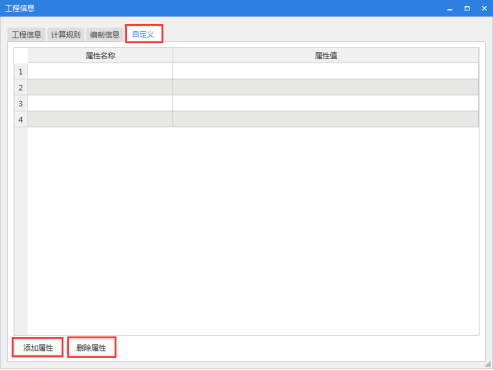
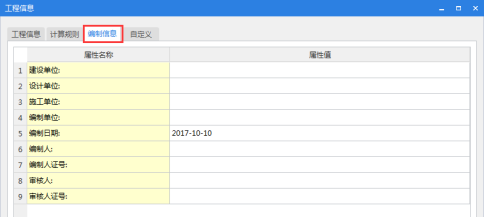

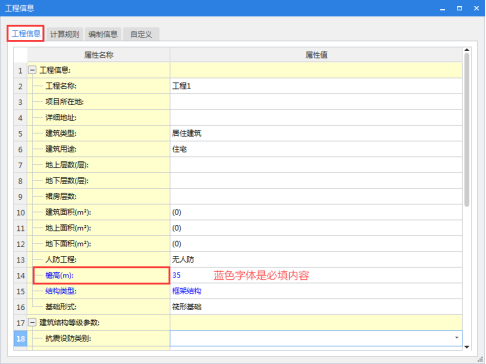
说明:
1、 蓝色字体的是必填内容,浅黄色背景的是不可编辑的内容;
2、 所有在该窗体中输入的内容都会与报表中相应的信息联动;
3、 计算规则选项卡中的清单规则、定额规则、平法规则、清单库和定额库是在新建工程时选择的,不可修改;
4、 工程信息中的“室外地坪相对±0.000标高”将影响外墙装修工程量和基础土方工程量的计算,请按照实际情况填写;
5、 “设防烈度”和“檐高”将影响抗震等级的计算,请按照实际情况填写;
6、 “抗震等级”将影响钢筋的默认锚固搭接长度,进而影响钢筋的计算,请按照实际情况填写;
7、 自定义中可添加前三个选项卡中没有的属性,如不需要还可随时删除。
楼层设置
在楼层设置页面,可以对当前项目的单项工程、楼层、混凝土强度和锚固搭接进行设置。

单项工程列表
1. 添加:可以添加多个单项工程,每个单项工程的楼层、混凝土强度和锚固搭接都可以单独设置;
2. 删除:删除多余的单项工程,最少要保留一个;
楼层列表
1. 插入楼层:可以在当前选中的楼层位置上一行插入一个楼层行,例如:选中基础层后,可以插入地下室层,选中首层后,可以插入地上层;
2. 删除楼层:删除当前选中的楼层,但是不能删除首层、基础层和建模中所在的楼层;
3. 上/下移:把选中的楼层上移或者下移一个楼层;
4. 首层:可以指定某个楼层为首层,但是标准层和基础层不能指定为首层;
5. 编码:软件内置的楼层的编码,不能修改,0代表基础层,1代表首层,正数代表地上层,负数代表地下层;
6. 楼层名称:软件默认首层和基础层,当插入楼层后,软件会默认显示第X层,可以根据实际情况进行描述,例如:地下室层、人防层、标准层等;
7. 层高:软件默认层高为3m,请根据图纸进行输入;
8. 底标高:秩序输入首层底标高即可,其余楼层底标高会根据层高自动计算,首层的结构标高和建筑标高有一定的高差,根据图纸进行输入,例如-0.05;
9. 相同层数:工程中有标准层时,只要输入相同层数的数量即可,软件会自动将编码改为n~m,标高自动累加;
注意:如果工程中图纸2~8层的平面图和结构图图纸都是一样的,此时标准层的建立应该是3~7层,相同层数输入“5”,因为2层和8层涉及到与上下层的图元锚固搭接。否则会影响上下层的钢筋计算。
10. 板厚:即楼层中的板的厚度,在绘图区域新建板的时候,默认取这里的厚度;
11. 建筑面积:可以输入具体的数值,在云指标中和报表的指标计算中,会优先以这里的数值为依据进行计算;
12. 备注:可以添加一些信息,对计算没有影响;
楼层和混凝土强度和锚固搭接设置
1. 抗震等级:可以通过下拉菜单进行选择;
2. 混凝土强度等级、类型:可以通过下拉菜单进行选择;
3. 砂浆标号、类型:可以通过下拉菜单进行选择;
4. 锚固、搭接、保护层厚:默认取钢筋平法图集中的数值,可以根据实际情况进行调整;
5. 基本锚固设置:内置选择的平法规则的锚固值,可进行查询修改;
6. 复制到其他楼层:当前层的钢筋设置调整后,可以复制到其他楼层;
7. 恢复默认值:恢复默认的钢筋设置信息;
8. 导入/导出钢筋设置:将调整好的设置导出以便其他人使用或在其他工程中使用。
计算设置-土建
在此窗体中,可修改工程中土建部分相关的计算设置,修改后,软件将按修改后的计算方法进行计算 。您可切换“清单”和“定额”页签分别修改清单和定额的计算方法。

当您对默认值进行修改后,单元格的背景色会变成绿色,如下所示:

恢复默认值:将修改后的计算方法恢复到默认状态,恢复时,可以按照构件进行选择;
恢复当前行:将当前选中行的计算方法调整为系统默认值。
注意:
根据各地的清单及定额计算规则要求,软件已将各构件的计算方法设置正确,一般无需调整。
计算规则-土建
软件中内置了全国各地的清单及定额计算规则,在这里将计算规则开放给用户,让用户在计算工程量时,不但可以明白软件的计算思路,而且还可以根据需要对规则进行调整,使之更符合实际算量需求。

说明:
1、过滤工程量:将所选构件的计算规则按照周长、体积、模板面积等工程量维度进行过滤;
2、过滤扣减构件:将所选构件的计算规则按照与其有扣减关系的构件进行过滤;
3、导出规则:可将自行修改的规则导出以供其他工程或其他人使用,清单规则导出文件扩展名为“.QDGZ”,定额规则导出文件扩展名为“.DEGZ”;
4、导入规则:可导入保存的规则文件,但是导入规则需与当前工程的计算规则一致;
5、恢复默认值:将当前清单规则或定额规则恢复为系统默认的计算规则,恢复时可选择恢复全部构件或部分构件;
6、恢复当前行计算规则: 在选定的规则行上单击鼠标右键,点击快捷菜单项“恢复当前行计算规则”可只恢复选择行的计算规则;
注意:
根据各地的清单及定额计算规则要求,软件已将各构件扣减计算规则设置正确,一般无需调整。
计算设置与计算规则的区别:
计算设置主要是对构件自身的计算方式进行设置; 计算规则主要是处理构件与构件之间的相交情况如何计算。