
活动11 美丽的南极
南极是个美丽的地方,尤其是在阳光的照射下,整个南极大陆变得光怪陆离,熠熠生辉。不仅如此,这里还生活着一种活泼发可爱的动物——企鹅,它们憨态可掬,为南极增色不少。丁丁也想找一些素材画一幅美丽的南极图画。
企鹅的视频

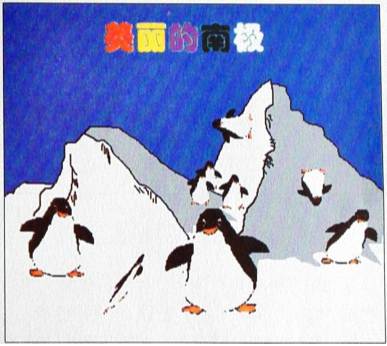
图3一11一1 美丽的南极
 丁丁找到的素材见图3一11一2。
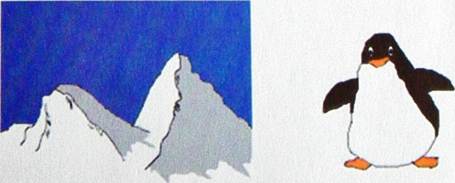
图3一11一2 图片素材
第三单元 魔力画室

1. 在“画图"程序里打开图片文件“冰山"。
2.修改画布大小。 单击 “图像" →“属性" ,在 “属性" 对话框中 , 将画布的高度值改为400 , 然后单击 “确定"按钮 (如图3一11一3 )。

图3一11一3更改画布的大小
3.导入图片。单击“编辑"→“粘贴来源",将图片文件“企鹅"插入到画布上。
4.让企鹅变换姿态。单击“图像"→“拉伸/扭曲",在“拉伸和扭曲" 对话框中把“水平"和“垂直"拉伸的值都填成60,单击“确定"按钮(如图3一11一4)。这时,一只有原来60%大的“新"企鹅就出现了,然后把它移到合适的位置。
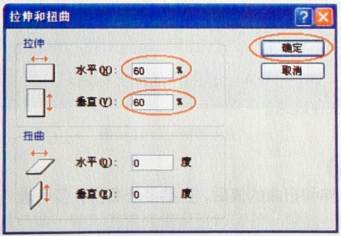
图3一11一4对图片进行拉伸变形
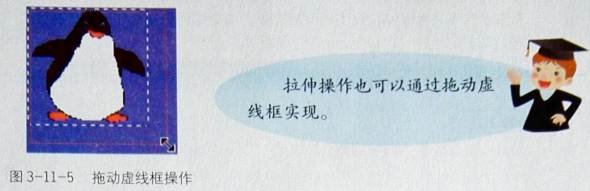
5.给企鹅换个方向。从外部插入一张企鹅图片,单击“图像"→“翻转/ 旋转",在“翻转和旋转"对话框中选择“水平翻转",单击“确定"按钮,再将它移到合适的位置(如图3一11一6)。
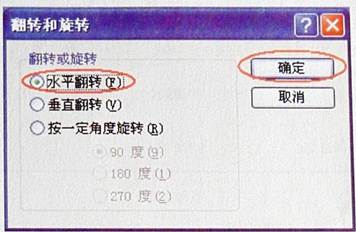
图3一11一6 对图片进行水平翻转
6.重复第4、5步的操作,画出多只大小不同、姿态各异的企鹅。动手试试吧。

7.最后,用文字工具A给你的作品加上标题。
8.把作品保存起来。
调整图片拉伸和扭曲的值后,企鹅姿态各异,多有趣!(如图3一11一7)。
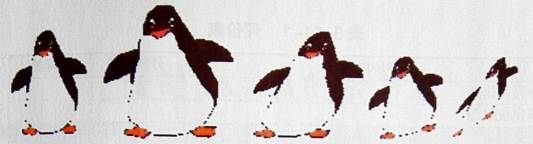
图3一11一7图片拉伸扭曲后的效果
图3一11一8是企鹅图片进行水平翻转、垂直翻转以及旋转后企鹅姿态变化的效果,好看吧!
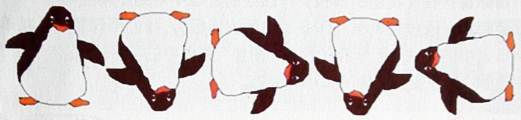
图3一11一8图片水平翻转、垂直翻转、旋转后的效果
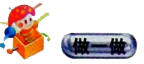
 如图3一11一9所示,你能通过“翻转/旋转"完成拼图吗?
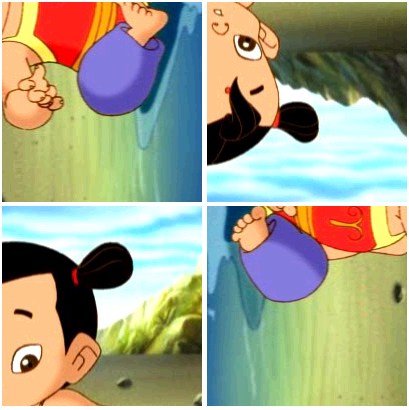
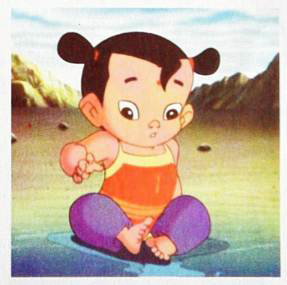
图3一11一9拼图游戏
同桌互评,对“做一做"的完成情况进行评价,完成一项得一颗★,看看你能得几颗★,请填入评价表中。
| 评价内容 | 分项评价 | 总评价 |
| 部分完成拼图 | ||
| 全部完成拼图 | ||
| 又快又完整 |

请你说:在《美丽的南极》作品绘制过程中用到了哪些命令?
老师讲:通过绘制画图作品《美丽的南极》,我们不仅掌握了精确改变画布大小的方法,还学会了利用“图像"菜单中的“翻转/旋转"和“拉伸/扭曲"命令变换图像的大小和姿态。

