活动9 我们的乐园
丁丁最近看了一次儿童电脑绘画展。他发现展出的每一幅作品上都有题字,入作画人姓名、作画时间或作品的标题,这些文字是怎样加上去的呢?

下面有两幅画,一幅是题字前的画面,一幅是题字后的画面。
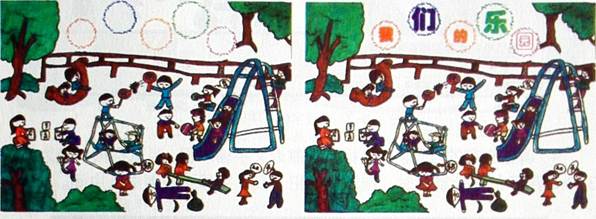
图3一9一1题字前的《我们的乐园》 图3一9一2题字后的《我们的乐园》
工具箱里什么工具可以写文字呢?
操作演示视频
1.在画图程序中,打开图片文件“我们的乐园"。
2.单击文字工具A,选择透明方式,设置红色为前景色,将鼠标指针移到图画上的红色圆圈内,拖动鼠标,出现一个蓝色虚线框(即文字输入框),在光标处输入汉字“我"。
3.利用文字工具栏(如图3一9一3)设置字体为华文琥珀体,字号为26,单击文字工具栏上按钮将B字形设为加粗。
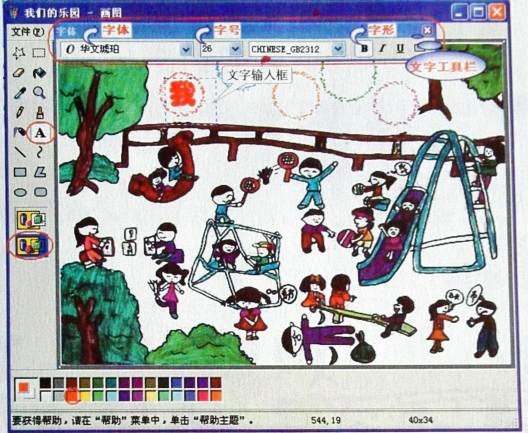
图3一9一3设置字体、字形、字号
4.调整文字的位置。将鼠标指针靠近文字输入框,当鼠标指针变为如图3一9一4所示的白色箭头时,拖动鼠标把“我"字移到圆圈的正中间。
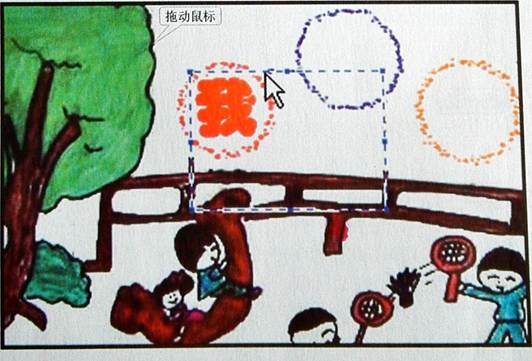
图3一9一4调整文字的位置
 调整文字位置必须在文字输入框存在的状态下进行,否则文字的位置将无法改变。
5.用同样的方法,分别输入“们"、“的"、“乐"、“园" 4个汉字,汉字的颜色和字体、字形都可以定义成你喜欢的样子。
6.保存作品。
 除了利用文字工具输入汉字,也可直接用铅笔工具、刷子工具或喷枪工具来写字。图3一9一5中的字就是用刷子工具写的,不错吧!百宝箱
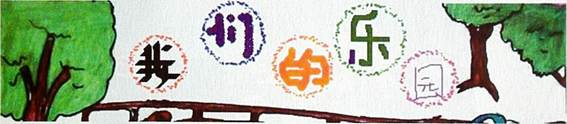
图3一9一5用文字工具以外的其他工具写字
我们已经画了很多作品,从中挑选出自己认为满意的作品,给作品加上标题及自己的名字、班级。
以小组为单位,对“做一做"的完成情况进行评价,完成一项得一颗★,看看你能得几颗★,请填入评价表中。
表3一9一1评价表
| 评价内容 | 分项评价 | 总评价 |
| 文字添加完整 | ||
| 摆放恰当 | ||
| 色彩搭配美观 |

请你说:你是如何给图画中添加文字的。
老师讲:学习文字工具的使用方法是本活动的主要内容。在利用文字工具输入汉字时,应先在画布上拖出一个文字输入框,才能开始输入汉字,汉字可以用文字工具栏中的字体、字号、字形工具进行定义。在调整文字位置时,只能通过拖动文字输入框来实现。

