
-
1 教材
-
2 资源
活动7 海底世界
前些日子,丁和爸爸一起到水族馆去玩。水族馆就像是海底世界,各种各样的鱼汇集在这里,让丁丁目不暇接。为了留住这个美丽的海底世界,丁丁用摄像机把它拍了下来。他想回家后把这个美丽的海底世界画下来。这不,一进家门,他就来到了魔力画室。

《海底世界》视频:
瞧,这些小鱼多漂亮啊!
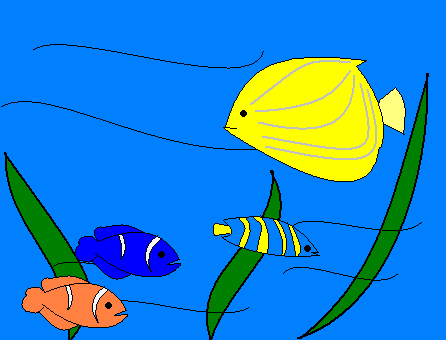
图3一7一1图画作品《海底世界》
有的同学会问:“这鱼是不是很难画呀?“别急,老师已经给我们准备了小鱼的图片(如图3一7一2),它们都放在下面。

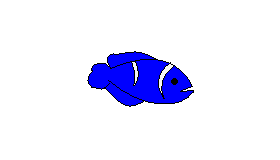
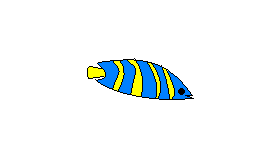
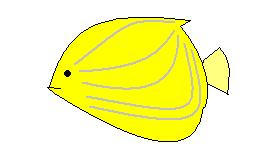
图3一7一2各种各样的鱼
好了,现在就让我们和丁丁一起画海底世界吧!
海水和海带可以用曲线工具来完成。
操作演示视频
1.启动“画图"程序。
2.画蓝色背景。单击填充工具e ,把画布填充成浅蓝色。
3.画海洋中的波浪。单击曲线工具2,选择第一种线宽,用黑色作前景色(如图3一7一3)。拖动鼠标,先画出一条直线,接下来单击曲线一个弧的位置,然后拖动鼠标调整曲线形状。再单击曲线第二个弧的位置,拖动鼠标调整曲线形状(如图3一7一4)。
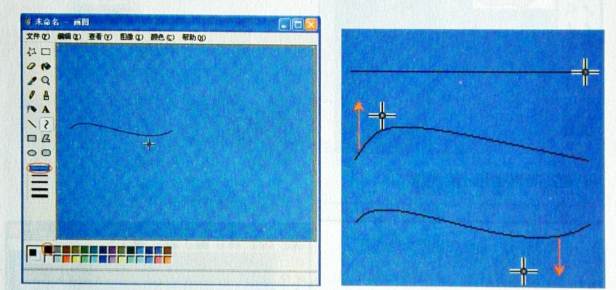
图3一7一3用曲线工具画波浪 图3一7一4调整曲线形状
4.用同样的方法还可以画出许多波浪。海带也是用曲线工具画出的,自己动手试一试吧。最后别忘了把海带填上绿色。(如图3—7—5)
知识岛
记住,一条曲线最多 只能创建 两个圆弧。
图3一7一5用曲线工具画出的波浪及海带
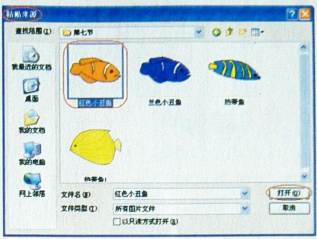
图3一7一6从外部引入图片
5、把漂亮的小鱼放到“海洋”中。如图3-7-6所示,单击“编辑”→“粘贴来源”,在“粘贴来源”对话框中,打开教材光盘中名为“红色小丑鱼”的图片,单击“打开”按钮。这时小于已放在画布上了(如图3—7—7)。
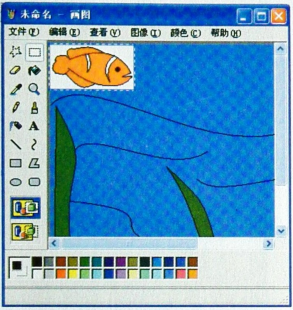
图3一7一7 小鱼在画布上的效果
6、把小鱼的白色背景去掉。把鼠标指针移到小鱼上方,鼠标指针变为双十字,拖动鼠标将小鱼位置放好,然后选择透明背景,(如图3-7-8)。
7、把作品保存起来。
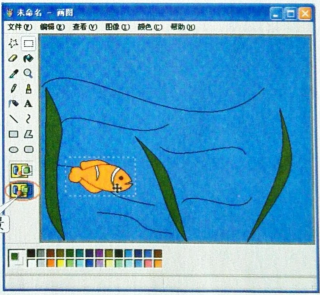
图3-7-8 将图片背景设为透明色
用前面所学的知识,从教材光盘中引入其他漂亮的小鱼,也可以自己动手画你喜欢的海洋动物,让你的海底世界变得更加生机盎然。
以小组为单位,展示同学们画的海底世界,并进行评价,完成一项得一颗★看看你能得几颗★,请填入评价表中。
表3—7—1
| 评价内容 | 分项评价 | 总评价 |
| 画出水草 | ||
| 把鱼复制粘贴进来 | ||
| 作品美观 |

请你说:你是如何画水草的。你是怎样将鱼复制粘贴进来的?
老师讲:本活动通过画“海底世界",我们掌握了曲线工具的使用方 法。学会了如何引入外部图片、移动图片,以及给图片设置透明背景的方法。

