
-
1 教材
-
2 资源
活动5 我的爱车
丁丁最喜欢的玩具就是汽车。在他的屋里摆满了各式各样的车:小轿车、翻斗车、大吊车、小卡车、消防车……丁丁一有空就会把这些爱车拿出来玩,尤其是那辆消防车更少让丁丁爱不释手。瞧,下面就是丁丁的那辆爱车,怎么样?漂亮吧?

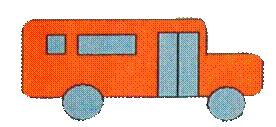
图3-5-1 图画作品《我的爱车》
现在我们就一起动手用“画图"程序完成这幅作品吧。

操作演示视频:
1、画车身。单击圆角矩形工具,前景色设为黑色,将鼠标指针移到画布上,鼠标指针变成十,拖动鼠标画出一大一小两个圆角矩形(如图3-5-2)。
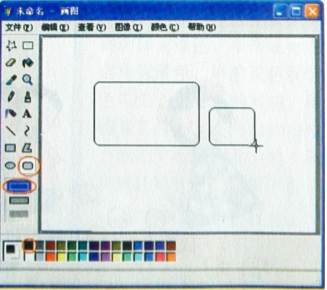
图3-5-2 用圆角矩形工具画车身
知识岛:在绘画过程中,如果出现画错的现象,可以单击“编辑”→“撤销”(win7的画图工具栏中就有),就会把刚才的操作删除。记住,我们最多可以撤销3次更改。(注:win7中的画图最多撤销50次。)
2、拼接车头。单击选定矩形工具,拖动鼠标,将小圆角矩形用蓝色虚线框选定,当鼠标指针变为双十字时,拖动鼠标将选定的小圆角矩形放到图3-5-3所示位置处。用橡皮工具擦去多余的线条,并用填充工具把车身染成红色。

图3-5-3 用选定工具移动图形
3、画车窗和车门。单击矩形工具,将前景色设为黑色,鼠标指针变成十,单击鼠标左键,拖动鼠标画出车窗,并按同样的方法画出车门(如图3-5-4)。接下来用填充工具把车窗和车门染成灰色。
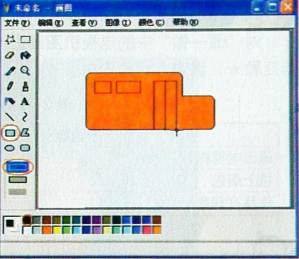
图3-5-4 用矩形工具画车窗和车门
4、画车轮。先为车轮设置颜色。在颜料盒中,单击鼠标左键选择前景色,单击鼠标右键选择背景色,将前景色和背景色与图3一5一5中的对应。单击椭圆工具,在汽车相应位置上拖动鼠标分别画出两个黑边灰底色的车轮(如图3一5一5)。
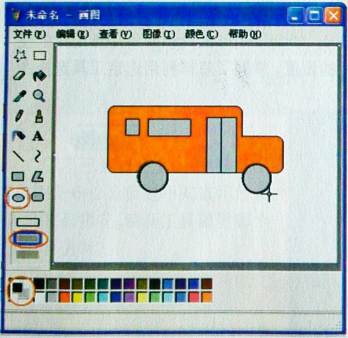
图3一5一5用椭圆工具画车轮
5,把作品保存起来。
用你所学的画图工具,画出下面的家用电器。
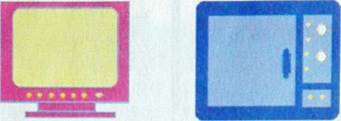

对“做一做"中的电视机图画进行评价,完成一项得一颗女,看看你能得几駁女,墳入评价表中。
表3一5一1评价表
| 评价内容 | 分项评价 | 总评价 |
| 画出电视机 | ||
| 填上颜色 | ||
| 作品有创意 |

请你说:在本活动中你学习了哪些绘图工具的使用方法?
老师讲:通过画(我的爱车〉,学会了矩形工具和圆角矩形工具的使用方法,知道了前景色与背景色的设置,掌握了怎样利用选定工具选择图形并移动它。

