-
1 教材
-
2 资源
活动4 可爱的小鸡
丁丁在欣赏同学们的图画作品,自己也想在“画图”程序中动手绘制图画。
丁丁那天刚从放学路上买了两只小鸡,小鸡像绒球一样,非常可爱,他准备把小鸡吃米的样子画下来。
小鸡做操视频

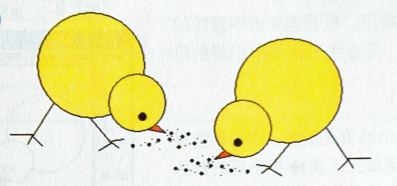
图3一4一1 图画作品《可爱的小鸡》
 画小鸡要用到椭圆工具和直线工具,眼睛和米粒可以用刷子工具绘制。
操作演示视频
1、启动“画图”程序。
2、画鸡身和鸡头。单击椭圆工具,将前景色设为黑色,然后选择填充形式,在画布合适位置处拖动鼠标,生成一个椭圆,松开鼠标,鸡身就画好了。用同样的方法可以再画出鸡头(图3一4一2)。
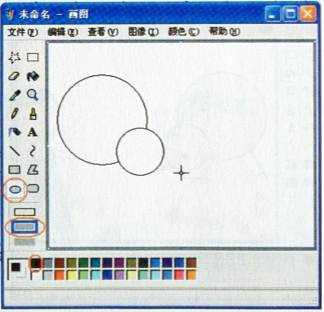
图3一4一2用椭圆工具画鸡身
按住“Shift”键同时拖动指针可以画一个圆,否则是椭圆。知识岛
3、画鸡眼睛。单击刷子工具,选择尺寸最大的圆形刷子,在画布相应位置单击鼠标左键,眼睛就画好了(如图3一4一3)。
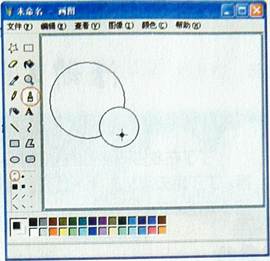
图3一4一3 用刷子工具画鸡眼睛
4、画鸡嘴。单击直线工具\,选择第一个线宽,拖动鼠标至直线长度合适后放开。依此方法再画一条直线,鸡嘴就画好了(图3一4一4)。
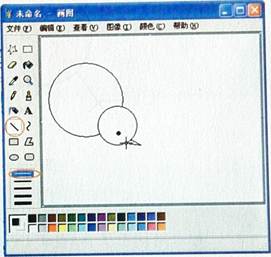
图3一4一4用直线工具画鸡嘴
5、画鸡爪。根据第4步中直线的操作方法,用直线工具画出小鸡的爪子。
6、为小鸡填充颜色。将前景色设为黄色,用填充工具把小鸡的鸡头和鸡身填充为黄色,再将前景色设为橘红色,用填充工具给鸡嘴染色。至此,一只可爱的小鸡就画成了(如图3一 4一5)。
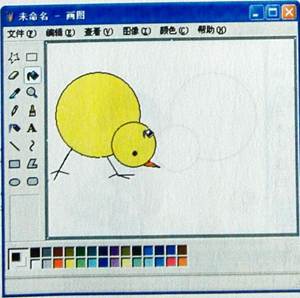
图3一4一5为小鸡填充颜色
在填充颜色时,一定要保证填充区域是封闭的。
7、把作品保存起来。
用前面所学的知识再画出另一只小鸡,并用刷子工具画一些米粒,最后完成整个作品。
以小组为单位,看看哪位同学画的小鸡最生动、最形象,完成一项得一颗看看你能得几颗★请填入评价表中。
表3一4一1评价表
| 评价内容 | 分项评价 | 总评价 |
| 画出一只鸡 | ||
| 画出两只鸡 | ||
| 画得完整又漂亮 |

请你说:通过画小鸡你学会了使用哪些画图工具。
老师讲:椭圆工具、刷子工具和直线工具的操作有一个共同点,就是 在绘制图形时要先将鼠标指针移至起始位置,然后拖动至图形大小合适后放开鼠标。其中刷子工具除了拖动操作可以生成图形,还可以单击生成点,而椭圆工具和直线工具却没有这一功能。最后要注意为图形填充颜色时,一定要确保图形是封闭的。

