
-
1 教材
-
2 资源
活动3 挺拔的松树
丁丁在魔力画室中不仅看到了各式各样的画图工具,而且还翻看了画室中堆放的五颜六色的图画作品,其中的一幅作品《挺拔的松树》,既简单又形象,很适合初学者模仿。这棵松树是怎么画出来的呢?

先让我们仔细观察一下这幅作品吧!
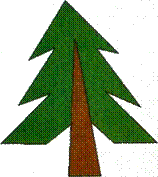 |  |
图3一3一1图画作品《挺拔的松树》
操作演示视频

1.启动“画图"程序。
2,画松树的外形。如图3一3一2 所示,单击多边形工具,前景色设为黑色,将指针移至松树顶端拖动鼠标,在拐点(图中所示红色的点)处单击鼠标,然后继续拖动鼠标,依此方法再回到原来的起始点,双击鼠标,这时松树的树形就生成了。
3.用同样的方法还可以画出松树的树十(如图3一3一3),自己试一试吧。
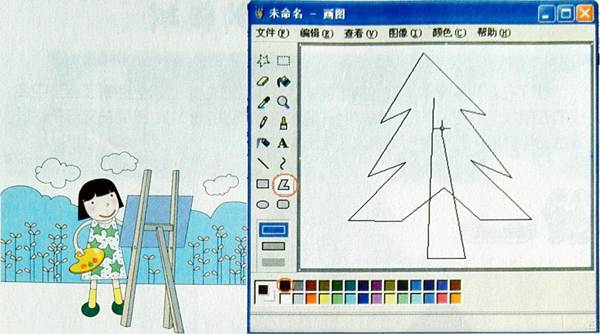
图3一3一3用多边形工具画树干
4.修改线条。单击橡皮工具,把松树中间多余的线条擦掉(图3一3一4),形成完整的松树轮廓。
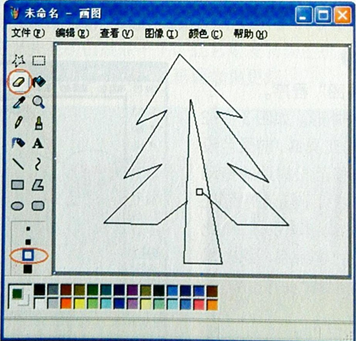
图3-3-4 用橡皮工具修改线条
5.为松树染色。单击填充工具,前景色设为绿色,把树叶填充成绿色,把树干填充成褐色(图3一3一5)。松树画好了,还不错吧!
6,把作品保存起来。
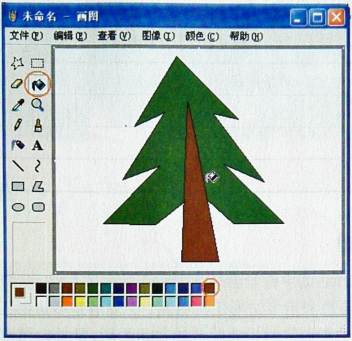
 图3一3一5用填充工具为松树染色

下载“山脉"的图片(如图3一3一6),用你手中的“画笔" 画些小松树把光秃秃的山装点一下,让它焕发勃勃生机。同学们可以参照图 3一3一7来做,也可以自己创意,让画面效果更好。
点击下载:
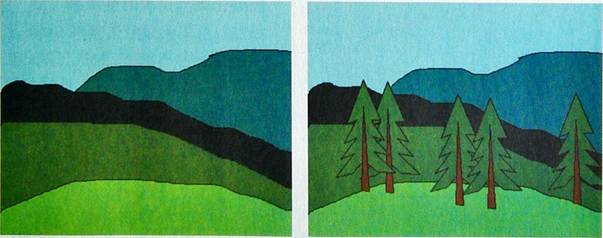
图3一3一6山脉 图3一3一7山脉与松林

“山脉”图片

以组为单位相互交换作品,并进行评价:完成一项得一颗★看看你能得几颗★,请填入评价表中。
表3一3一1评价表
| 评价内容 | 分项评价 | 总评价 |
| 画出山脉 | ||
| 画出山脉和松林 | ||
| 作品有创意 |


请你说:本活动中你学会使用哪种工具了?怎么用呢?
老师讲:要想利用多边形工具绘图,必须清楚多边形工具的功能。多边形工具生成的图形是由折线组成的封闭图形,要学会利用拐点改变折线的方向

