
第二单元遨游Internet地球村
活动3 收藏宝藏
地球村像个聚宝盆,那里有数不胜数的宝藏。学会使用搜索引擎后,丁丁简直成了一位淘宝专家。他找到了许多喜欢的动物图片和动勿的故事,可看完后,怎么保存呢?
 在地球村里的信息不仅可以浏览,而且可以保存。根据信息的不同类别,可以采用不用的方法保存。

“上海动物园"网站中有一个“明星点击"栏目,丁丁想把可爱的金丝猴的图片和有关说明文本保存到自己的电脑里,他该怎么做呢?
1.进入网站。在IE地址栏中输入www.shanghaizoo.cn,进入“上海动物园"网站主页。单击左边的“明星点击"栏目,进入该网页(如图2一3一1)。
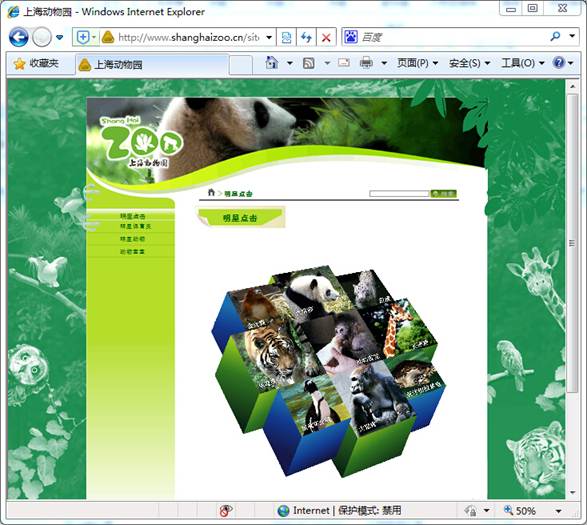
图2一3一1 上海动物园“明星点击"网
2.保存图片。单击 “金丝猴"进入该网页,在金丝猴图片上单击鼠标右键,选择“图片另存为" {如图2一3一 2),在打开的“保存图片"对话框中选择保存位置,输入文件名,单击“保存"按钮。
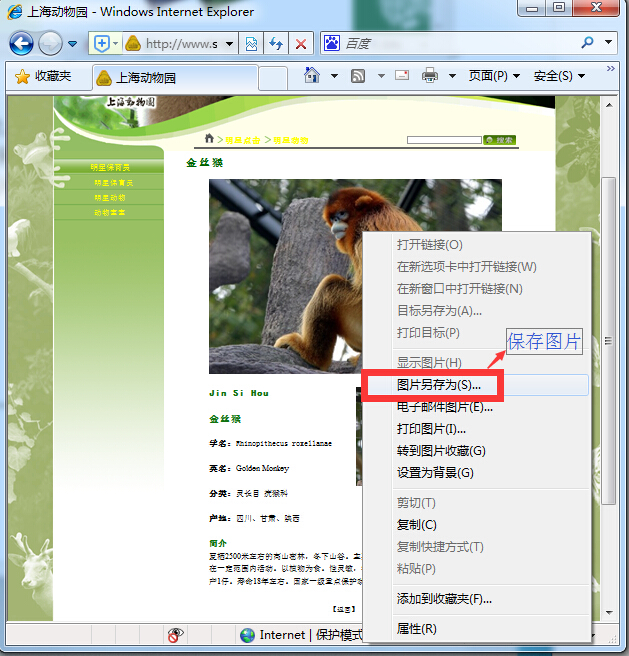
图12一3一2 保存图片
3.保存文本。
(1)复制文本。拖动浏览器右边的滚动条找到金丝猴的简介内容,拖动鼠标选中,单击菜单栏中的“编辑" “复制"(如图2一3一3)。
(2)粘贴文本。启动“写字板"程序,单击菜单栏中的“编辑"→“粘贴"(如图2一3一4),要被复制的文字就会出现在写字板的编辑窗口中。
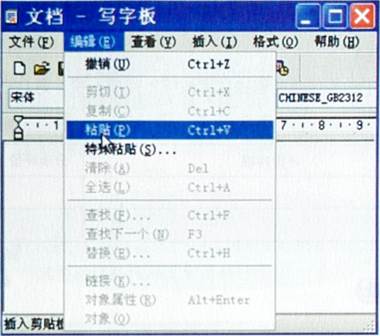
图2一3一4文字粘贴到写字板上
(3)保存文档。单击菜单栏中的“文件"→“保存"(如图2一3一5),在打开的对话框中选择存放位置,输入文件名,单击“保存"按钮。
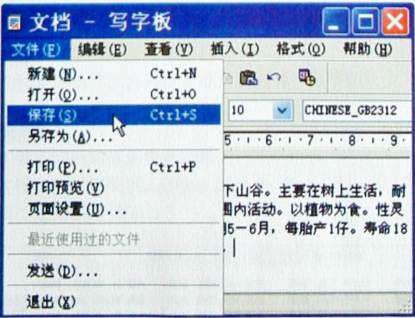
图2一3一5 保存文档 1
利用上面的方法,查看“大熊猫"的有关信息,并将其中的图片和说明文字分别保存在“图片"和“文字"文件夫中。
表2一3一1中的操作你能够独立完成吗?完成一项,送自己一颗★。
表2一3一1评价表
| 评价内容 | 分项评价 | 总评价 |
| 下载文字 | ||
| 下载图片 |

请你说:怎样保存网上的信息呢?
老讲:通过本活动的学习,我们初步体验了网上资料的保存方法。一类是文字信息的保存,另一类是图片信息的保存。文字信息的保存应选定文字信息后复制,所复制的信息可以保存在写字板或记事本中;图片信息的保存,可以另存为图片文件。

