活动2 小蘑菇
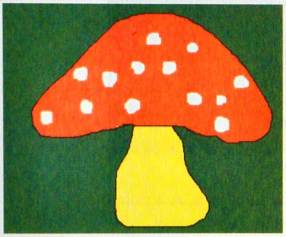
“采蘑菇的小姑娘,背着一个大竹筐……"丁丁哼着歌在魔力画室里翻着各种画图工具,心里想:“这些工具和我平时用的画图工具差不多,是不是很好用呢?画个小蘑菇见识一下画图工具的功能吧!"
动画MV《采蘑菇的小姑娘》
蘑菇视频:

|
|
| |
| 图3一2一1 图画作品《小蘑菇》 | ||

操作演示视频
1.启动“画图"程序,就可以在空白画布上画画了。
2.改变画布颜色。在颜料盒中选择颜色,单击填充工具 ,在画布上单击鼠标左键,画布的前景色就会变为绿色了(如图3一2一2)。
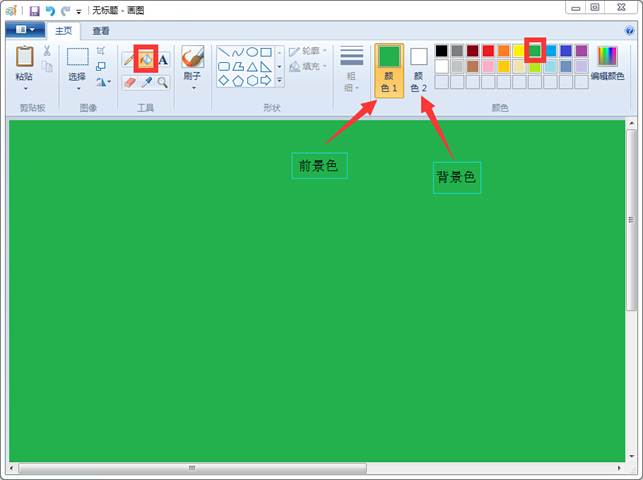
图3一2一2 用填充工具改变前景色
前景色由颜色1表示,是线条、形状边框和文字的颜色。背景色由颜色2表示的,是文本框背景和填充封闭形状的颜色。
选择颜色填充工具,用左键填充,是前景色(颜色1),使用右键填充,是背景色(颜色2)。 知识岛
3.画小蘑菇的轮廓。单击铅笔工具 把鼠标指针移到画布上,这时鼠标指针变成笔,前景色设为黑色,拖动鼠标画出蘑菇的伞盖。用同样的方法画出蘑菇的伞柄。
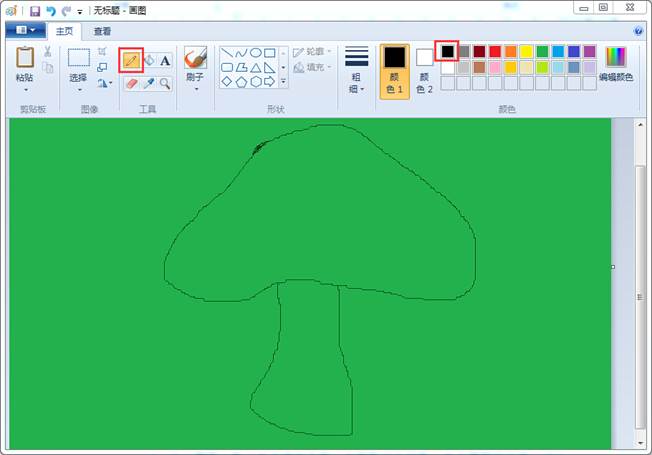
图3一2一3用铅笔工具画蘑菇轮廓
4.给小蘑菇上色。单击填充工具,前景色设为红色,单击蘑菇的伞盖,这时伞盖就变成红色了。用同样的方法把蘑菇的伞柄染成黄色。
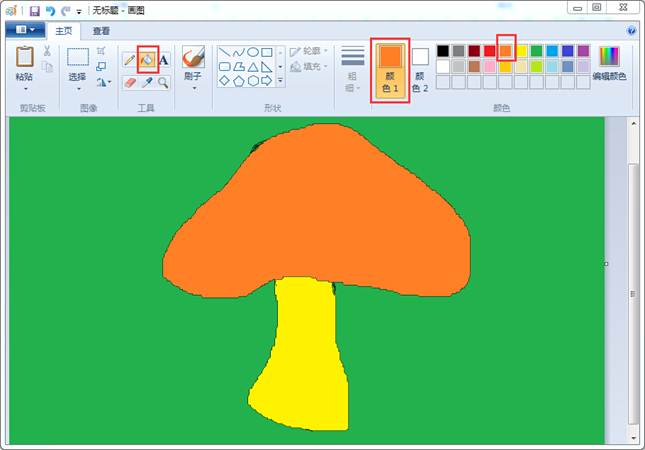
图3一2一4用填充工具为蘑菇上色
5,用橡皮工具"给蘑菇的伞盖加上漂亮的斑点。单击橡皮工具,选择橡皮的大小,在画布上拖动鼠标画出大小不一的蘑菇斑点。
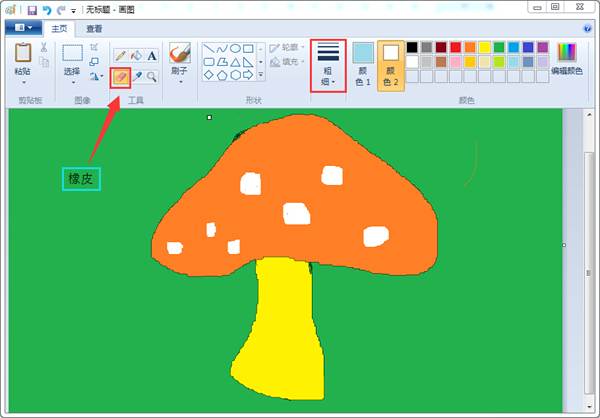
图3一2一5用橡皮工具画蘑菇的斑点
背景色的设定方法是:单击“颜色2”,然后在颜料盒里选择一种颜色,使用时,要用鼠标右键。

6.保存画图作品。单击“文件“→“保存",弹出“另存为"对话框(如图3一2一6),在文件名输入框中输入“小蘑菇",单击“保存"按钮。
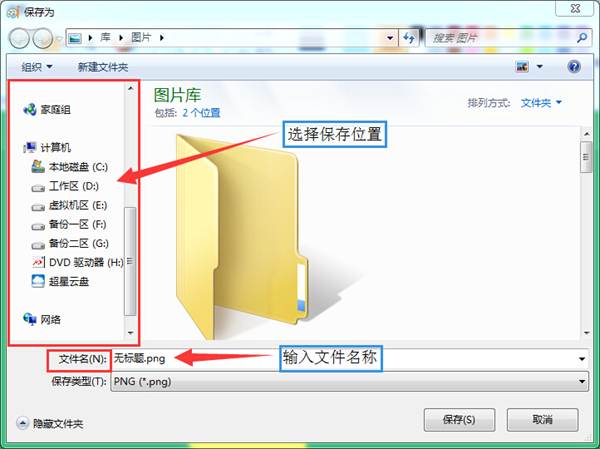
图3一2一6保存图片文件
在“画图"程序中,图片默认的保存类型是位图文件(即文件扩展名为.bmp),除此以外常用的图片类型还有GIF文件和JPG文件。百宝箱
喜欢这个小蘑菇吗?自己动手画出各式各样的小蘑菇。
以小组为单位交流大家的作品,并进行评价:完成一项得一颗★,看看你能得几颗,请填入评价表中。
表3一2一1评价表
| 评价内容 | 分项评价 | 总评价 |
| 画出蘑菇 | ||
| 填上颜色 | ||
| 总体效果好 |

请你说:通过本活动的学习,你学会了哪些绘图工具的使用方法?
老师讲:本活动主要学习了铅笔工具、橡皮工具和填充工具的使用。铅笔工具可以画出各种线条,但要画出形象生动的画面,还需要多动手多实践。橡皮工具主要用来擦除前景色,它本身还能改变大小,使用起来非 常方便。填充工具是画图不可缺少的工具,只有它才能让图片变得更加漂亮。

