
走进魔力画室
上一节
下一节

第三单元
魔力画室
我们曾经用画笔画过高山,画过河流,也画过心中的理想……从本单元开始,“小博士”将带领大家走进魔力画室了解Windows画图程序,这里不仅有多种好用的工具,修改也非常方便。好了,让我们打开画图程序看个究竟吧。
活动1 走进魔力画室
丁丁早就听说用电脑也能画画,但一直没有试用过。本学期学校要举办“学生电脑绘画作品展”,这下正好,丁丁想利用这个机会,和同学们一起走进魔力画室,去尽情体验它的魔力所在。
电脑绘画作品欣赏:

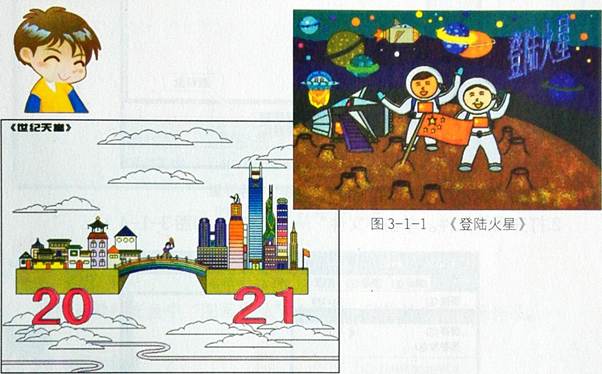
图3一1一2《世纪天堂》
没想到,用电脑还能画出这么漂亮的图画!这些图画在电脑里是怎样绘制出来的?丁丁的脑海里出现了一连串的问号。


1.单击“开始"→“所有程序"→“附件"→“画图",就可以看到图3一1一3所示的“画图"程序界面。
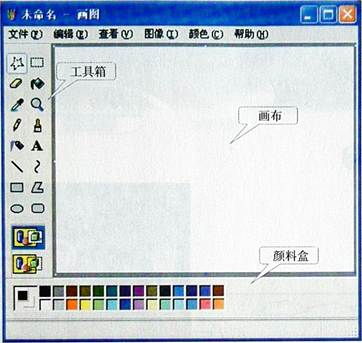
图3一1一3 “画图"程序界面
2.打开图片文件。单击“文件 “→ “打开"(如图3一1一4)。
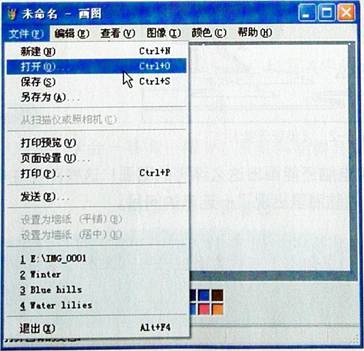
图3一1一4打开图片文件
在图3一1一5所示的“打开"对话框中,单击教材光盘中名为“登陆火星" 的图片文件,单击“打开"按钮。
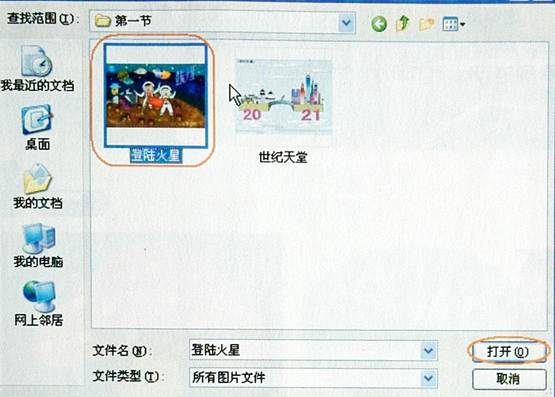
图3一1一5 “打开"对话框
请打开教材光盘中“图画作品"文件夹,欣赏其中的绘画作品。

根据评价内容,学会一项得一颗★,看看你能得几颗★,请填入评价表中。
表3一1一1评价表
| 评价内容 | 分项评价 | 总评价 |
| 启动画图程序 | ||
| 打开图片文件 |


请你说:你是如何在“画图"程序中打开图片的?
老师讲:在这里我们认识了Windows“画图"程序,学会了“画图"程序的启动方法,了解了“画图"程序的基本界面,并掌握了如何在“画图"程序中打开已有的图片文件的方法。

