
课程实践指导
摘要:给出画出一条I/V曲线的所有细节过程
本次课程中需要用到电流源等元器件,需要添加analogLib库。
使用第一章中提到的work目录下的cds.lib文件,通过gedit cds.lib打开该文件,在文本框中输入以下图片中内容。

然后输入icfb并回车以启动icfb软件。可以看到该文库已在软件中
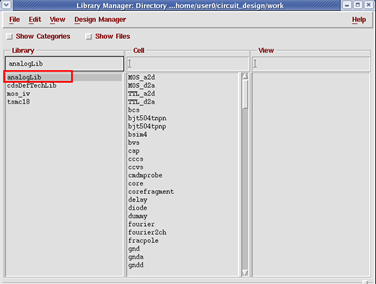
在library manager窗口下,建立新的库.
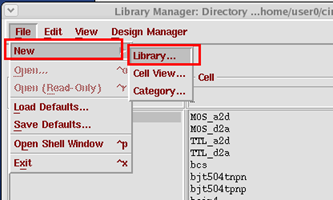
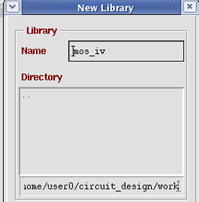
选择连接到已经存在的技术库,选择tsmc18,完成库的建立。

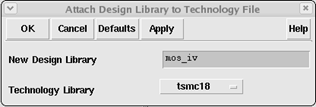
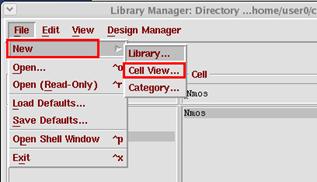
选择新建立的库mos_iv,file>new>cell view建立库中的cell,名称可以自定义。
View name选择schematic。
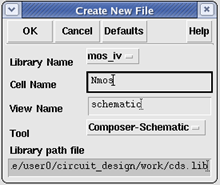
完成以上步骤之后,打开该schematic.界面如下图所示。
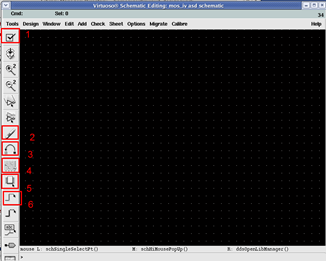
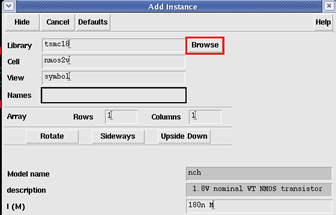
通过点击5 按钮或者快捷键按i即可添加元器件。通过browse选择不同库下的不同cell;2
 按钮删除器件;3
 按钮退回上一步操作;4
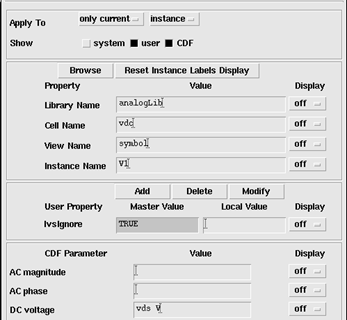
 按钮或者快捷键按q编辑元器件属性;6
 按钮进行各个节点之间的连线。
最终完成的原理图如下图所示,点击按钮1 保存并检查是否存在Error或者Warning。

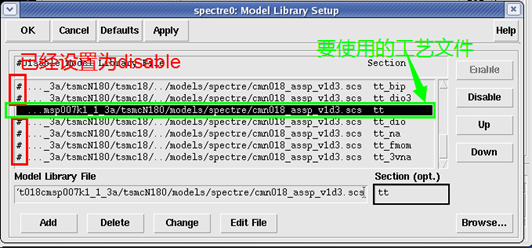
完成原理图的编辑之后,在schematic视图中中通过菜单项Tools > Analog Environment启动VirtuosoAnalog Design Environment(ADE);在ADE界面通过菜单项Setup >Simulator/directory/host打开Setup对话框,选择使用spectre 仿真器;之后在ADE界面通过菜单项Setup >Model Libraries打开Model LibrariesSetup对话框,通过Browse按钮选择使用的库文件,section部分设置为tt,具体操作如下图。
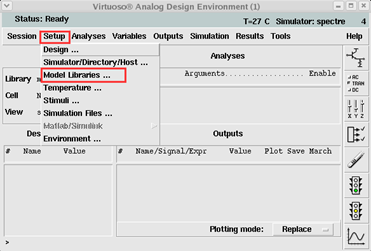
该设计中使用的工艺模型文件路径如下:


并将该对话框本身显示的工艺文件设置为disable状态或者直接delete。如果设置为disable状态后,该工艺文件名称前会添加#标识符.
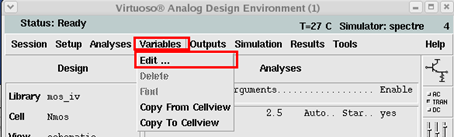
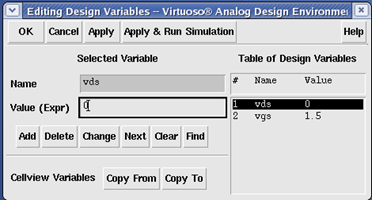
先进行变量设置,vgs的初值均为1.5V,vds初值设为0V.设置方法如下:
之后打开dc直流分析的窗口,操作如下图所示:
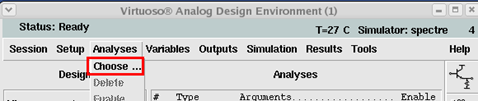
对进行Vds设置,Vds是扫描变量,扫描范围设置为0~2.5V,其它参数设置如下图。

选择输出output。按照下图方式选择:
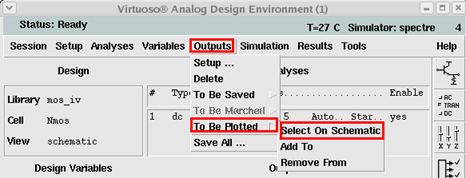
按照上图方式选择之后,界面会自动跳到原理图的界面,用鼠标点击NMOS的漏极,选择该点为输出测试点。完成之后ADE界面如下图所示
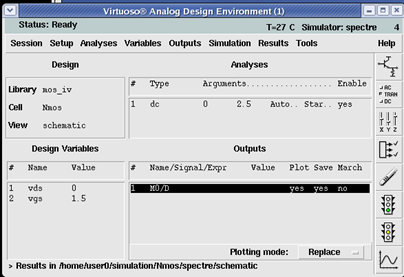
接下来进行仿真
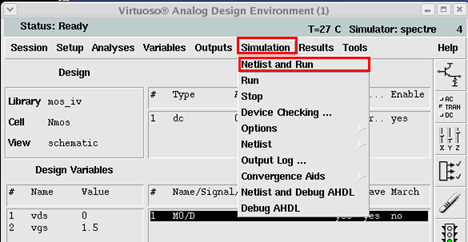
点击之后,仿真器会对该电路进行仿真,本次设计比较简单,很快就可以出结果。完成仿真之后会出现一个specture的仿真报告,以及我们需要的特征曲线。
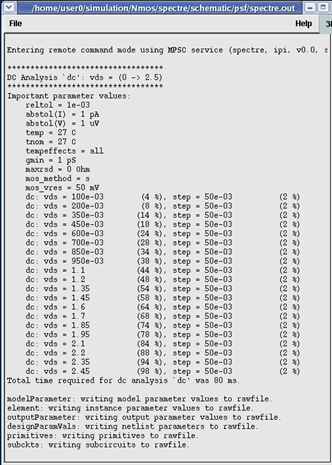
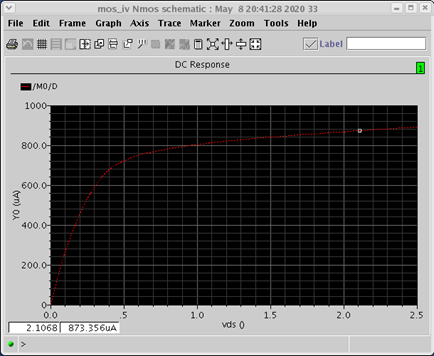
该图则是当Vgs=1.5V时,Vds从0~2.5V变化,漏电流Id的变化特性曲线图。

