-
1 教学内容
-
2 视频教程
我们常常会听到【伊妹儿】这一新词汇,它是电子邮件的英文E-mail的谐音。电子邮件是一种用电子手段提供信息交换的通信方式,是Internet应用最广的服务,本节将对其进行简单介绍。
4.4.1 E-mail概述
笔记 反馈
在Internet上,电子邮件(E-mail)是一种通过计算机网络与其他用户联系的电子式邮政服务,也是当今使用最广泛而且最受欢迎的网络通信方式。通过Internet的电子邮件系统,我们可以向世界任何一个角落的朋友发信,不仅可以发送文字信息,还可以发送各种声音、图像、影像等多媒体信息。许多人对网络的认识都是从发送和接收电子邮件开始的。
1 电子邮件地址
E-mail要在浩瀚无边的Internet上传递,并能准确无误地到达收件人手中,对方必须有一个全世界唯一的地址,这个地址就是电子邮件地址,电子邮件信箱就是用该地址标识的。Internet的电子邮件地址是一串英文字母和特殊符号的组合,由“@”分成两部分,中间不能有空格和逗号。它的一般形式如下:
Username@hostname
其中,“Username”是用户申请的账号,即用户名,通常由用户的姓名或其他具有用户特征的标识命名。符号“@”读做“at”,翻译成中文是“在”的意思。“hostname”是邮件服务器的域名,即主机名,用来标识服务器在Internet中的位置,简单地说就是用户在邮件服务器上的信箱所在。因此,用公式表示E-mail地址的格式如下:
E-mail地址=“用户名+@+“邮件服务器名.域名”
请思考:
“em.hxing,com@wang”,“wang At em.hxing.com”和“wang@em.hxing.com”都是合法的电子邮件地址吗?
2 电子邮件的格式
电子邮件一般由两个部分组成:信头和信体。
(1)信头
信头相当于信封,通常包括以下几项内容。
●发送人:发送者的E-mail地址,是唯一的。
●收件人:收件人的E-mail地址。我们可以一次给多人发信,所以收件人的地址可以有多个。多个收件人地址用分号(;)或逗号(,)隔开。
●抄送:表示发送给收件人的同时也可以发送到其他人的E-mail地址,可以是多个地址。
●主题:信件的标题。
作为一个可以被发送的信件,它必须包括“发送人”“收件人”和“主题”3个部分。
(2)信体
信体相当于信件的内容,可以是单纯的文字,也可以是超文本,还可以包含附件。
3 电子邮箱
电子邮箱是我们在网络上保存邮件的存储空间,一个电子邮箱对应一个E-mail地址,有了电子邮箱才能收发邮件。现在许多网站提供了电子邮箱服务,有的需要付费,有的是免费的,我们可以通过申请获得个人免费邮箱。
4.4.2 Outlook2016的基本设置
笔记 反馈
1 启动Outlook
用户可以通过两种方法启动Outlook,下面将介绍如何启动Outlook。
(1)利用“开始”菜单启动Outlook 2016
单击Windows任务栏上的“开始”→“所有程序”→ “Outlook”命令,即可启动Outlook 2016。
(2)利用快捷图标启动Outlook 2016
单击Windows任务栏上的“开始”→“所有程序”,使用鼠标右键单击“Outlook”图标,在弹出的快捷菜单中选择“发送到”命令,在弹出的级联菜单中选择“桌面快捷方式”命令。然后双击桌面上的快捷方式图标,即可启动Outlook 2016。
2 创建Outlook用户
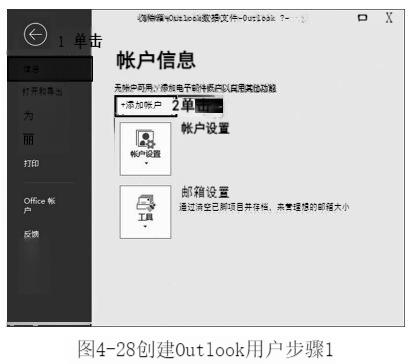
启动Outlook 2016时,用户需要先创建账户,下面介绍如何创建Outlook账户(这里以添加QQ邮箱帐户为例),其具体操作步骤如下。
步骤1:启动Outlook 2016,单击“文件”,在“文件”菜单中选择“信息”命令,单击“帐户信息”中的“添加帐户”按钮,如图4-28所示。
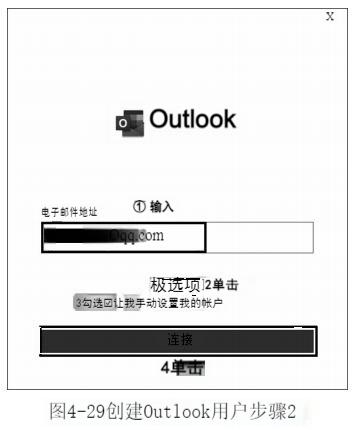
步骤2:在弹出的对话框中输入要添加的电子邮箱地址,单击“高级选项”文本,勾选“让我手动设置我的帐户”复选框,单击“连接”按钮,如图4-29所示。
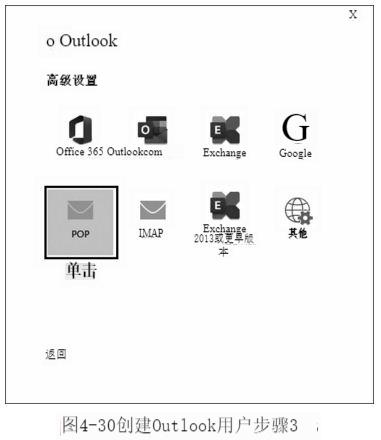
步骤3:在弹出的对话框中单击“pop”按钮,选择pop协议邮箱,如图4-30所示。
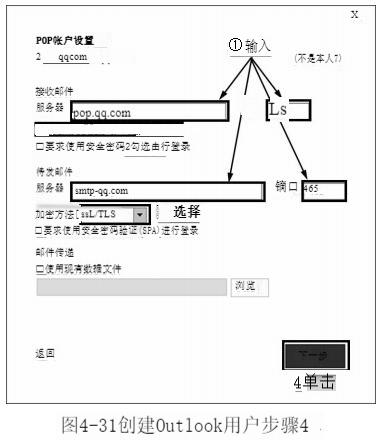
步骤4:在弹出的对话框中分别输入“接收邮件”和“待发邮件”服务器的地址及端口,并勾选“接收邮件”下的“此服务器要求加密连接(SSL/TLS)”复选框,设置“待发邮件”下的“加密方法”为“SSL/TLS”,单击“下一步”按钮,如图4-31所示。
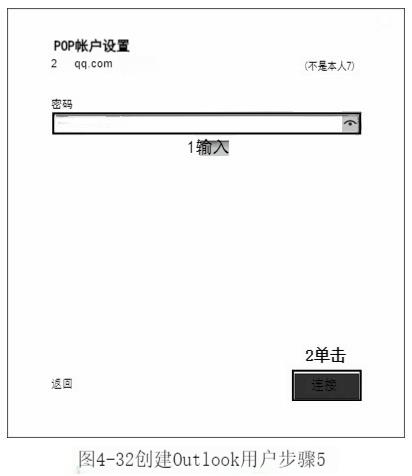
步骤5:在弹出的对话框中输入邮箱的密码,单击“连接”按钮,如图4-32所示,Outlook会使用创建的帐户向发送一封测试邮件。
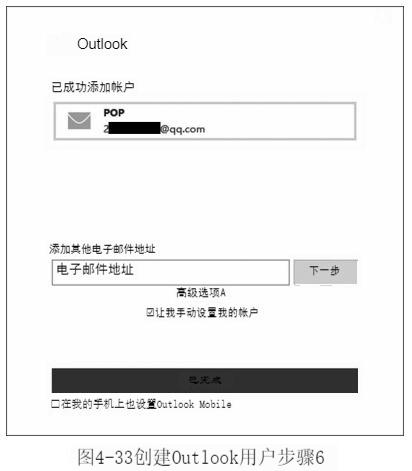
步骤6:在弹出的对话框中单击“已完成”按钮,如图4-33所示。
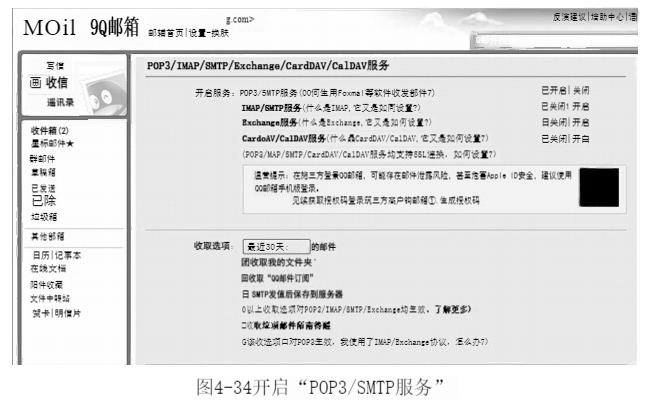
在Outlook中添加QQ邮箱帐户前,需要开启“POP3/SMTP服务”,操作步骤为:登录网页版QQ邮箱,单击“设置”,打开“邮箱设置”页面,切换到“帐户”选项卡,找到“POP3/SMTP服务”,单击右侧的“开启”,按照弹出的提示发送信息。开启后如图4-34所示。
3 发送邮件
在发送邮件之前,必须要先建立邮件,编辑好要发送的邮件之后,就可以发送邮件了,其具体操作步骤如下。
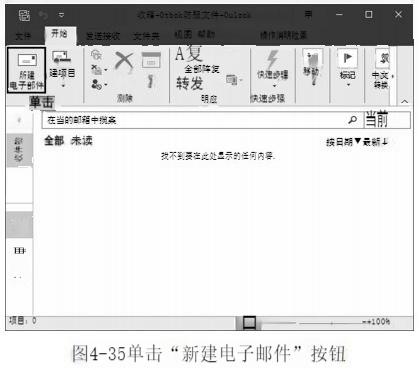
步骤1:启动Outlook 2016,单击“开始”功能区标签,在“新建”组中单击“新建电子邮件”按钮 ,如图4-35所示。
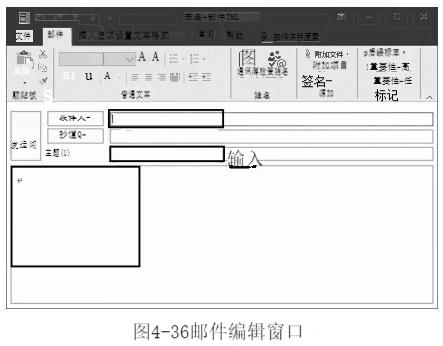
步骤2:执行该命令后,将会弹出一个邮件编辑窗口,如图4-36所示。
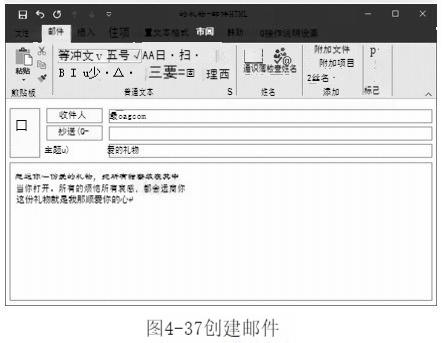
步骤3:在邮件编辑窗口中的“收件人”文本框中输入收件人的E-mail地址,在“主题”文本框中输入邮件的主题,在邮件正文区中输入邮件的内容,效果如图4-37所示。
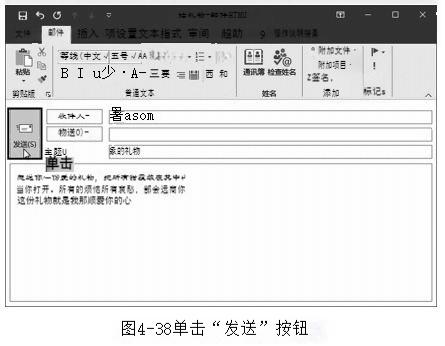
步骤4:创建好邮件后,在邮件编辑窗口中单击“发送”按钮,如图4-38所示。
4 接收邮件
如果想接收邮件,其具体操作步骤如下。
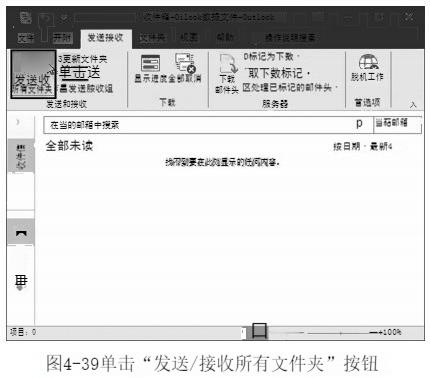
步骤1:连接Internet,切换到“发送/接收”功能区,在“发送和接收”组中单击“发送/接收所有文件夹”按钮,如图4-39所示。
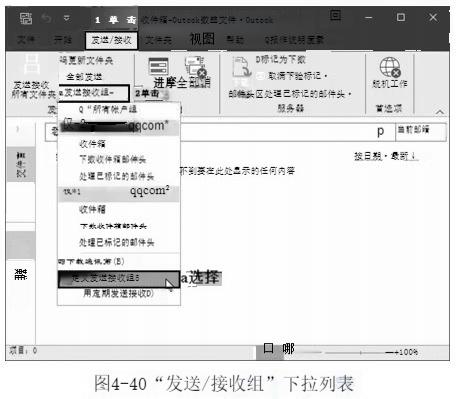
步骤1:如果用户有多个账号,则在单击“发送/接收所有文件夹”按钮之后,Outlook会依次接收各个账号下的邮件。如果只想接收某一个账号下的邮件,可切换到“发送/接收”功能区,在“发送和接收”组中单击“发送/接收组”按钮 ,在弹出的下拉列表中选择相应的账号(如选择“定义发送/接收组”选项),如图4-40所示。
5 阅读邮件
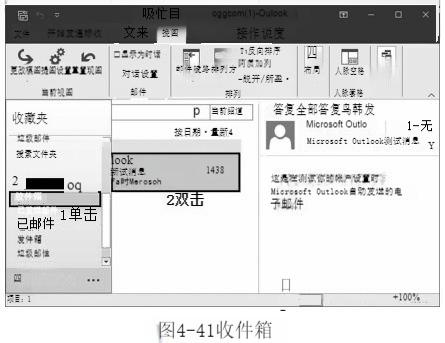
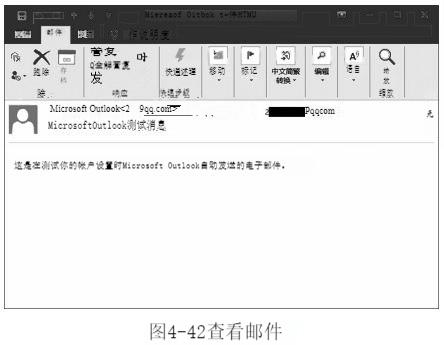
单击“收件箱”文件夹,打开“收件箱”窗口,收件箱列表中显示了邮件的发送者、发送时间和邮件主题,在其右侧将会显示邮件的内容,如图4-41所示。如果用户觉得小窗口显示的内容不够直观,可以双击邮件主题,即可打开一个窗口,用户可以在该窗口中查看邮件,如图4-42所示。
6 答复邮件
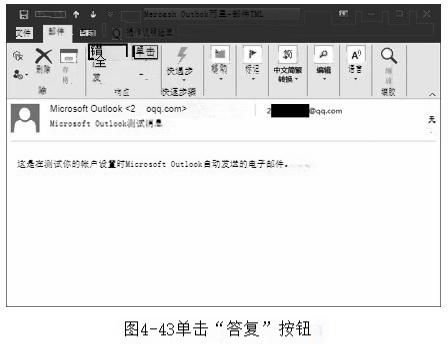
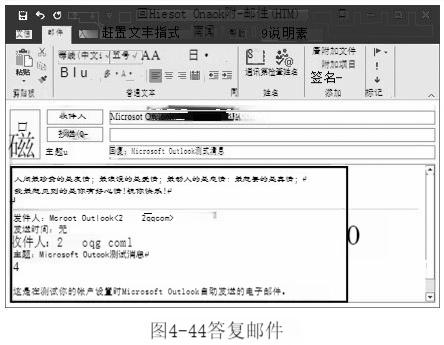
如果用户阅读完邮件后需要回复邮件,可以在邮件窗口中选择“邮件”功能区,在“响应”组中单击“答复”按钮 ,如图4-43所示。在回复邮件窗口中,在“收件人”文本框中显示答复人的地址,在“主题”文本框输入答复的主题,然后输入邮件回复的内容,如图4-44所示。
如果要答复全部邮件人,可以在“邮件”功能区中单击“响应”组中的“全部答复”按钮。
7 转发邮件
用户可将收到的邮件转发给其他人,其具体操作步骤如下。
步骤1:在收件箱中选中要转发的邮件。
步骤2:选择“开始”功能区,在“响应”组中单击“转发”按钮 ,此时会在右侧的邮件编辑窗格中打开该邮件。
步骤3:在“收件人”文本框中输入转发到的地址,然后单击“发送”按钮即可转发该邮件。
8 创建联系人
在Outlook 2016中,为了使用户可以轻松地找到特定的联系人,用户可以在Outlook 2016中添加经常联系的E-mail地址,下面将介绍如何添加联系人,具体操作步骤如下。
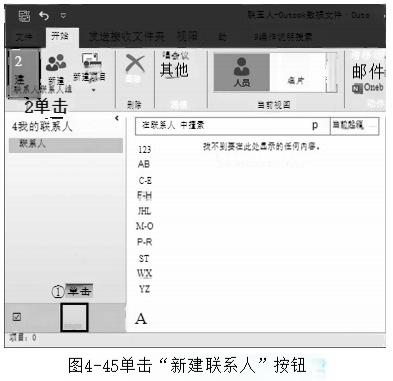
步骤1:启动Outlook 2016,在导航窗格中单击“人员”按钮,在“开始”功能区中的“新建”组中单击“新建联系人”按钮 ,如图4-45所示。
步骤2:在弹出的窗口中输入联系人的相关信息,输入后的效果如图4-46所示。
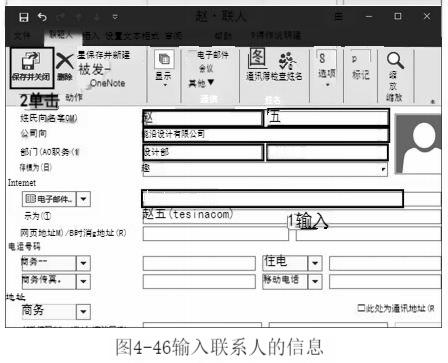
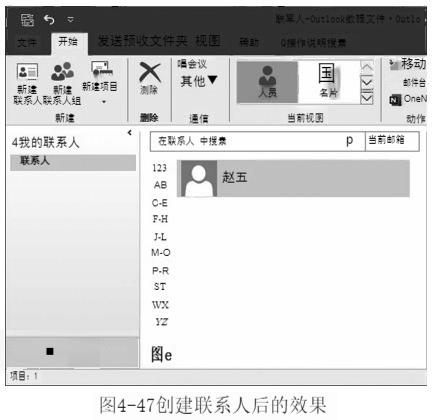
步骤3:输入完成后,在“联系人”功能区中的“动作”组中单击“保存并关闭”按钮 ,单击该按钮后,即可保存联系人的信息,效果如图4-47所示。用户可以使用同样的方法添加其他联系人。
9 查看联系人信息
在Outlook 2016中,用户可以随意查看联系人的信息,下面将介绍如何查看联系人的信息,具体操作步骤如下。
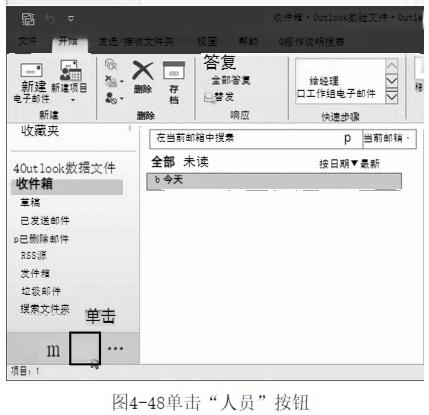
步骤1:打开Outlook 2016,在导航窗格中单击“人员”按钮,如图4-48所示。
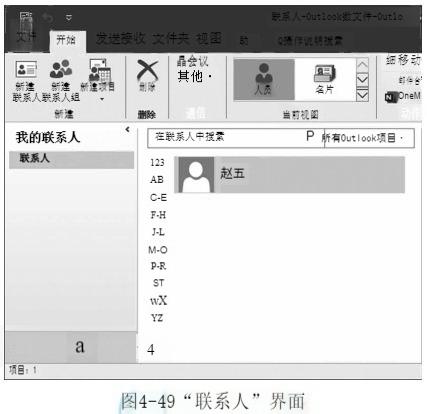
步骤2:单击该按钮后,会切换到“联系人”界面中,其默认以“人员”布局显示出所有联系人的信息,如图4-49所示。
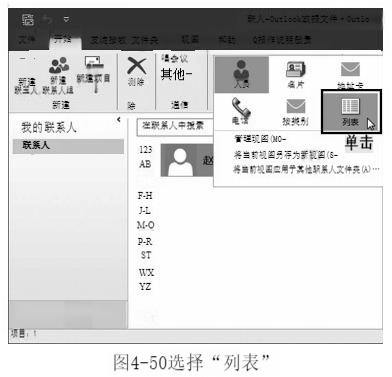
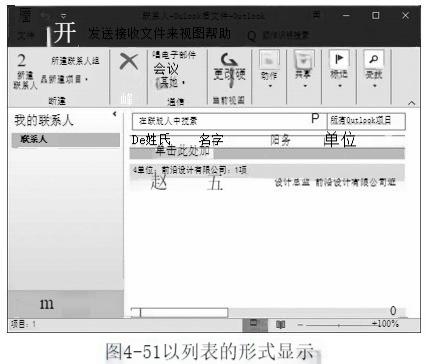
步骤3:如果要修改联系人的显示形式,可选择“开始”功能区,在“当前视图”组中单击“其他”按钮,在弹出的下拉列表中选择一种显示方式,例如选择“列表”,如图4-50所示。效果如图4-51所示。
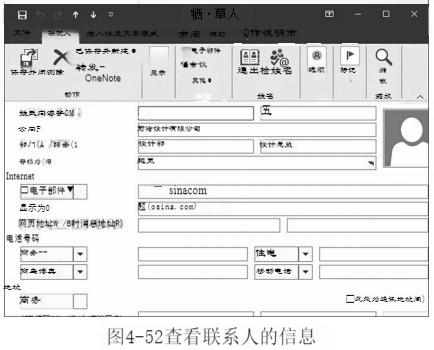
步骤4:如果需要查看联系人的信息,可在联系人所在的位置双击,结果如图4-52所示。
10 插入附件
下面将介绍如何插入附件,其具体操作步骤如下。
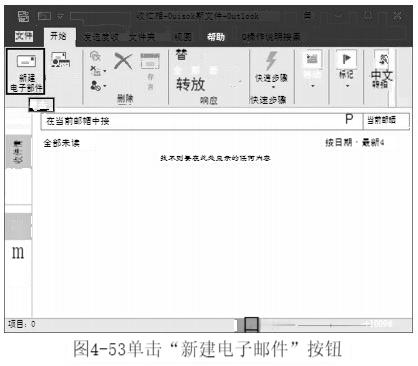
步骤1:启动Outlook 2016,选择“开始”功能区,在“新建”组中单击“新建电子邮件”按钮,如图4-53所示。
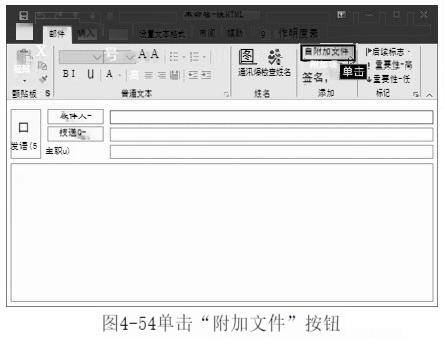
步骤2:在弹出的对话框中选择“邮件”功能区,在“添加”组中单击“附加文件”按钮,如图4-54所示,在弹出的下拉列表中选择“浏览此电脑”命令。
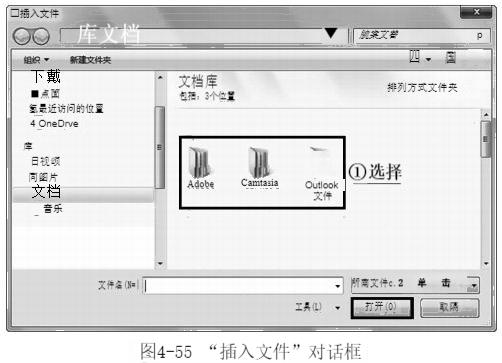
步骤3:在弹出的对话框中选择插入的文件,单击“插入”按钮,如图6-55所示。
步骤4:在返回的对话框中输入“收件人”和“主题”,单击“发送”按钮即可。
11 抄送与密件抄送
抄送是指用户在发送给收信人邮件的同时,再向另一人(或几个人)同时发送该邮件,收信人从邮件中知道用户都把邮件抄送给了谁。
密件抄送与抄送的传送过程基本同上,但是,邮件会按照密件的原则,将传送给收信人的邮件信息中的“抄送”隐藏。收信人无法知道用户都把邮件发给了谁,收信人只知道用户将邮件发给了他一个人,也就是把抄送对象保密起来了。
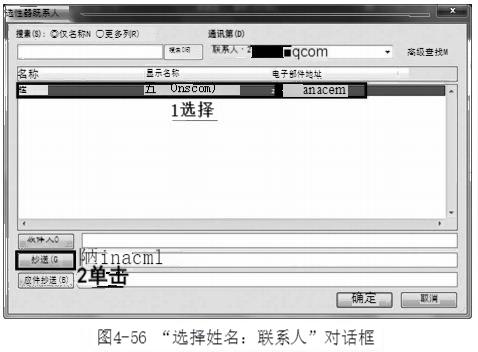
用户可以在写好邮件后,单击“抄送”按钮,在弹出的对话框中选择联系人,然后单击“抄送”或“密件抄送”按钮,如图4-56所示,添加完成后,单击“确定”按钮即可。
12 保存附件
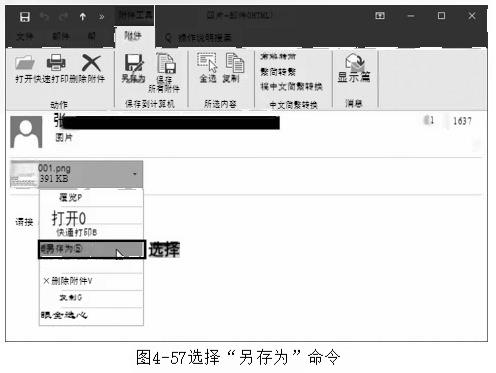
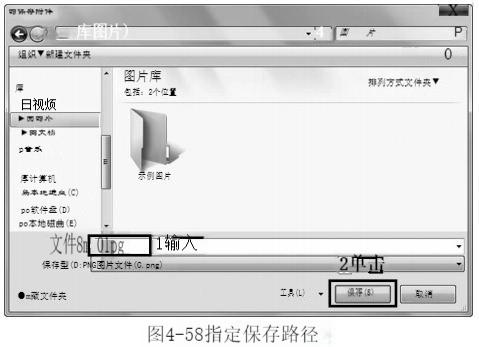
在Outlook中,用户可以根据需要在接收的邮件中将附件保存下来,例如打开带有附件的邮件,在附件上使用鼠标右键单击,在弹出的快捷菜单中选择“另存为”命令,如图4-57所示,然后在弹出的对话框中输入保存路径,然后单击“保存”按钮即可,如图4-58所示。
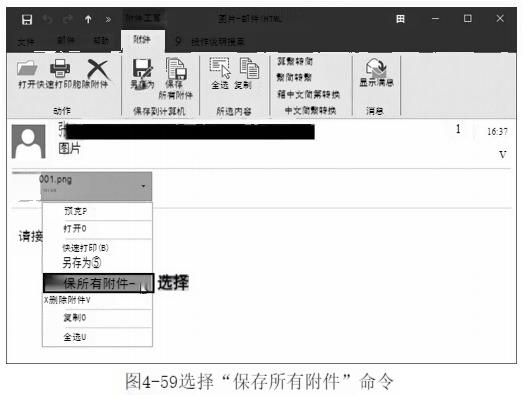
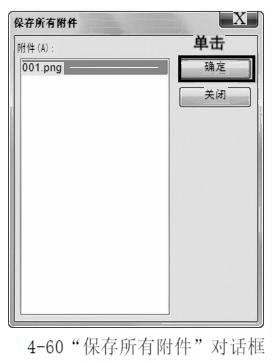
除此之外,用户还可以在要保存的附件上使用鼠标右键单击,在弹出的快捷菜单中选择“保存所有附件”命令,如图4-59所示,然后在弹出的对话框中选择要保存的多个附件,如图4-60所示,单击“确定”按钮,再在弹出的对话框中指定保存路径,然后单击“确定”按钮即可。