
-
1 教学内容
-
2 视频教程
通过上一节的学习,我们已经能连接上因特网了。下面介绍如何使用浏览器来漫游Intenet。
4.3.1 浏览网页的相关概念
1.万维网
万维网(World Wide Web,WWW)能把各种各样的信息(图像、文本、声音和影像)有机地结合起来,方便用户阅读和查找。
例如,我们在网上浏览一部电影的介绍,首先看到的是有关这部电影内容的文字介绍(称为文本格式)。
如果想进一步了解其他内容,如演员的情况及照片,可以用鼠标左键试一下能否单击这个演员的名字。如果可以单击(通常是鼠标指针变为
),就说明这里包含一个有关这个演员信息的“链接”,单击后便可以浏览一些该演员的信息。我们称这个链接为“超链接”(Hyperlink)。
不仅如此,我们还可以收听这部电影的主题音乐并观看部分片段,这样就可以全方位、多角度地浏览包括文本格式在内的各种形式。这种不仅含文本信息,而且还包含声音、图像、视频等多媒体信息及超链接的文件称为“超文本(Hypertext)”,它的浏览过程如图4-5所示。图中的黑点表示超链接的源文件,箭头所指为超链接的目标文件。用鼠标单击源文件,即可载入超链接的目标文件。
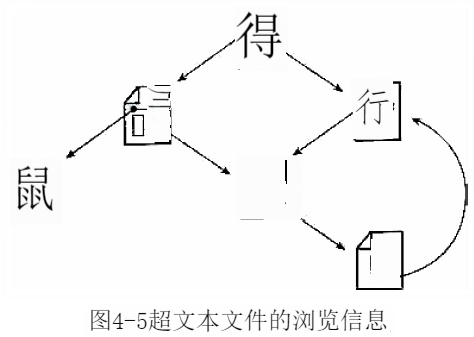
简单的说,浏览WWW就是浏览存放在WWW服务器上的超文本文件——网页(Web页)。它们一般由超文本标记语言(HTML)编写而成,并在超文本传输协议(HTTP)支持下运行。一个网站通常包含许多网页,其中网站的第一个网页称为首页(或称为主页),它主要体现该网站的特点和服务项目,起到目录的作用。WWW中的每一个网页都对应唯一的地址,由URL来表示。
2.统一资源定位器
统一资源定位器(Uniform Resource Locater,URL)是把Internet网络中的每个资源文件统一命名的机制,又称为网页地址(或网址),用来描述Web页的地址和访问它时所用的协议。URL包括所使用的传输协议、服务器名称和完整的文件路径名。例如,我们在浏览器中输入如下的URL:
http://www.tsinghua.edu.cn/publish/th/index.html
浏览器就会明白需要使用HTTP协议,从域名为tsinghua.edu.cn(清华大学网)的WWW服务器中寻找“publish/th”子目录下的“index.html”超文本文件。这个网址的URL结构如下:

3.浏览器
浏览器是用于实现包括WWW浏览功能在内的多种网络功能的应用软件,是用来浏览WWW上丰富信息资源的工具。它能够把超文本标记语言描述的信息转换成便于理解的形式,还可以把用户对信息的请求转换成网络计算机能够识别的命令。
要浏览Web页,就必须在计算机上安装一个浏览器。浏览器有许多种,常见的有Microsoft公司的Internet Explorer(IE)、Netscape公司的Navigator和360浏览器等。
4.文件传输协议(FTP)
FTP是因特网提供的基本服务。FTP在TCP/IP协议体系结构中位于应用层。FTP使用C/S模式工作,一般在本地计算机上运行FTP客户机软件,由这个客户机软件实现与因特网上FTP服务器之间的通信。
在FTP服务器程序允许用户进入FTP站点并下载文件之前,必须使用一个FTP账号和密码进行登录。一般专有的FTP站点只允许使用特许的账号和密码登录。
4.3.2 初识IE
1.IE的启动和关闭
(1)IE浏览器的启动
方法1:单击“开始”按钮 →“所有程序”→“Internet Explorer”命令。
方法2:单击任务栏中的“Interntet Explorer”按钮。
方法3:双击桌面上的IE图标。
(2)IE浏览器的关闭
方法1:单击窗口右上角的“关闭”按钮。
方法2:单击窗口左上角,在弹出的菜单中单击“关闭”命令。
方法3:直接按组合键。
方法4:单击“文件”→“关闭”命令。
方法5:右键单击任务栏中的IE图标,在弹出的菜单中单击“关闭窗口”命令。
2.熟悉IE的窗口
IE窗口的组成与Windows应用程序窗口类似。下面以百度主页为例,介绍IE 9.0窗口的独特之处,如图4-6所示。
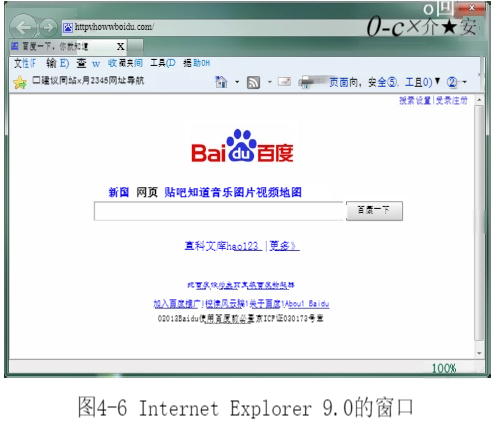
(1)窗口控制按钮
在窗口的右上角,有3个IE窗口控制按钮,分别为“最小化”按钮、“最大化”按钮(或还原“按钮”)和“关闭”按钮。
(2)地址栏与搜索栏
地址栏是与IE进行交流的直接途径。用户可以在地址栏键入网址(URL)、文档路径访问网页,或者在地址栏键入关键字进行搜索。
(3)选项卡
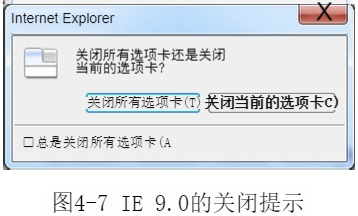
IE 9.0是一个选项卡式的浏览器,可以在一个窗口中同时打开多个网页。如果有多个选项卡,关闭窗口时会提示“关闭所有选项卡”或“关闭当前的选项卡”,如图4-7所示。
(4)页面浏览窗口
此窗口是浏览器的核心部分,用来显示网页内容。启动IE后,系统会在这里自动打开一个页面,这就是我们所说的主页。
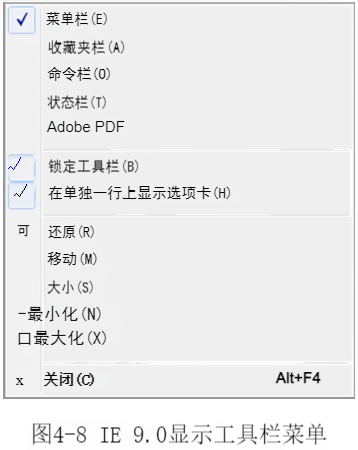
与老版本浏览器IE 6、IE 7不同的是,IE 9.0界面上不直接显示菜单栏、收藏夹栏、命令栏、状态栏等快捷显示,若要显示这些工具栏,用户可以在浏览窗口上方空白区域单击右键或在窗口左上角单击左键,弹出如图4-8所示的快捷菜单。
4.3.3 页面浏览
1.输入Web地址
将光标插入点移到地址栏内,输入Web地址即可。IE为地址输入提供了许多方便。
●不必输入像“http://”、“ftp://”这样的开始部分,IE会自动补上。
●只要输入一次网址,IE就会记忆它,再次输入时只需键入前几个字符,IE就会检查保存过的地址,并把前几个字符与输入字符吻合的地址罗列出来,用户只需从中选定并单击,不必输入完整的URL。
●单击地址栏右侧的下拉按钮,弹出曾经浏览过的Web页地址表。选中所需的地址相当于输入了地址。
输入Web地址后,按回车键或单击地址栏右侧的按钮,就可转到相应的网站页面了。
2.浏览页面
现在开始浏览页面。网页中有链接的文字或图片或许显现不同的颜色,或许有下划线,把鼠标指针放在其上,鼠标指针会变成小手形状。单击该链接,IE就会转到链接的内容上。
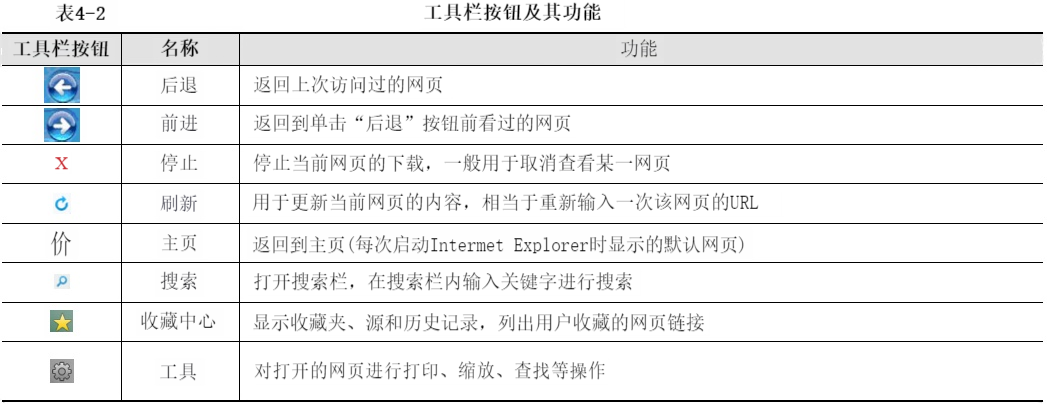
IE工具栏为用户快速浏览网页和执行相关操作提供了诸多便利,熟悉这些按钮能使网上冲浪更加得心应手。工具栏按钮及其功能如表4-2所示。
3.查找页面内容
Web页的内容非常丰富,但当内容(尤其是文本内容)多到眼花(如一般网站的首页)时,要浏览某特定内容就成为一个大问题。这时就要用到IE提供的在当前页查找的功能。
单击“编辑”→“在此页上查找”菜单命令,或者直接按组合键,打开查找栏,如图4-9所示。在“查找”文本框中输入要查找的关键字(如“迪士尼”),单击“下一个”按钮。IE窗口会自动滚到与关键字匹配的部分,并高亮显示关键字。若此部分内容不是想浏览的内容,可再次单击“下一个”按钮。

4.Web页面的保存和阅读
浏览过程中可以将一些精彩或有价值的页面保存下来,以便慢慢阅读或复制到其他地方。
(1)保存Web页
保存全部Web页的操作步骤如下。
步骤1:打开要保存的Web页面。
步骤2:单击“文件”→“另存为”命令,打开“保存网页”对话框。
步骤3:选择要保存文件的路径。
步骤4:在文件名文本框内输入文件名。
步骤5:根据需要从“网页,全部”、“Web档案,单个文件”、“网页,仅HTML”、“文本文件”4类中选择一种保存类型。
步骤6:单击“保存”按钮。
(2)打开已保存的Web页
对已经保存的Web页,可以直接在本机上浏览。操作步骤如下
步骤1:在IE窗口上单击“文件”→“打开”命令,显示“打开”对话框。
步骤2:在“打开”对话框的“打开”文本框中输入已保存的Web页的路径,也可以单击“浏览”按钮,直接从文件夹目录中指定所要打开的Web页文件。
步骤3:单击“打开”按钮,打开指定的Web页。
(3)保存部分Web页内容
如果要保存页面上的部分信息,可以运用(复制)和(粘贴)快捷键。具体操作步骤如下。
步骤1:用鼠标光标选定想要保存的页面内容。
步骤2:按下快捷键,将选定的内容复制到剪贴板。
步骤3:打开一个空白的Word文档,按下快捷键,将剪贴板中的内容粘贴到文档中。
步骤4:保存文档。
(4)保存图片、音频等文件
WWW网页内容非常丰富,用户还可以保存一些图片,操作步骤如下。
步骤1:在图片上单击右键。
步骤2:在弹出的菜单上选择“图片另存为”命令,打开“保存图片”对话框。
步骤3:选择要保存图片的路径,并键入图片的名称。
步骤4:单击“保存”按钮。
因特网上的超链接都指向一个资源,这个资源可以是一个Web页面,也可以是声音文件、视频文件、压缩文件等。下载保存这些资源的具体步骤如下。
步骤1:在超链接上单击鼠标右键。
步骤2:在弹出的菜单上选择“目标另存为”命令,打开“另存为”对话框。
步骤3:选择要保存文件的路径,键入文件名称。
步骤4:单击“保存”按钮。
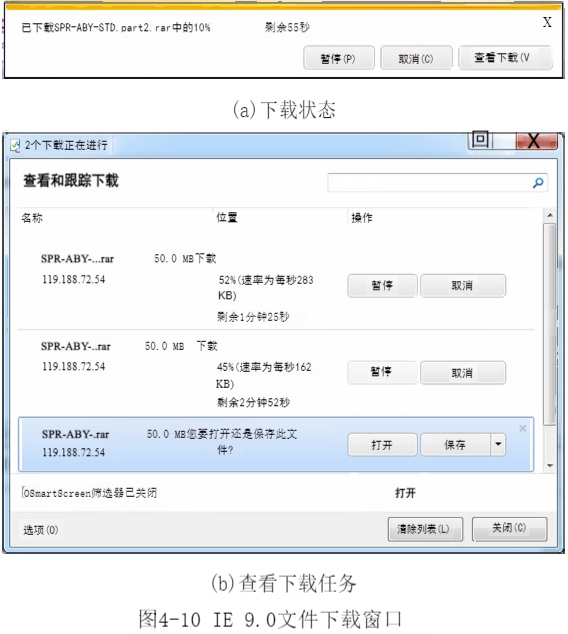
此时,IE窗口底部会出现一个下载传输状态窗口,包括下载完成百分比、估计剩余时间、暂停、取消等信息。如图4-10(a)所示。若同时下载了多个文件,可以单击“查看下载”按钮查看所有下载文件的状态。如图6-10(b)所示。
5.更改主页
“主页”是指每次启动IE后最先显示的某个页面。更改主页的操作步骤如下。
步骤1:打开IE窗口。
步骤2:单击“工具”→“Internet选项”命令,打开“Internet选项”对话框。
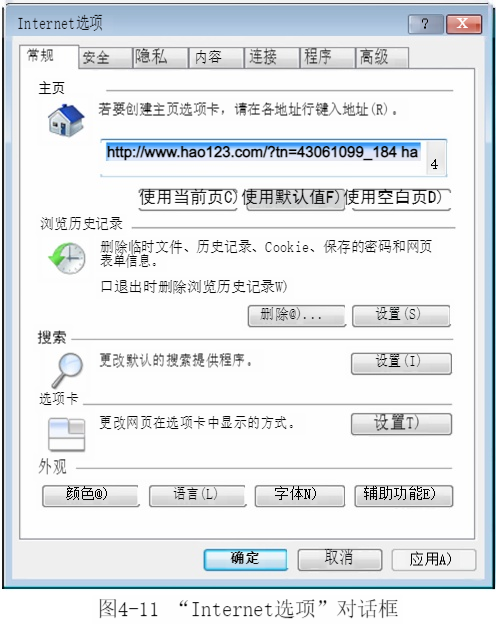
步骤3:单击“常规”标签,打开“常规”选项卡,如图611所示。
步骤4:在“主页”组中单击“使用当前页”按钮,地址框中就会显示当前IE浏览的Web页地址。还可以在地址框中输入想设置为主页的页面地址。
步骤5:设置好主页地址后,要单击“确定”或“应用”按钮,如图4-11所示。单击“确定”按钮会关闭“Internet选项”对话框,而单击“应用”按钮会使之前所做的更改生效,但是不会关闭“Internet选项”对话框,以便用户继续更改其他选项。
6.收藏夹的使用
(1)将Web页面地址添加到收藏夹
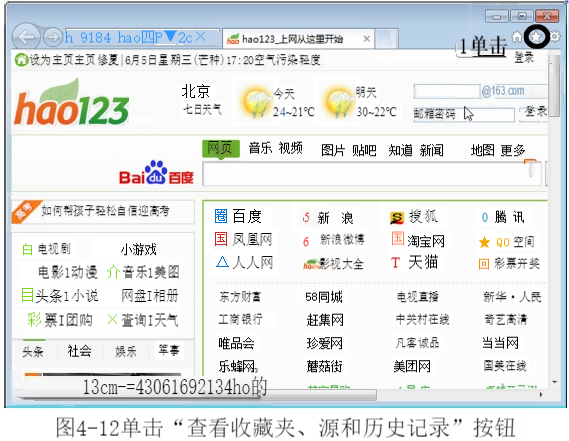
步骤1:首先打开Web页面,并单击该页面的“查看收藏夹、源和历史记录”按钮,如图4-12所示。
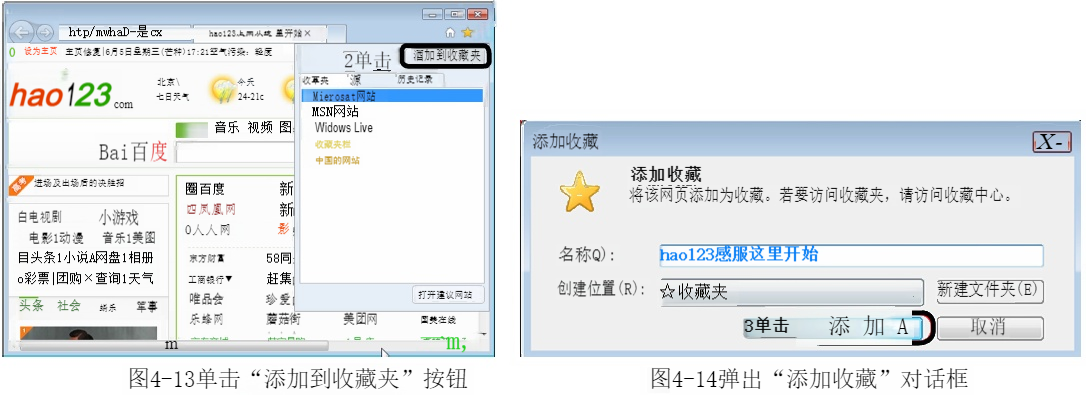
步骤2:在弹出的下拉面板中单击“添加到收藏夹”按钮,如图4-13所示。
步骤3:弹出“添加收藏”对话框,单击“添加”即可将Web页面地址添加到收藏夹,如图4-14所示。
(2)使用收藏夹中的地址
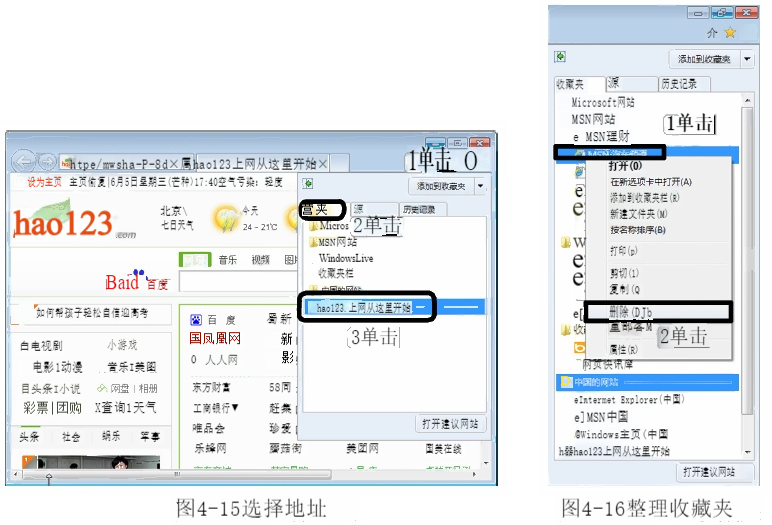
收藏地址是为了方便使用。单击IE浏览器上的“查看收藏夹、源和历史记录”按钮,在打开的面板中选择“收藏夹”选项,选择所需要的Web页名称并单击,即可转向相应的Web页面,如图4-15所示。
(3)整理收藏夹
当收藏夹的网页地址越来越多时,为了便于查找和使用,需要对其进行整理。在收藏夹选项卡中,右键单击文件夹或Web页,在弹出的快捷菜单中可以进行相应操作,使收藏夹中的网页地址存放更有条理,如图4-16所示。
7.“历史记录”的使用
IE会自动将浏览过的网面地址按日期先后保留在历史记录中,以备查用。用户可以设置历史记录保留期限(天数)的长短,也可以随时删除历史记录。
(1)历史记录的浏览
步骤1:在IE窗口上单击★
按钮,IE窗口左侧会打开一个“查看收藏夹、源和历史记录”的窗口。
步骤2:选择“历史记录”选项卡。历史记录的排列方式包括:按日期查看、按站点査看、按访问次数査看、按今天的访问顺序查看以及搜索历史记录。
步骤3:在默认的“按日期查看”方式下,单击指定日期 ,进入下一级文件夹。
步骤4:单击希望选择的网页文件夹图标。
步骤5:单击访问过的网页地址图标,就可以打开此网页进行浏览。
(2)历史记录的设置和删除
步骤1:在IE窗口上单击“工具”→“Internet”选项命令,并打开“Internet选项”对话框。
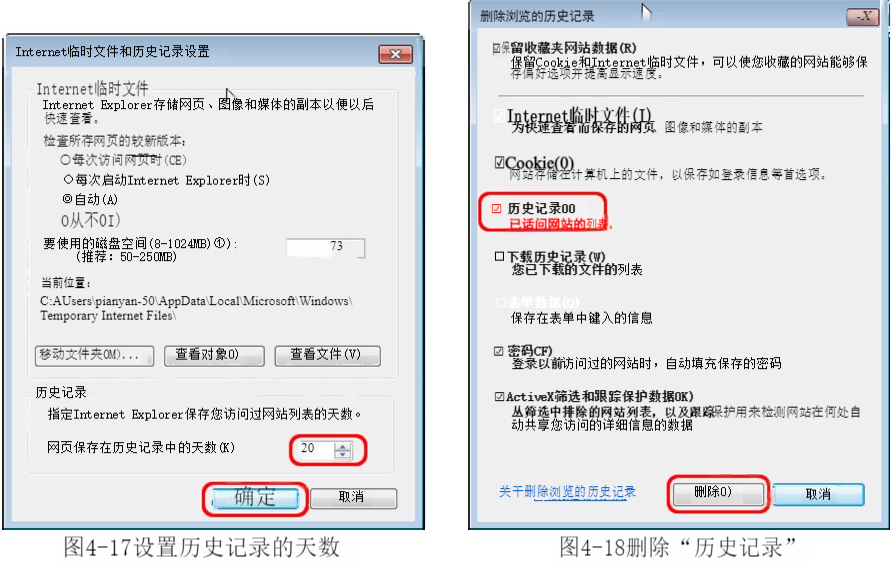
步骤2:在“常规”标签下单击“浏览历史记录”组中的“设置”按钮,打开设置对话框,在下方输入天数,系统默认为20天,如图4-17所示,单击“确定”按钮。
步骤3:如果要删除所有的历史记录,单击“浏览历史记录”组中的“删除”按钮,弹出确认对话框,如图4-18所示,从中选择要删除的内容,如果勾选了“历史记录”,就可以淸除所有的历史记录(注意,这个删除操作会立刻生效)。
步骤4:单击“确定”按钮,关闭“Internet选项”对话框。
4.3.4 信息的搜索
1.利用IE中的搜索引擎
IE窗口的上方为搜索引擎,在文本框中输入要搜索的文本,单击按钮开始检索。检索完成后,窗口就会显示搜索结果,如图4-19所示。

2.常用的搜索引擎
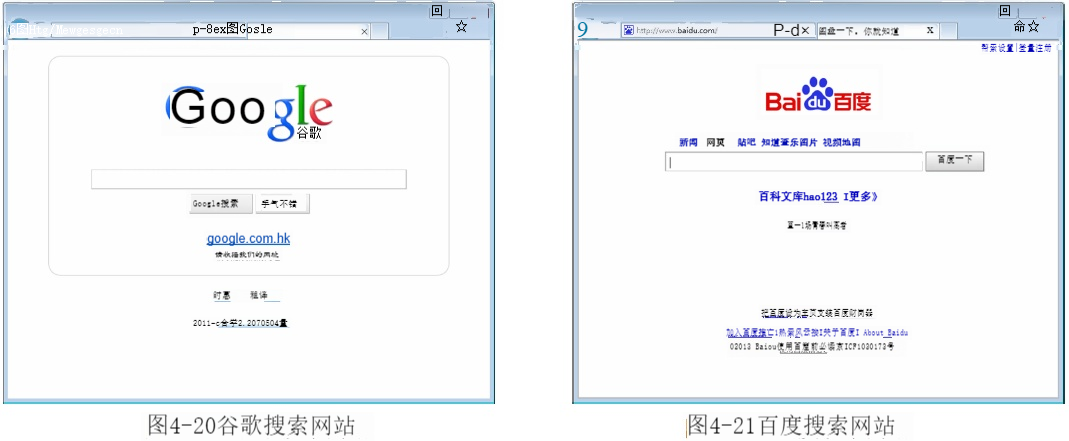
Internet上有许多世界知名的搜索引擎站点,如众所周知的谷歌(www.Google.com)、雅虎(www.yahoo.com)等。同样,Internet在我国发展到今天,也产生了许多有影响的中文搜索引擎站点,如百度(www.baidu.com)等。它们的搜索方法与IE的搜索方法类似,且各搜索引擎还有高级搜索功能,可缩小检索范围,图4-20和图4-21所示分别为知名搜索引擎Google的中文站点和百度的网站首页。
4.3.5 使用FPT传输文件
IE浏览器除了可以浏览网页之外,还可以以Web方式访问FTP站点。如果访问的是匿名FTP站点,则浏览器可以自动匿名登录。
使用IE浏览器访问FTP站点并下载文件的操作步骤如下:
步骤1:打开IE浏览器,在地址栏中输入要访问的FTP站点地址,按键。
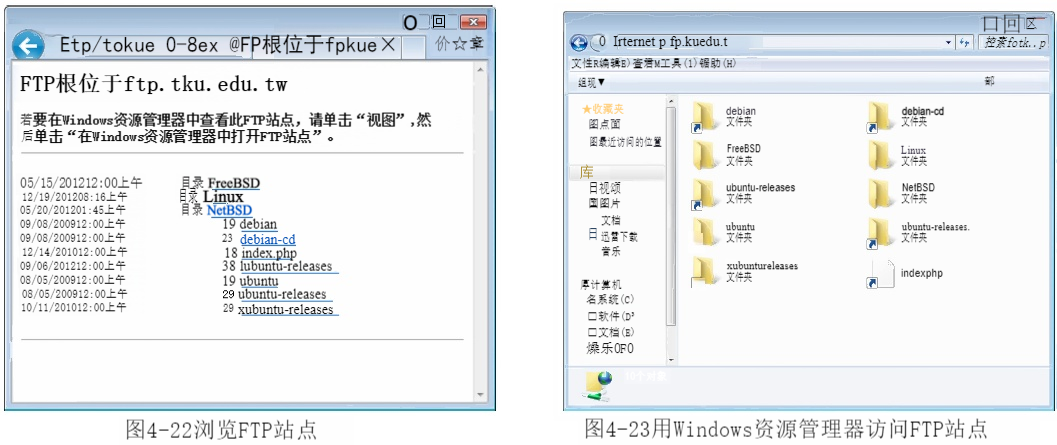
步骤2:如果该站点不是匿名站点,则IE会提示输入用户名和密码,然后登录;如果是匿名站点,IE会自动匿名登录,登录成功后的界面如图4-22所示。
另外,也可以在Windows资源管理器中查看FTP站点,操作步骤如下:
步骤1:在“开始”按钮上单击鼠标右键,在弹出的快捷菜单中选择“打开Windows资源管理器”命令,或在桌面上找到“计算机”图标并双击打开。
步骤2:在地址栏中输入FTP站点地址,按键,如图4-23所示,就和访问本机的资源管理器一样。
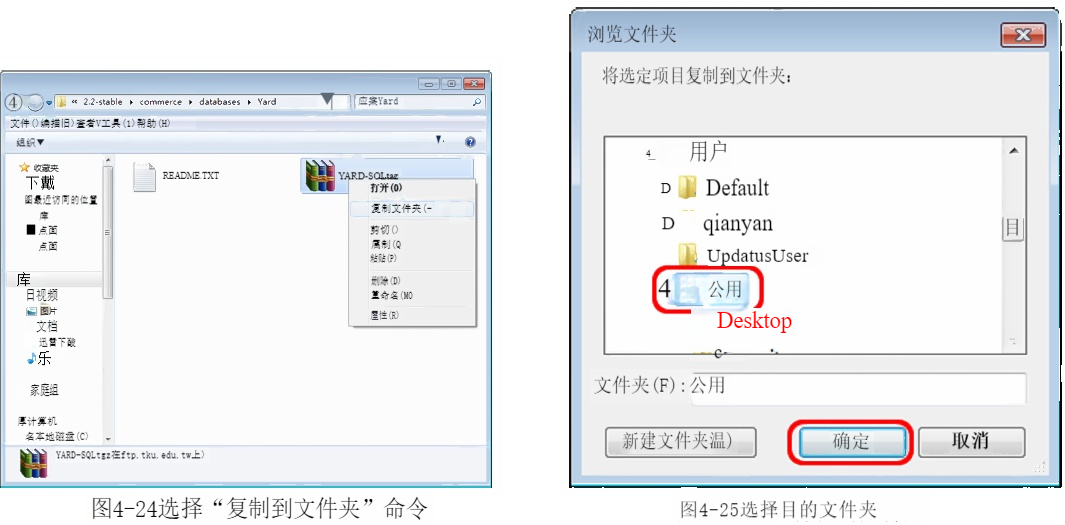
步骤3:当有文件或文件夹需要下载时,可以在该文件或文件夹的图标上单击鼠标右键,在弹出的快捷菜单中选择“复制到文件夹”命令,如图4-24所示。
步骤4:弹出“浏览文件夹”对话框,在该对话框中选择要复制到的目的文件夹,然后单击“确定”按钮关闭对话框,如图4-25所示。
步骤5:IE会弹出一个“正在处理”对话框,如图4-26所示,在这个对话框中,可以看到复制的文件名称、复制到的文件夹以及下载进度条和估算的剩余时间。
步骤6:复制完成后,“正在处理”对话框会自动关闭,然后打开目的文件夹,就可以看到文件已经被下载到本地磁盘中了,如图4-27所示。


