题目:
1、将考生文件夹下FENG\WANG文件夹中的文件BOOK.PRG移动到考生文件夹下CHANG文件夹中,并将该文件改名为TEXT.PRG。
2、将考生文件夹下CHU文件夹中的文件JIANG.TMP删除。
3、将考生文件夹下REI文件夹中的文件SONG.FOR复制到考生文件夹下CHENG文件夹中。
4、在考生文件夹下MAO文件夹中建立一个新文件夹YANG。
5、将考生文件夹下ZHOU\DENG文件夹中的文件OWER.DBF设置为隐藏属性。
操作视频:
题目:
请根据题目要求,完成下列操作:
1.某模拟网站的主页地址是:HTTP://LOCALHOST/index.html,打开此主页,浏览"节目介绍"页面,将页面中的图片保存到考生文件夹下,命名为"JIEMU.jpg"。
2.接收并阅读由xuexq@mail.neea.edu.cn发来的E-mail,将随信发来的附件以文件名shenbao.doc保存到考生文件夹下;并回复该邮件,主题为"工作答复",正文内容为"你好,我们一定会认真审核并推荐,谢谢!"。
操作视频:
题目:
在考生文件夹下,打开文档WORD.DOCX,按照要求完成下列操作并以该文件名(WORD.DOCX)保存文档。
1.将标题段文字("指标体系构建")设置为小一号、华文新魏、加粗、居中;将文本效果设置为"填充-红色,着色2,轮廓-着色2",并设置其阴影效果为"透视:右下对角透视"、阴影颜色设置为紫色(标准色);然后将标题段文字间距紧缩1.3磅。
2.将正文各段文字("本文指标体系的构建……如表3.1所示:")的中文字体设置为小四号仿宋,西文字体设置为小四号Times New Roman字体,段落格式设置为1.15倍行距、段前间距0.4行;将正文中的5个小标题("(1)、(2)、(3)、(4)、(5)")修改成新定义的项目符号""(wingdings字体中,注意:如果设置项目符号带来字号变化请及时修正!!!,没有则忽略此提示);在正文倒数第二段("综上所述,……如图3.1所示。")前插入考生文件夹下的图片"图3.1",设置图片大小的缩放为"高度:80%"/"宽度:80%"、图片的环绕文字方式为"上下型"、图片颜色的色调为"色温:4700"。
3.在页面底端插入"普通数字2"样式的页码,设置页码编号格式为"- 1 -、- 2 -、- 3 -、……"、起始页码为"- 3 -"; 在"文件"菜单下编辑、修改该文档的高级属性:作者为"NCRE"、单位为"NEEA"、文档主题为"Office字处理应用";在页面顶端插入"空白"型页眉,利用"文档部件"在页眉内容处插入文档的"主题"信息;为文档添加内容为"学位论文"的文字水印。
4.将文中最后24行文字(即"表3.1指标文献依据表"以后的所有文字)按照制表符转换成一个16行3列的表格;分别合并第一列的第2-6、7-9、10-12、13-14、15-16单元格;设置表格内的中文为小四号仿宋、西文为小四号Times New Roman;设置表格居中、表格标题行重复;将表格标题文字("表3.1指标文献依据表")设置为四号、华文楷体、居中。
5.设置表格外框线和第一、二行间的内框线为蓝色(标准色)1.5磅单实线、其余内框线为蓝色(标准色)0.75磅单实线;设置表格第一行、第一列的底纹为"紫色,个性色4,淡色80%"。
操作视频:
打开考生文件夹下的电子表格Excel.xlsx,按照下列要求完成对此电子表格的操作并保存。
1. 选择Sheet1工作表,将A1:G1单元格合并为一个单元格,文字居中对齐;依据本工作簿的"基础工资对照表"中信息,填写Sheet1工作表中"基础工资(元)"列的内容(要求利用VLOOKUP函数)。计算"工资合计(元)"列内容(要求利用SUM函数,数值型,保留小数点后0位)。计算工资合计范围和职称同时满足条件要求的员工人数置于K7:K9单元格区域"人数"列(条件要求详见Sheet1工作表中的统计表1,要求利用COUNTIFS函数)。计算各部门员工岗位工资的平均值和工资合计的平均值分别置于J14:J17单元格区域"平均岗位工资(元)"列和K14:K17单元格区域"平均工资(元)"列(见Sheet1工作表中的统计表2,要求利用AVERAGEIF函数,数值型,保留小数点后0位,)。利用条件格式将"工资合计(元)"列单元格区域值前10%项设置为"浅红填充色深红色文本"、最后10%项设置为"绿填充色深绿色文本"。
2. 选取Sheet1工作表中统计表2中的"部门"列(I13:I17)、"平均岗位工资(元)"列(J13:J17)和"平均工资(元)"列(K13:K17)数据区域的内容建立"簇状柱形图",图表标题为"人员工资统计图",位于图表上方,图例位于底部;将图表插入到当前工作表的"I20:L33"单元格区域内,将Sheet1工作表命名为"人员情况统计表"。
3. 选择"图书销售统计表"工作表,对工作表内数据清单的内容按主要关键字"经销部门"的升序和次要关键字"图书类别"的降序进行排序;完成对各经销部门总销售额的分类汇总,汇总结果显示在数据下方,工作表名不变,保存EXCEL.XLSX工作簿。
打开考生文件夹下的演示文稿yswg.pptx,按照下列要求完成对此文稿的修饰并保存。
1. 为整个演示文稿应用"丝状"主题;设置幻灯片的大小为"宽屏(16:9)"。
2. 为第1张幻灯片添加副标题"--财务部2016年总结报告",字体格式设置为:蓝色(标准色)、32磅、"微软雅黑";将主标题的文字格式设置为:66磅、自定义颜色(RGB颜色模式:红色255,绿色0,蓝色0)、加粗、加文字阴影。
3. 在第6张幻灯片后面加入一张新幻灯片,版式为"两栏内容",标题是"收入组成";在左侧栏中插入一个六行三列的表格,内容如下表所示;设置表格高度8厘米,宽度8厘米;设置表格内容在水平和垂直方向均居中对齐;用内置表格样式"中度样式1 - 强调1"修饰表格。
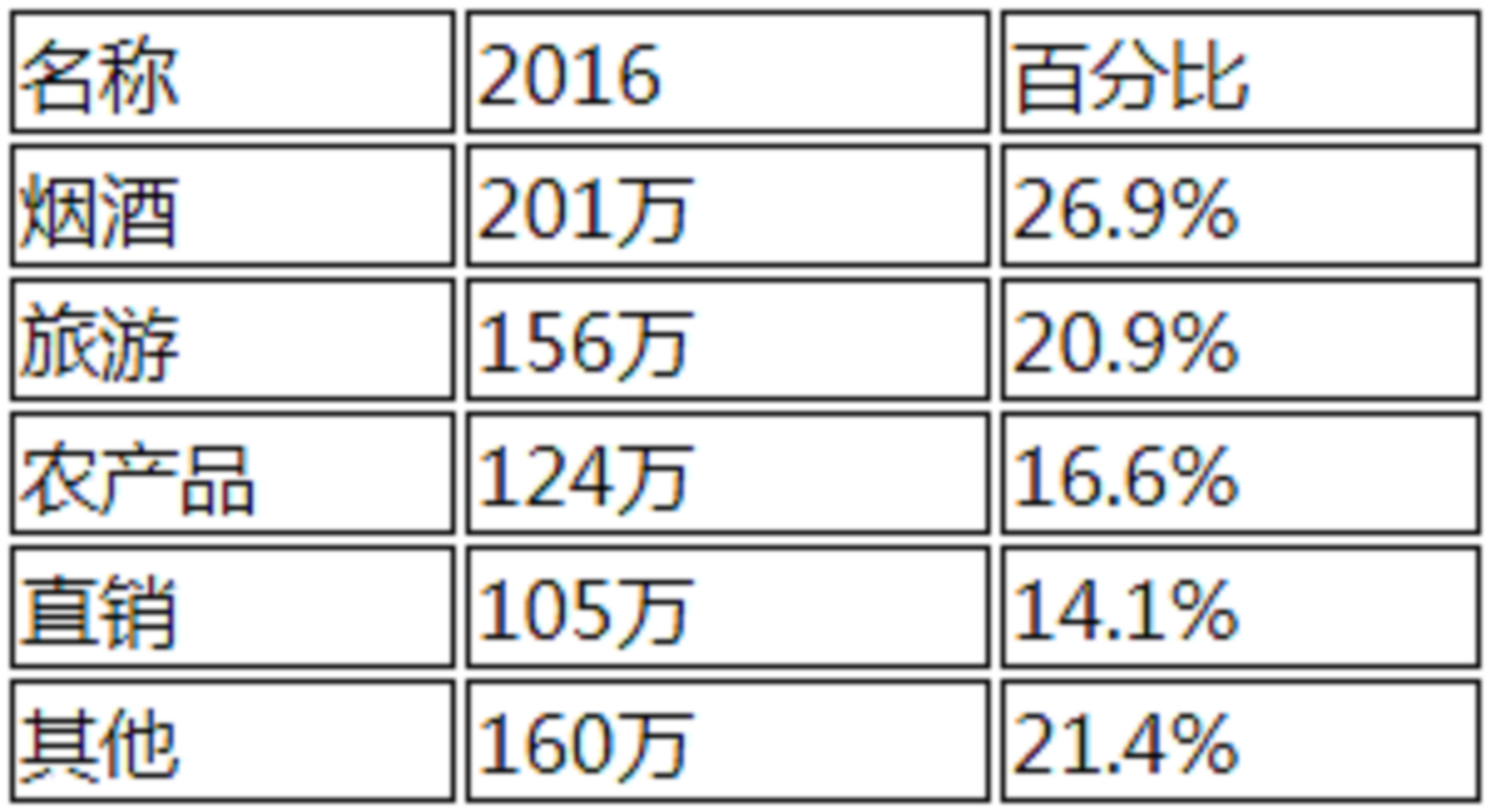
4. 在第7张幻灯片中,根据左侧表格中"名称"和"百分比"两列的内容,在右侧栏中插入一个内置样式为"样式8"的饼图,图表标题为"收入组成",数据标签为"数据标签外",不显示图例;设置饼图的分离程度为"10%";设置图表高度为8厘米,宽度为12厘米。
5. 将第2张幻灯片的文本框的文字转换成SmartArt图形"垂直曲形列表",并且为每个项目添加相应幻灯片的超链接;用内置"三维/卡通"样式修饰该SmartArt图形,并更改其颜色为"彩色 - 个性色"。
6. 将第3张幻灯片中的"良好态势"和"不足弊端"这两项内容的列表级别降低一个等级(即增大缩进级别);将第5张幻灯片中的所有对象(幻灯片标题除外)组合成一个图形对象,并将这个组合对象的动画效果设置为"强调/跷跷板";将第6张幻灯片的表格中所有文字大小设置为18磅,表格所有水平框线设置为0.5磅、深红色(标准色)单实线,所有单元格对齐方式为"垂直居中"。
7. 将第8张幻灯片的背景设置为"渐变填充",并将其中的"预设渐变"项修改为"浅色渐变 - 个性色5";在幻灯片中插入样式为"填充 - 褐色,着色3,锋利棱台"的艺术字 ,艺术字内容为"感谢大家的支持与付出",艺术字的文本填充设置为"渐变/深色变体/线性对角 - 左上到右下",艺术字动画设置为"进入/形状"、效果选项为"切入/菱形";将标题的动画设置为"强调"、"放大/缩小",效果选项为"水平/较大",动画选项为"与上一动画同时"、持续时间3秒;动画顺序为先标题后艺术字。
8. 设置全体幻灯片切换方式为"擦除",效果选项为"从右上部"、持续时间为2.5秒;放映方式设置为"观众自行浏览(窗口)";隐藏最后一张幻灯片使其在放映时不显示。


