-
1 教学内容
-
2 教学视频
-
3 练习资料
41 Word 2016的基本概念和基础操作
本节介绍Word 2016的基本概念和基础操作。
4.1.1 Word的启动和退出
1 Word 的启动
Word是在Windows环境下运行的应用程序,启动和退出的方法与一般应用程序类似。
方法1:从“开始”菜单启动。单击“开始”按钮

→“所有程序”→“Word”菜单命令。
方法2:通过桌面快捷方式启动。双击桌面上的快捷方式图标-

方法3:打开已存在的Word文档。双击某Word文件图标-

启动Word后,首先看到的是Word的正在启动屏幕,随后出现Word窗口。应用第1种和第2种方法,Word会打开“开始”界面,单击“空白文档”图标,会创建一个名为“文档1”的空白文档,应用第3种方法会打开已存在的Word文档。
2 Word的退出
退出Word的常用方法有以下几种。
方法1:利用“文件”菜单。单击“文件”→“关闭”菜单命令,关闭当前文档。
方法2:使用关闭组合键“Alt”+“F4”。
方法3:利用窗口的控制菜单。单击Word窗口的控制菜单区,打开Word窗口的控制菜单,单击“关闭”命令;或者双击Word窗口的控制菜单区。
方法4:利用窗口的“关闭”按钮。单击Word窗口的“关闭”按钮-

方法5:利用任务栏上的文档按钮。右键单击任务栏中的文档按钮-

,在弹出的快捷菜单中选择“关闭窗口”命令。
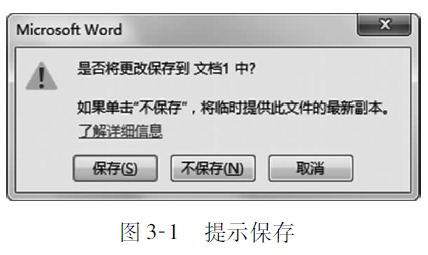
执行退出Word操作时,如果有文档修改后尚未保存,Word会在退出之前弹出如图3-1所示的对话框,询问是否将更改保存到文档1中。若单击按钮,则保存当前文档后退出Word;若单击按钮,则不保存当前文档退出Word;若单击按钮,则取消退出Word的操作。
4.1.2 Word 2016的窗口组成
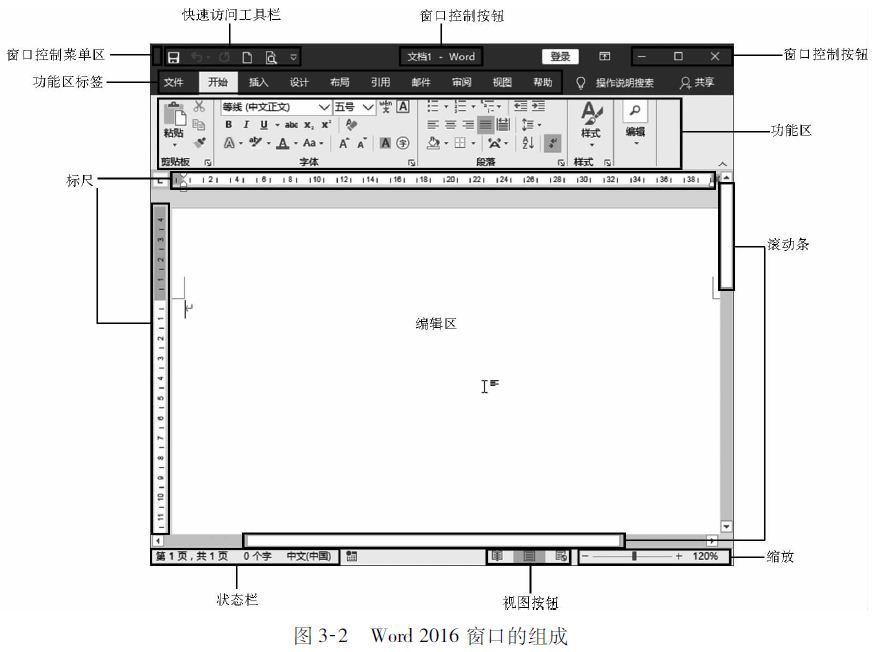
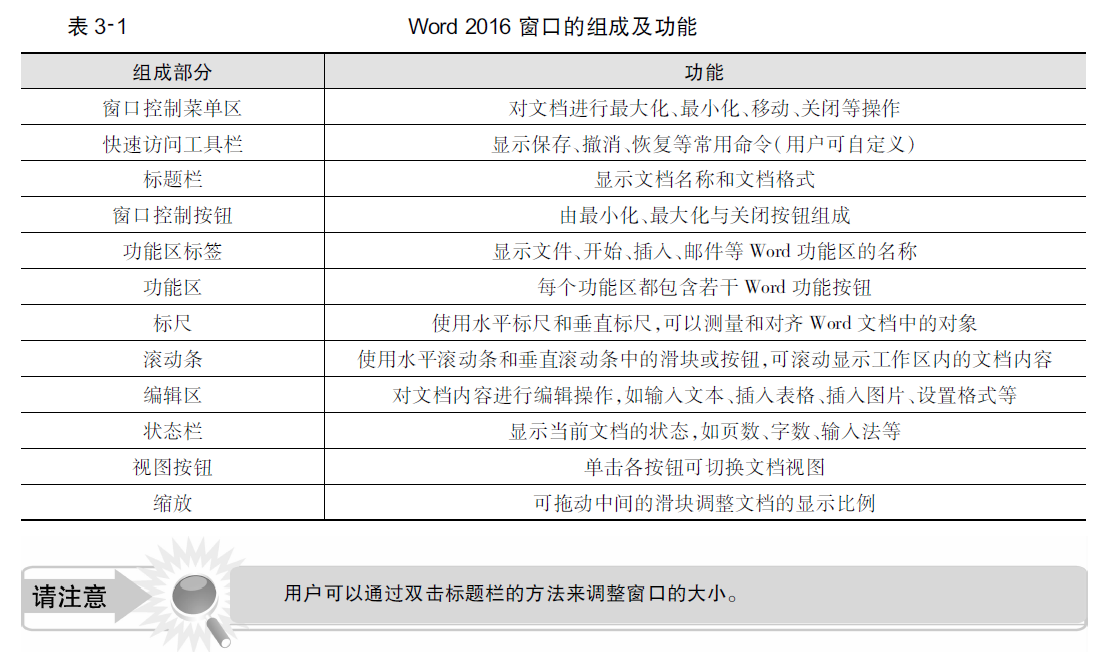
Word 2016窗口各组成部分的功能见表3-1所示。
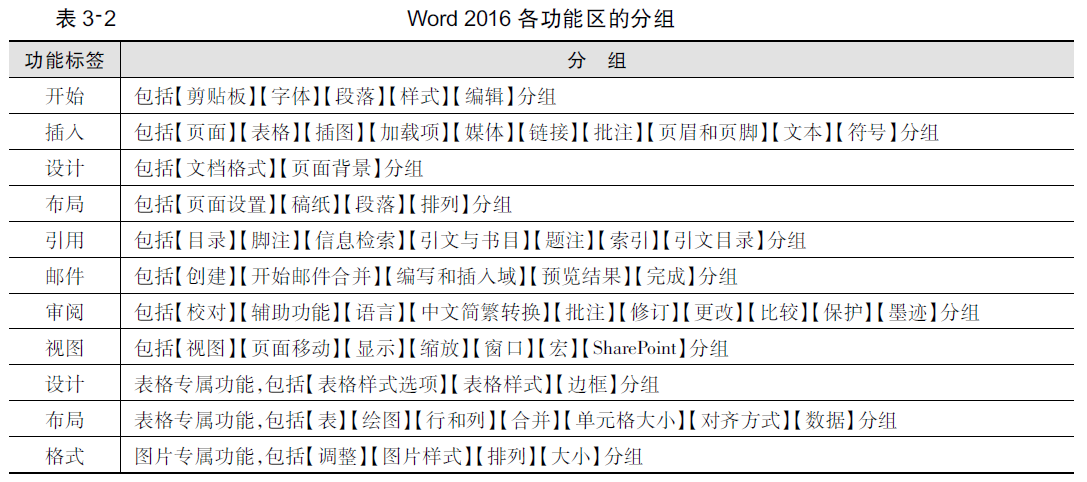
Word 2016通过各功能分组来展示各种功能按钮,便于用户查找与使用。用户单击各功能分组中的功能按钮,便可实现对文档的编辑操作。Word 2016各功能区的分组见表3-2所示。
4.1.3 Word文档操作
1新建文档
【应用】新建、打开和保存文档的操作方法。在Word中可以使用以下几种方法来创建文档。
方法1:单击“快速访问工具栏”中的“新建”图标。
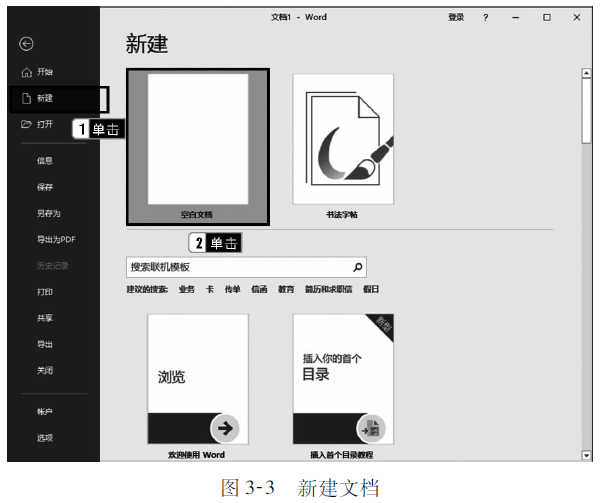
方法2:执行“文件”→“新建”命令,在右侧面板中单击“空白文档”图标,如图3-3所示。
方法3:使用组合键“Alt”+“F”打开“文件”下拉菜单,使用上、下箭头键移动光标到“新建”命令,在右侧面板中单击“空白文档”图标。
方法4:使用组合键“Ctrl”+“N”。
方法5:执行“文件”→“新建”命令,在右侧面板中单击“书法字帖”图标或其他图标,新建一个模板文档。
2 保存文档
(1)新建文档的保存
保存新建文档有两种方法:一种是手动保存,另一种是自动保存。手动保存的操作方法如下所述。
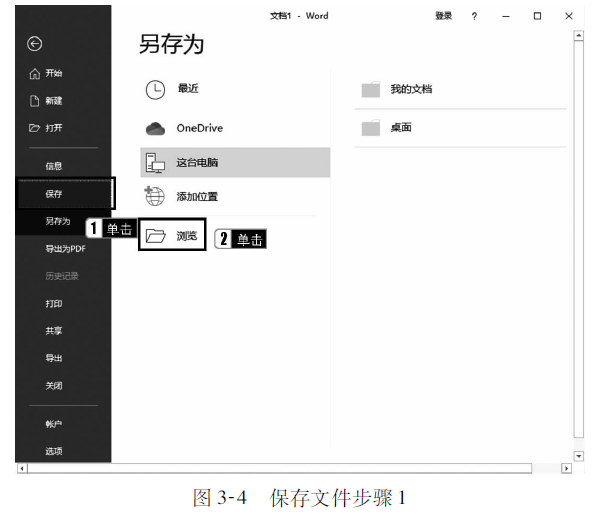
步骤1:执行“文件”→“保存”命令,或者单击快速访问工具栏中的“保存”图标,跳转到“另存为”命令,在右侧面板中单击“浏览”,如图3-4所示。
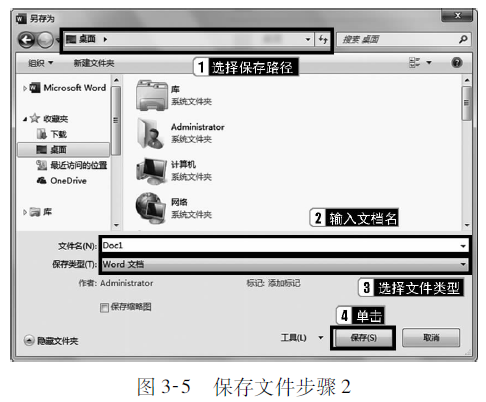
步骤2:打开“另存为”对话框,选择文件保存路径后,在“文件名”文本框中输入文档名,在“保存类型”列表框中选择文件类型,单击“保存”按钮即可,如图3-5所示。
(2)“保存”和“另存为”的区别
“文件”菜单中有两个与保存有关的命令:“保存”和“另存为”,二者的区别如下。
对于一个新建的文件,第一次保存时,两个命令是等效的。选择“保存”就等于选择“另存为”命令,选择“保存”命令后会自动跳转到“另存为”命令。
对于已存在的文档:
●“保存”命令:选择“保存”命令会直接保存文件,不会弹出“保存”对话框。
●“另存为”命令:选择“另存为”命令,在右侧面板中单击“浏览”,会弹出“另存为”对话框,需要更改文件名(或同时更改保存类型及保存路径)保存为另一个文件。
(3)“自动保存”功能
Word提供了自动保存的功能,可以设置定时保存,以保障文档安全。其操作如下。
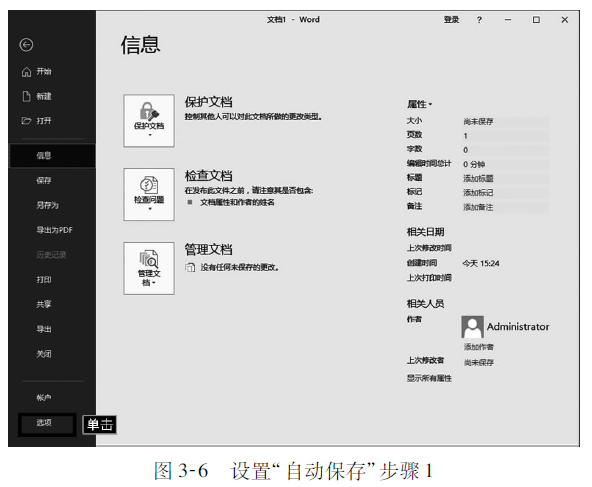
步骤1:执行“文件”→“选项”命令,如图3-6所示。
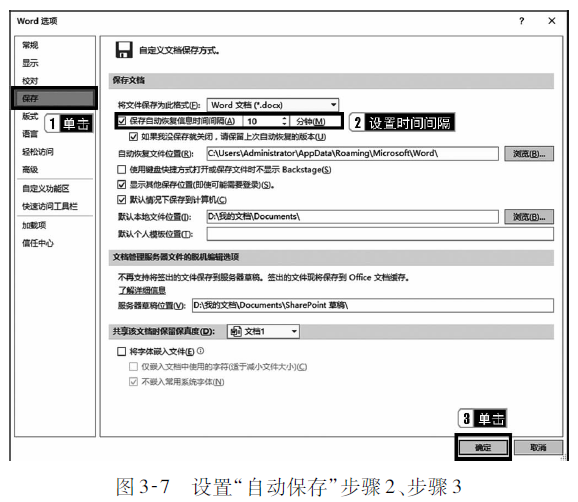
步骤2:打开“Word选项”对话框,在“保存”选项卡中勾选“保存自动恢复信息时间间隔”复选框,并设置保存时间间隔。
步骤3:单击“确定”按钮,如图3-7所示。
这样,Word就会根据用户设置的时间值,每隔一段时间自动保存一次文件。
(4)文档的保护
当文档设置了“打开权限密码”时,用户在没有密码的情况下就无法打开此文档。
如果允许别人查看文档,但禁止修改,可以给这种文档设置“修改权限密码”。用户可以在没有密码的情况下以“只读”方式查看它,但无法修改它。
设置密码可以保护文档,方法如下。
①设置“打开权限密码”。
如果在保存前设置了“打开权限密码”,再打开Word时首先要核对密码,只有在密码正确的情况下才能打开。设置“打开权限密码”的步骤如下。
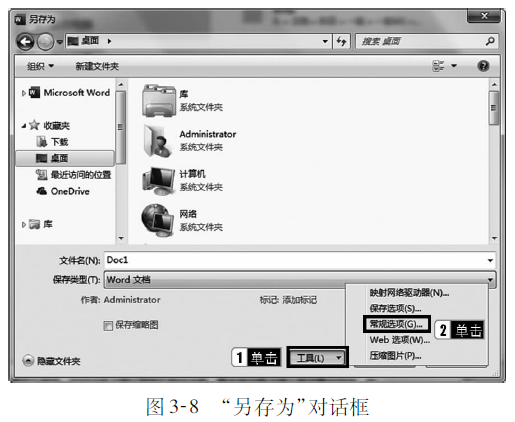
步骤1:执行“文件”→“另存为”→“浏览”命令,打开“另存为”对话框,在对话框中,执行“工具”→“常规选项”命令,如图3-8所示,打开“常规选项”对话框。
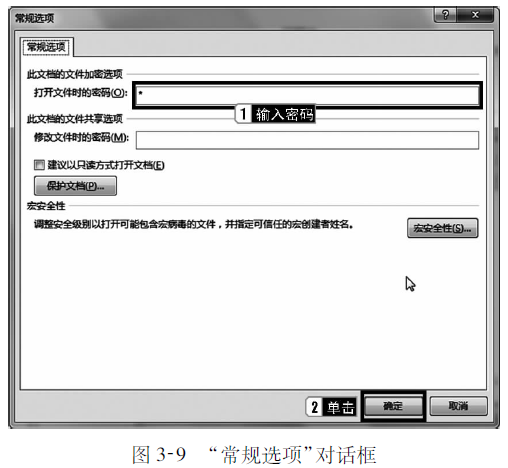
步骤2:在“常规选项”对话框中的“打开文件时的密码”文本框输入密码,如图3-9所示。
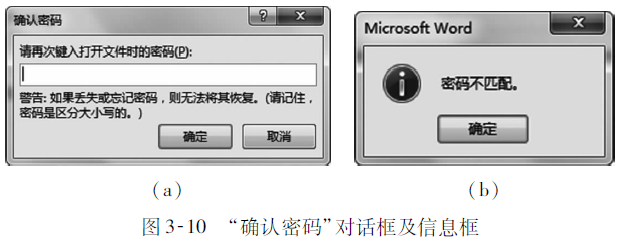
步骤3:单击“确定”按钮,此时出现“确认密码”的对话框,要求用户再次输入所设置的密码,如图3-10(a)所示。
步骤4:在“确认密码”对话框中的文本框中重复输入所设置的密码,单击“确定”按钮。如果密码相同,则返回“另存为”对话框,否则出现如图3-10(b)所示的信息框。此时只能单击“确定”按钮,重新设置密码。
步骤5:返回“另存为”对话框后,单击“保存”按钮即可存盘。
再次打开被加了密的文档时,将会出现“密码”对话框,要求用户输入密码,密码正确时,则文档打开;否则,文档不予打开。
如果想取消设置的密码,可以按如下步骤操作。
步骤1:用正确的密码打开该文档。
步骤2:执行“文件”→“另存为”→“浏览”命令,打开“另存为”对话框。
步骤3:在“另存为”对话框中执行“工具”→“常规选项”命令,打开“常规选项”对话框。
步骤4:在“打开文件时的密码”文本框中有星号,代表设置的密码,按“Delete”键删除密码,单击“确定”按钮,返回“另存为”对话框。
步骤5:单击“另存为”对话框中的“保存”按钮,以后再打开此文件时就不需要输入密码了。
②设置修改权限密码。
用户可以打开并查看一个设置了修改权限密码的文档,但无权修改它。参考图3-9,设置修改权限密码要将密码输入到“修改文件时的密码”文本框中,其余操作与设置打开权限密码的操作一样。设置完成后,在打开该文件时弹出的“密码”对话框中将多出一个“只读”按钮,不知道密码的用户只能以只读方式打开它。
③设置文件为“只读”属性。
将文件属性设置成“只读”属性,也是保护文件不被修改的一种方法。参考图3-9,其步骤如下。
步骤1:用上述方法打开“常规选项”对话框。
步骤2:勾选“建议以只读方式打开文档”复选框。
步骤3:单击“确定”按钮,返回到“另存为”对话框。
步骤4:单击“保存”按钮完成设置。
4.1.4 文档的显示
1 全屏显示
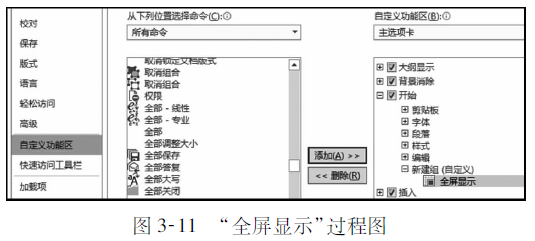
想要屏幕显示更多的文本,可单击“文件”→“选项”命令,选择“自定义功能区”选项卡,在“从下列位置选择命令”下拉列表中选择“所有命令”,在下方的列表框中找到并选中“全屏显示”,在右侧“主选项卡”列表框中新建组或新建选项卡(如选中“开始”,单击“新建组”按钮),单击“添加”按钮将“全屏显示”添加到新建组中,如图3-11所示,单击“确定”按钮。这样就能在“开始”功能区中看到“全屏显示”按钮了,单击“全屏显示”按钮,切换到全屏显示视图。在全屏显示视图中,标题栏、功能区、状态栏和其他部分都被隐藏起来,全屏显示编辑区中的文本。用户可以在这个视图中输入并编辑文本,也可以从浮动工具栏中选择常用
2Word多种视图
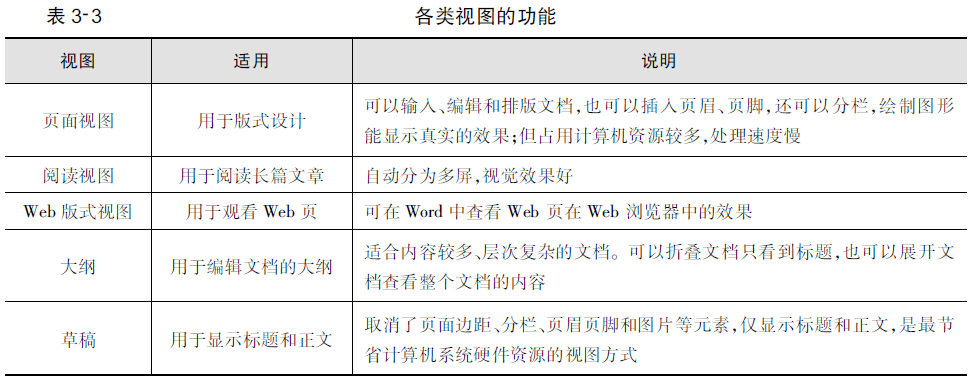
所谓“视图”,其实就是文档显示的方式,不同的视图只是显示效果不同,文档内容并没有变化。Word的视图有页面视图、阅读视图、Web 版式视图、大纲和草稿。 “视图”组中的功能按钮切换视图,也可以通过Word窗口右下角的视图按钮 切换视图。各类视图的主要功能见表3-3。