目录

  • 【课程导学】
    • ● 课程介绍《Pyrthon与GUI入门》
    • ● 课程标准
    • ● 课程教学设计
    • ● 课程授课计划
    • ● 课程考核方案
  • 第1单元【初识Python】
    • ● 【思政园地】-大数据时代人工智能的重要性
    • ● 1、【知】-本次课我要学什么
    • ● 2.1、【学】-开发环境的搭建
    • ● 2.3、【学】-print函数的常规使用
    • ● 3、【练】-我要动手做
    • ● 【课堂讨论】-答疑解惑
  • 第2单元【简单数据类型变量的定义】
    • ● 【思政园地】-"大”数据时代
    • ● 1、【测】-知识回顾
    • ● 2、【知】-本次课我要学什么
    • ● 2.1、【学】-简单数据类型变量的定义
    • ● 3.3、【学】-数据类型间的转换
    • ● 3.4、【学】-print函数的格式化显示
    • ● 4、【练】-我要动手做
    • ● 【课堂讨论】-答疑解惑
  • 第3单元【选择语句的使用】
    • ● 【思政园地】
    • ● 1、【测】-知识回顾
    • ● 2、【知】-本次课我要学什么
    • ● 3.1、【学】-基本输入函数input的使用
    • ● 3.2、【学】-if语句的使用
    • ● 3.3、【学】-if...else语句的使用
    • ● 3.4、【学】-if...elif语句的使用
    • ● 3.5、【学】-if嵌套的应用
    • ● 4、【练】-我要动手做
    • ● 5、【用】-我要用
    • ● 【课堂讨论】-答疑解惑
  • 第4单元【简单循环语句的应用】
    • ● 【思政园地】
    • ● 1、【测】-知识回顾
    • ● 2、【知】-本次课我要学什么
    • ● 3.1、【学】-while语句的应用
    • ● 3.2、【学】-for语句的应用
    • ● 3.3、【学】-range函数的使用
    • ● 4、【练】-我要动手做
    • ● 5、【用】-我要用
    • ● 【课堂讨论】-答疑解惑
  • 第5单元【复杂循环语句的应用】
    • ● 【思政园地】
    • ● 1、【测】-知识回顾
    • ● 2、【知】-本次课我要学什么
    • ● 3.1、【学】-break语句的使用
    • ● 3.2、【学】-continue语句的应用
    • ● 3.3、【学】-pass语句的应用
    • ● 3.4、【学】-else语句的使用
    • ● 3.5、【学】-循环语句的嵌套应用
    • ● 4、【练】-我要动手做
    • ● 5、【用】-阶段过关任务
    • ● 【课堂讨论】-答疑解惑
  • 第6单元【字符串的实际应用】
    • ● 【思政园地】
    • ● 1、【测】-知识回顾
    • ● 2、【知】-本次课我要学什么
    • ● 3.1、【学】-字符串的基本操作
    • ● 3.2、【学】字符串的读取操作
    • ● 3.3、【学】-字符串的合并、修改、删除操作
    • ● 3.4、【学】-字符串常见内建函数的应用
    • ● 3.5、【学】-字符串的其它操作
    • ● 4、【练】-我要动手做
    • ● 5、【用】-我要用
    • ● 【课堂讨论】-答疑解惑
  • 第7单元【列表的创建与常见操作】
    • ● 【思政园地】-团队合作
    • ● 1、【测】-知识回顾
    • ● 2、【知】-本次课我要学什么
    • ● 3.1、【学】-列表的创建
    • ● 3.2、【学】-列表中元素的查找
    • ● 3.3、【学】-列表中元素的增加
    • ● 3.4、【学】-列表中元素的修改
    • ● 3.5、【学】-列表中元素的删除
    • ● 4、【练】-我要动手做
    • ● 5、【用】-我要用
    • ● 【课堂讨论】-答疑解惑
  • 第8单元【图形用户界面GUI编程】
    • ● 【思政园地】-工位整理
    • ● 1、【测】-知识回顾
    • ● 2、【知】-本次课我要学什么
    • ● 3.1、【学】-GUI界面的介绍
    • ● 3.2、【学】-用QT Designer创建窗口
    • ● 3.3、【学】-窗口返回值事件
    • ● 3.4、【学】-GUI常用控件
    • ● 4、【练】-我要动手做
    • ● 5、【用】-我要用
    • ● 【课堂讨论】-答疑解惑
  • 新建课程目录
    • ● 新建课程目录
      • ● 新建课程目录
    • ● 新建课程目录
4、【练】-我要动手做
  • 1 练习题
  • 2 拓展---虚拟资源

1.制作第一个 GUI界面,并显示出来

import tkinter as tk

root = tk.Tk()

root.title("我的第一个GUI应用")

root.mainloop()


2.在上例中,添加label、button等元素
label = tk.Label(root, text="欢迎来到GUI编程")
label.pack()
button = tk.Button(root, text="点击我")
button.pack()

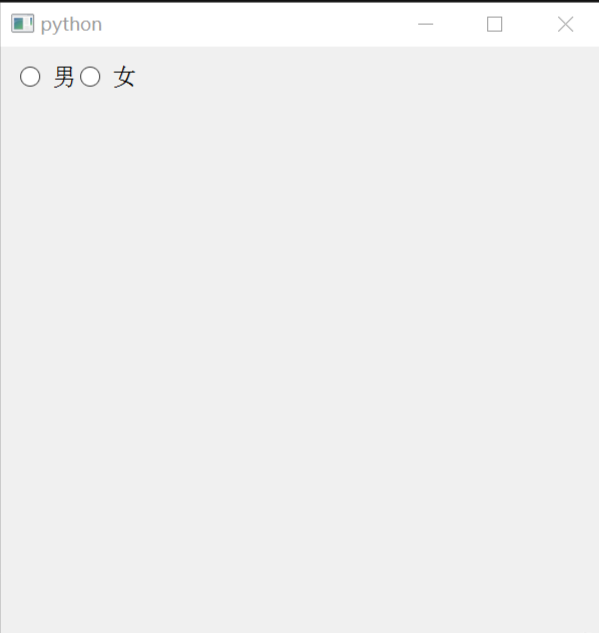
3.制作QT界面,设置男女单选按键在界面上

from PyQt5 import QtCore

from PyQt5.QtWidgets import QApplication,QWidget

from PyQt5.QtGui import QIcon

import sys

from PyQt5.QtWidgets import QRadioButton

if __name__=="__main__":

    app=QApplication(sys.argv)#相当于打开界面(①不能少)

    w=QWidget()

    w.resize(300,300)

    btn1=QRadioButton("男",w)

    btn1.setGeometry(10,0,30,30)#按钮存放的位置,在(20,20)位置,宽高为(300,30)

    btn2=QRadioButton("女",w)

    btn2.setGeometry(40,0,30,30)

    w.show()#展示窗口

    app.exec_()#程序进行循环等待状态 相当于检测界面(②不能少)

效果如下图:
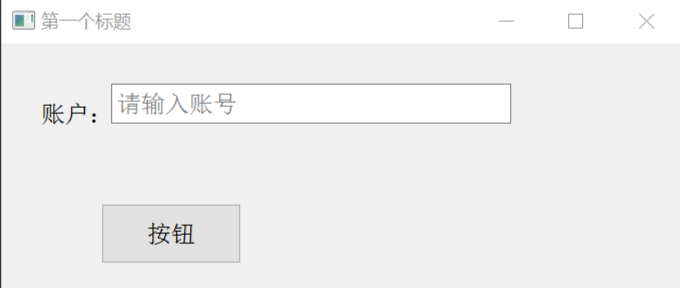
4、利用控件“输入框(文本框)——QLineEdit”和一个按钮,使得界面大方整洁。

from PyQt5.QtWidgets import QApplication,QWidget

from PyQt5.QtWidgets import QLabel

from PyQt5.QtWidgets import QLineEdit

import sys

if __name__=="__main__":

    app=QApplication(sys.argv)#相当于打开界面(①不能少)

    w=QWidget()#创建界面对象

    w.setWindowTitle("第一个标题") #设置窗口标题

    #创建文本

    label=QLabel("账户:",w)

    #设置文本位置与大小

    label.setGeometry(20,20,300,30)#在(20,20)位置,宽高为(300,30)

    #创建文本框(输入框)

    edit=QLineEdit(w)

    edit.setPlaceholderText("请输入账号")

    edit.setGeometry(55,20,200,20)

     #创建按钮

    btn=QPushButton("按钮",w)

    btn.setGeometry(50,80,70,30)

    w.show()#展示窗口

    app.exec_()#程序进行循环等待状态 相当于检测界面(②不能少)

效果如下图: