微课视频:GUI常用控件
简介:本视频主要介绍了GUI常用控件,主要包括以下内容:
1.界面组件
(1)布局组件(Layouts) (2)分隔组件(Spacers) (3)按钮组件(Buttons) (4)表项视图(ltem Views) (5)表项组件(ltem Widgets) (6)容器组件(Containers) (7)输入组件(input Widgets) (8)显示组件(Display Widgets))
2.控件介绍
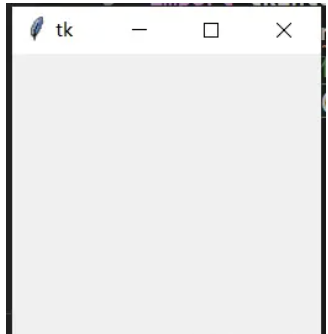
1.制作一个左上角命名为“tk”的窗口,步骤如下:
(1)导入 Tkinter模块,在代码中导入即可使用Tkinter
import tkinter
(2)注意:Python3.x 版本使用的库名为 tkinter,即首写字母 T 为小写。
(3)创建控件
(4)指定这个控件的 master, 即这个控件属于哪一个
(5)告诉 GM(geometry manager) 有一个控件产生了。
(6)代码如下:
import tkinter
top = tkinter.Tk()
# 进入消息循环
top.mainloop()
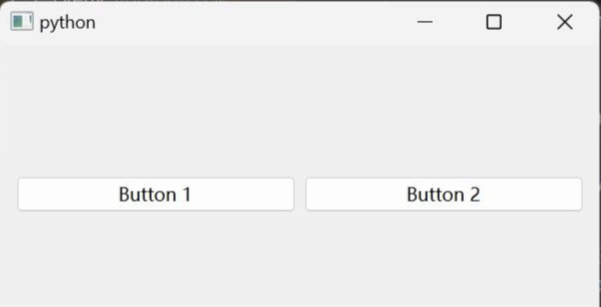
2.制作出一个两个按钮的QT界面,命名为python;
from PySide6.QtWidgets import QApplication, QWidget, QHBoxLayout, QPushButton
app = QApplication([])
#创建一个窗口
widget = QWidget()
#设置窗口的位置和大小
widget.setGeometry(300,300,400,200)
#创建一个水平布局管理器,参数widget代表把布局管理器放在widget组件中
layout = QHBoxLayout(widget)
#创建两个按钮
button1=QPushButton('Button 1')
button2=QPushButton('Button 2')
#将两个按钮组将添加布局管理器中
layout.addWidget(button1)
layout.addWidget(button2)
widget.show()
app.exec()
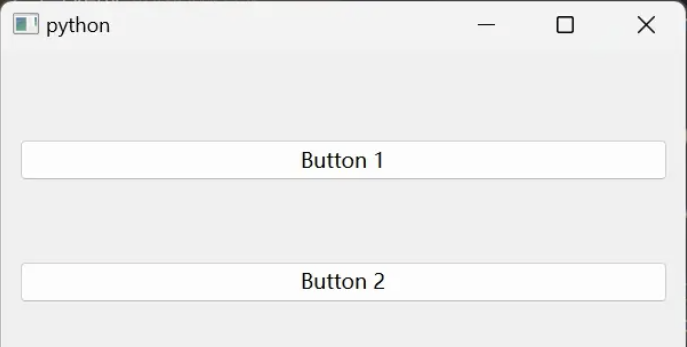
3.利用上述的例子,改变成以下的垂直布局管理器,用于垂直排列子组件。按照从上到下的顺序垂直排列。
from PySide6.QtWidgets import QApplication, QWidget, QHBoxLayout, QPushButton, QVBoxLayout
app = QApplication([])
#创建一个窗口
widget = QWidget()
#设置窗口的位置和大小
widget.setGeometry(300,300,400,200)
#创建一个垂直布局管理器,参数widget代表把布局管理器放在widget组件中
layout = QVBoxLayout(widget)
#创建两个按钮
button1=QPushButton('Button 1')
button2=QPushButton('Button 2')
#将两个按钮组将添加布局管理器中
layout.addWidget(button1)
layout.addWidget(button2)
widget.show()
app.exec()