
-
1 知识要点
-
2 活动任务
一、什么叫虚拟机
利用虚拟软件,可以在一台物理计算机模拟出1台或多台虚拟的计算机,虚拟计算机完全就像真正的计算机那样进行工作,在虚拟计算机上可以安装操作系统及应用程序,也可以访问网络资源。用户对某个虚拟机的操作不会影响物理计算机或其他虚拟机的操作。
二、创建虚拟机的软件
目前常用的几种虚拟机软件:VMware-workstation,VirtualBox,VirtualPC等。我们来学习一款简单小软件VMware workstation 10(适合32位机)
三、虚拟机的创建-分区-装系统
1.网络连接模式:
(1)桥接模式:用独立IP
(2)NAT模式:共享主机IP
(3)仅主机模式:共享主机网络,不能接入Internet
2.分区的概念
(1)物理磁盘被划分为一个主分区和多个逻辑分区。操作系统一般安装在主分区,逻辑分区主要用来存放文件。
(2)磁盘分区的格式
①FAT16:DOS和早期WINN95用
②FAT32:win97、WINxp支持
③NTFS:不易产生碎片,WIN NT、2000、xp、vista、win7支持
④EXT2、EXT3:linux支持
(3)分区软件
DiskGenius,分区魔术师,傲梅分区助手等
(4)分区注意事项
分区操作会物理删除该分区原有数据,所以分区操作前要事先做好数据备份。
(5)Diskgenuis分区:快速分区的使用技巧
3.操作步骤:
(1)安装VMware workstation 10
(2)在VMware workstation 10中创建新的虚拟机(硬件配置)
(3)开启此虚拟机(注意需提前指定好系统光盘映像文件的位置)
(4)在系统安装菜单选项下,选择安装windows PE系统(Ctrl+Alt+Insert激活菜单项)
(5)利用Diskgenuis实现快速分区
(6)将系统盘恢复到C盘
四、在虚拟机下载安装VMware Tools后设置共享文件夹
1.确保物理主机能上网(配置好DNS)
2.在虚拟机中下载VMwareTools:“虚拟机“/安装VMware Tools
3.在我的电脑中双击VMware Tools图标,进行“典型安装”VMware Tools
4.设置物理主机和虚拟机的共享文件夹
“虚拟机”/设置,选择“选项”选项卡,单击“共享文件夹”,右侧勾选“总是启用”,复选框打钩,并单击下方的 “添加”按钮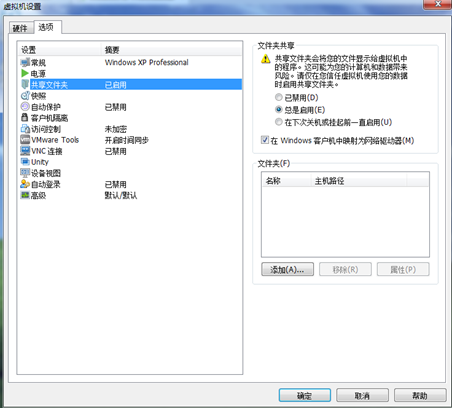
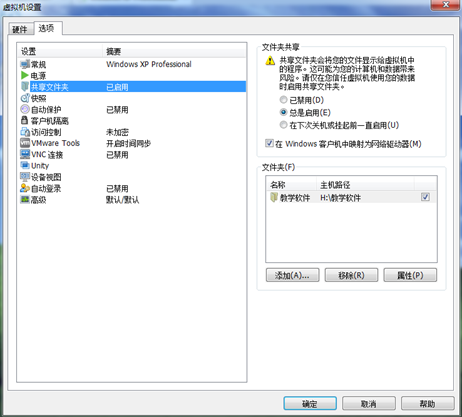
5.桌面右击“我的电脑”或“网上邻居”,选择“映射网络驱动器”,单击“浏览”按钮后找到共享文件夹后确定即可完成。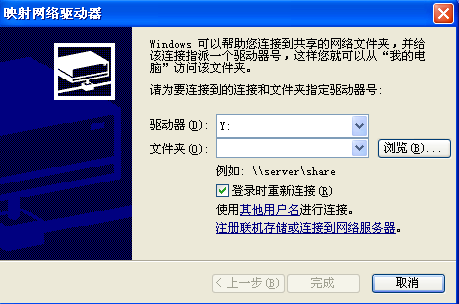
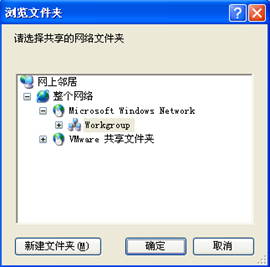
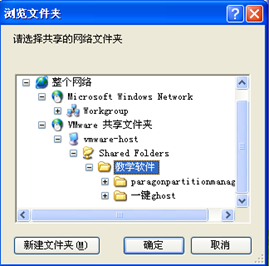
最终效果截图: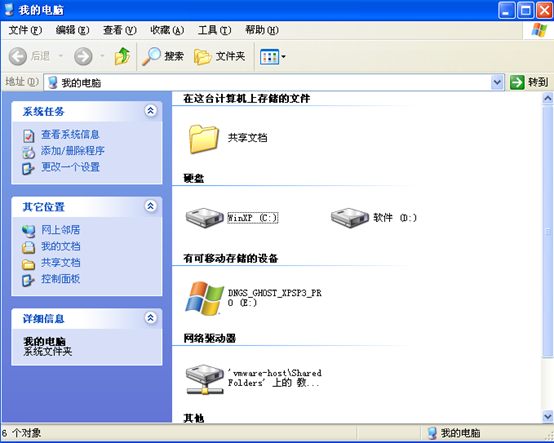
视频教学指导:

