
-
1 知识要点
-
2 任务活动
一、标清、高清、超清的区别:
1.标清:480*320, 640*480
2.高清:1280*720P,1920*1080i
3.全高清:1920*1080P
4.超(高)清:4K分辨率3840*2160,8K分辨率(4K的4倍)7680*4320
二、CS8视频编辑
视频编辑包括素材添加、视频剪辑、合成输出等工作。
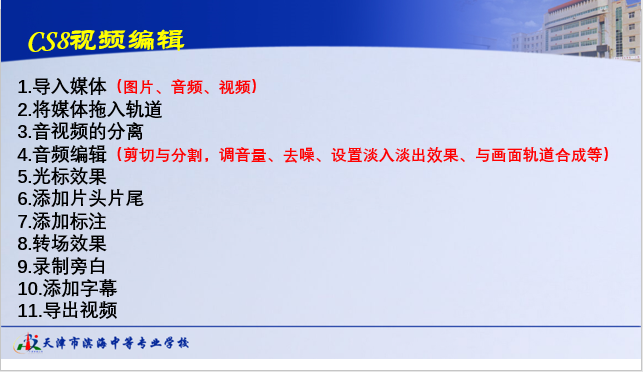
1.导入素材(包括录屏文件、视频、图片、音频)
操作方法:
法1:点“ Clip Bin”窗口,空白处右键,点“导入媒体”
法2:单击工具栏按钮“Import media”
法3:“文件”菜单/导入媒体
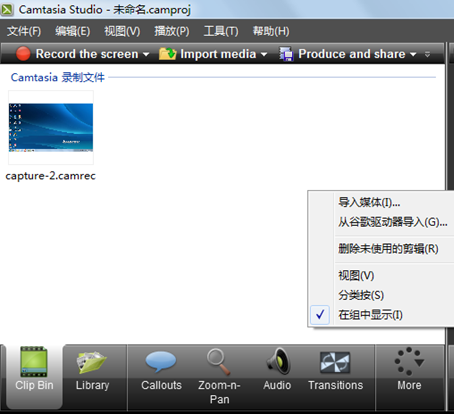
2.把素材(视频、图片、音频、录屏文件)拖入到轨道中
注意:视频拖入轨道时系统会提示编辑尺寸,建议与录制尺寸保持一致。
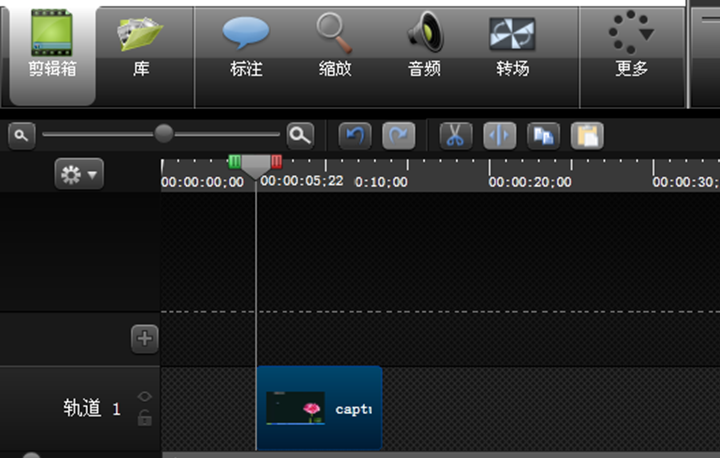
3.音频处理
素材拖入轨道后,可进行音视频的分离,选中带有音频的素材,点击“音频”按钮,可调整音量、去除噪声、淡入淡出处理等。
4.分割(split)
将时间线移动至需要截去的起点,点分割按钮,再将时间线移动至需要截去的结束点,再点分割按钮,删除截取那一段即可。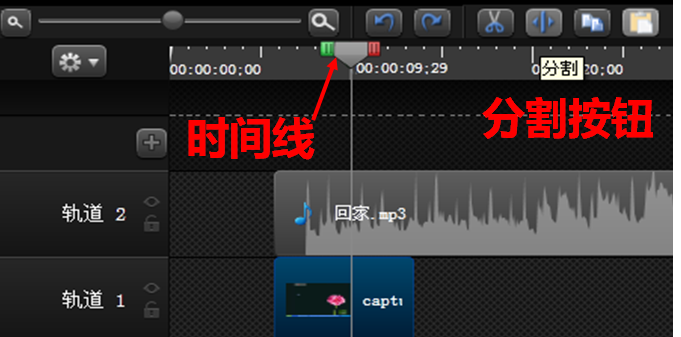
5.缝合(即“剪切”操作)
将时间线绿色移动至起点,红色移动至结束点,点击“剪切”按钮,两段视频自动缝合(两段之间有缝合虚线,缝合后)。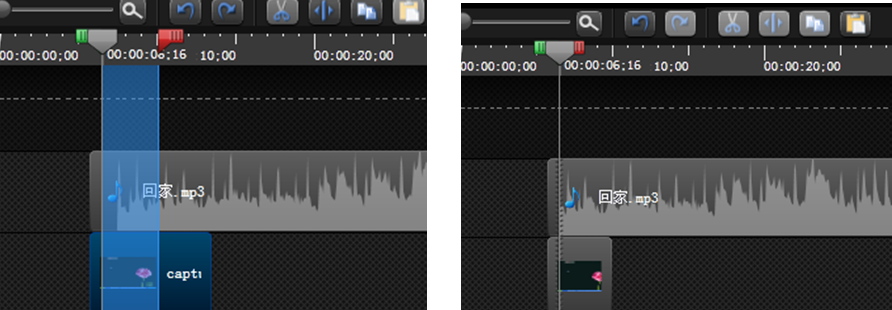
【总结】分割与缝合(剪切)的区别:
分割虽然步骤多,但是后期再更改很方便;
剪切快捷,直接两段视频缝合,但是后期不能再次调节两段视频衔接处。
6.添加字幕(captions)

7.加入片头片尾
打开“库”,“Music”为音乐,“Theme”为场景视频
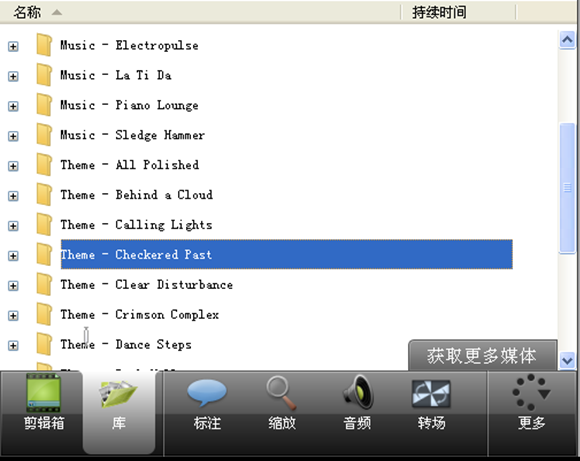
说明:
(1)可以添加背景图片,可以当做静态片头和片尾
(2)利用库中的“Theme”场景视频做片头片尾
8.添加转场效果 
(1)选择“Transitions”或“工具/转场”
(2)双击转场图片可观看效果
(3)在需要设置转场的地方进行“分割”, 再在分割处插入转场(拖动即可)
(4)转场效果的修改:拖动一个转场效果图覆盖掉原来的即可。
9.录制旁白(配音)
点击“配音”Voice Narration中的开始录制 。
10.添加标注
点击“标注”Callouts 进行设置。
(注意“标注”与“字幕”的区别)
11.设置光标效果
点击“CursorEffects”或“工具/光标效果”,在需要改变光标效果的时间点上通过“添加动画”来添加一个关键帧,再通过相应的选项来设置效果参数。注意:光标效果只能对录制文件起作用。
12 .渲染导出视频
设置完成后,点击“生成和分享”,可选择mp4 only(up to 720P)——高清。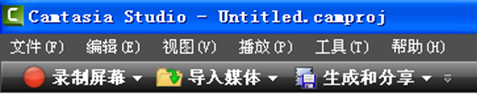
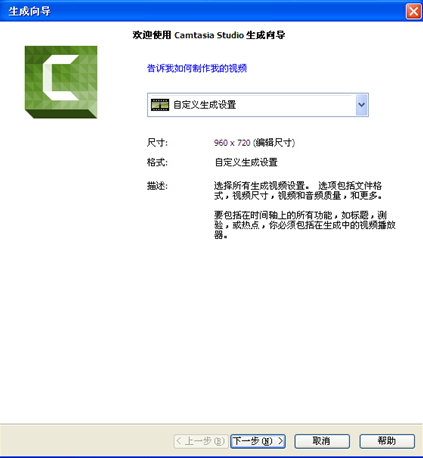
说明:生成视频的尺寸最好与录制尺寸保持一致。
附:教学视频
1.CS8视频编辑:导入媒体-音频编辑-剪切与分割-片头片尾-加字幕-导出视频
2.设置光标效果:
3.设置转场效果:
4.添加语音旁白:
5.拓展:CS9的使用方法介绍

