
-
1 知识要点
-
2 任务活动
项目五处理音/视频
任务三 录制屏幕
任务分析:
1.了解录屏的基本过程
2.利用软件正确录制屏幕
3.对录屏文件进行简单编辑和处理
知识准备:
1.了解录屏
利用专业软件将用户操作计算机时显示器显示的动作连续记录下来形成能播放的视频文件。
2.相关软件
屏幕录像专家
Camtasia Studio
FSC,超级录屏等
引入:FSC的屏幕录像机功能;超级录屏的使用
一、“屏幕录像专家”软件介绍
屏幕录像专家是一款共享软件,你可以自由使用、复制、传播、发布此软件的未注册版,可长期使用,但软件启动时会弹出欢迎注册窗体,而且生成的录像文件会有未注册字样。
1.屏幕录像专家的操作步骤:
(1)双击桌面快捷图标,启动屏幕录像专家;
(2)参数设置:基本设置、录制目标、声音、快捷键等
(3)开始录制
(4)停止录制(F2键)
2.录屏的两种常见情况
(1)系统内录,窗口录制
打开“扬声器控制”对话框 ,将默认录音设备设置为“立体声混音”即可以录制系统声音。
(2)系统外录,全屏录制
外录需将"麦克风"设置为默认的录音设备。
注意:声源的控制和录制范围的确定
二、在Camtasia Studio 8中录制屏幕
1.启动Camtasia Studio
2.单击Record the Screeen(录屏)
3.参数设置
4.开始录制
5.停止录制(F10)
6.保存导出Mp4格式的视频。
三、录制PPT
有两种方法对PPT录屏:
1.在PowerPoint的加载项中录制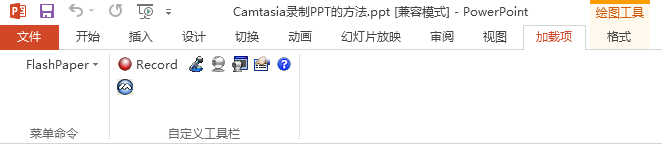
(1)在ppt“加载项”选项卡中进行如下录制设置:
A.开始录制时暂停
B.是否录制鼠标和光标
C.是否录制音频
D.录制停止热键: Ctrl+Shift+F10或ESC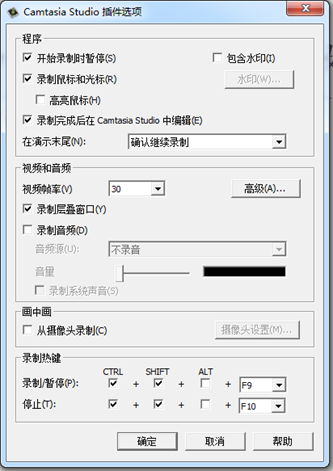
(2)开始录制
(3)停止录制,保存文件,导出视频
2.在CamtasiaStudio 8中录制屏幕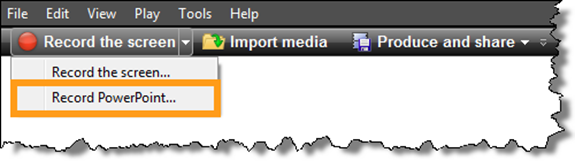
教学视频指导:
1.屏幕录像专家的使用:
2.手机录制屏幕的使用方法:
(温馨提示:手机录制的视频可以到学习通“资料”里观看效果更佳)
3.CS8录屏:

