

交叉引用、序列、监视表格和强制
举例

课程简要介绍在S7-1200系列PLC下实现面向对象程序设计的基本思路,主要包括如下内容:交叉引用(查找),SIM序列(仿真)和监控与强制(硬件)
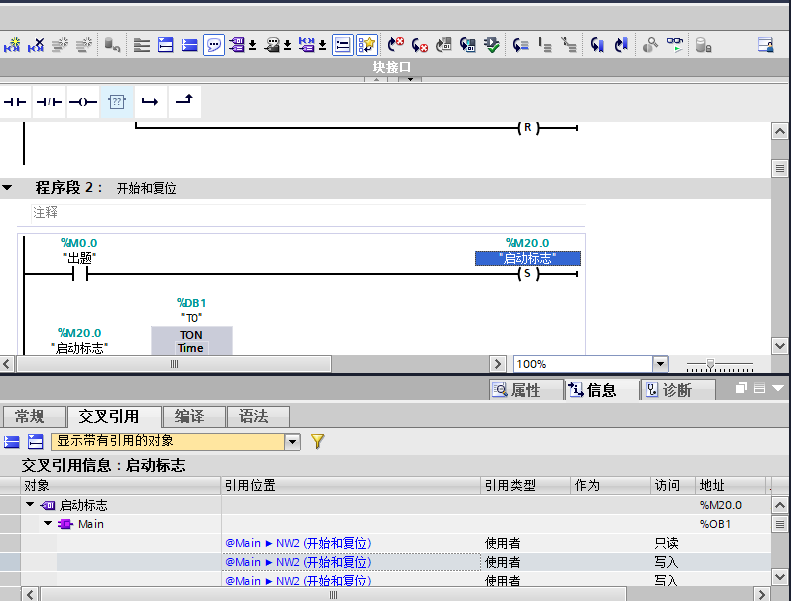
交叉引用
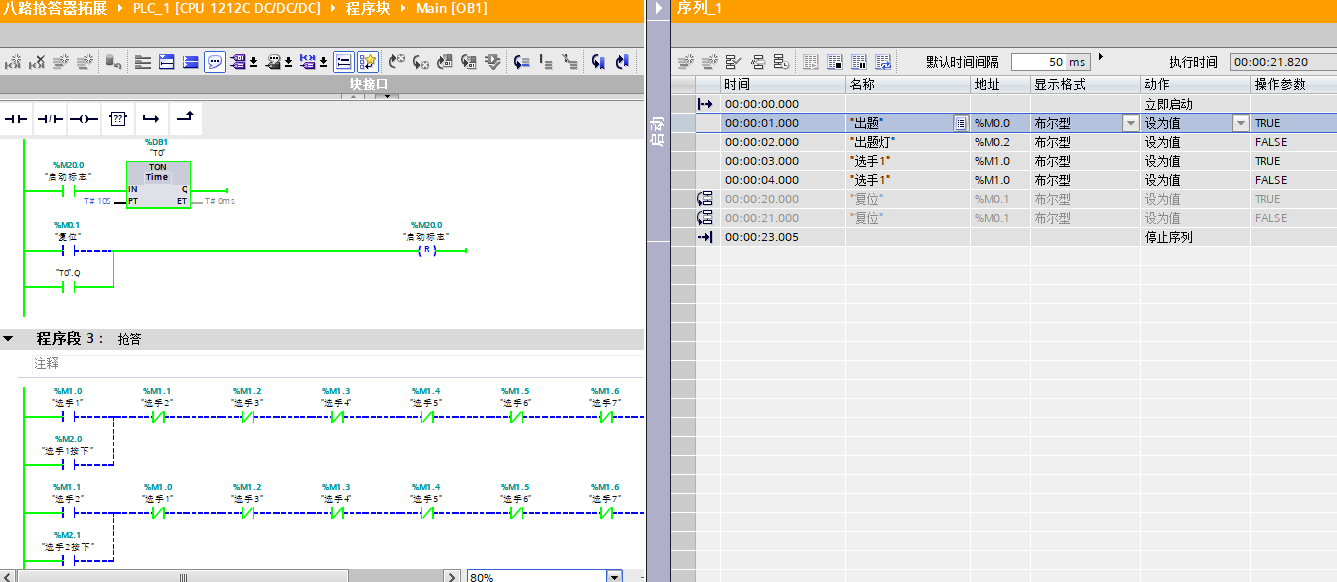
仿真:序列
仿真强制
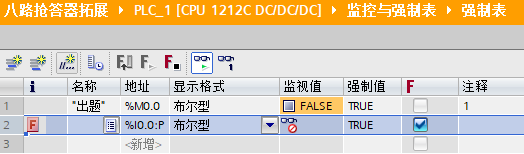
注:只对I或Q有效
1、什么是监视表格
在 CPU 执行用户程序时,用户可以通过监视表格监视或修改变量值。
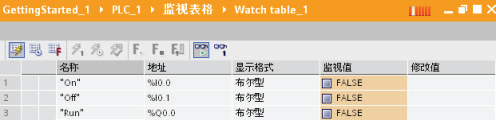
使用“修改”(Modify) 功能可以更改变量的值。 但是,“修改”(Modify) 功能对输入 (I) 或输出 (Q) 不起作用,这是因为CPU 会更新 I/O,并在读取已修改的值之前覆盖所有的已修改值。
监视表格提供了可用于修改 I/O 值的“强制”(Force) 功能。在本练习中,我们将学习在接通锁存电路中如何强制输入。
1.1 创建监视表格
要创建监视表格:
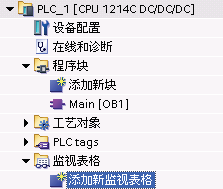
1. 展开“监视表格”(Watch tables) 容器。
2. 双击“添加新监视表格”(Add new watch table) 打开一个新的监视表格。
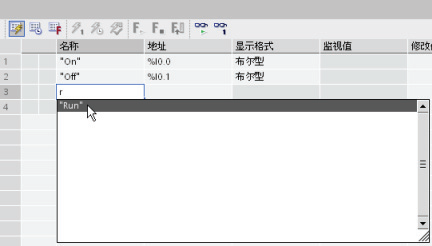
在“名称”(Name) 字段中单击,并输入变量。 键入一个字符,并从列表中选择变量。
创建监视表格后,可以转到在线状态,以监视用户程序的执行。
1.2 监视CPU中的数据值
要监视这些变量,必须在线连接到 CPU。 只需单击工具栏中的 “转到在线”(Go online) 按钮。
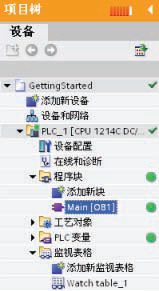
连接到 CPU 后,STEP 7 Basic 将工作区的标题变为橙色。项目树显示离线项目和在线 CPU 的比较结果。 绿色圆点表示CPU 与项目同步,即二者都具有相同的组态和用户程序。监视表格中将显示各变量。
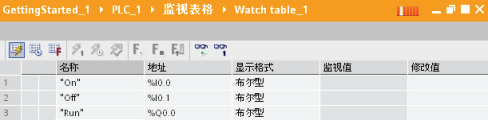
要监视用户程序的执行并显示变量的值,请单击工具栏中的 “全部监视”(Monitor all)按钮。 “监视值”(Monitor value) 字段中将显示每个变量的值。
1.3 在 LAD 编辑器中监视状态
还可以在 LAD 编辑器中监视各变量的状态。 使用编辑器栏显示 LAD 编辑器。 使用编辑器栏,可以在打开的编辑器之间切换视图,而无需打开或关闭编辑器。
 单击 LAD 编辑器。
在 LAD 编辑器的工具栏中,单击“接通/断开监视”(Monitoring on/off) 按钮,以显示用户程序的状态。
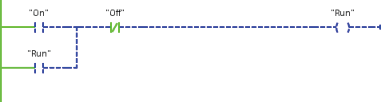
当仿真器上的所有开关都断开时,请注意输入“On”不是绿色,这是因为它也是断开的(或为“假”)。 另外请注意,也没有流向“Off”触点的信号流。 然而,常闭触点“Off”本身却为绿色。“Off“Off”为绿色表示,其本身并不是产生信号流,而是表示如果有信号流入“Off”触点,那么信号流将通过“Run”线圈。
使用仿真器,接通 I0.0 的开关,并监视整个程序段中的信号流。 现在,断开 I.0.0,并查看锁存电路的工作方式!
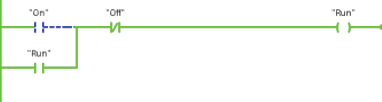
1.4 将输入强制设置为特定值
监视表格提供了“强制”功能,能够将与外围设备输入或外围设备输出地址对应的输入或输出点的值改写成特定的值。CPU 在执行用户程序前将此强制值应用到输入过程映像,并在将输出写入到模块前将其应用到输出过程映像中。
 使用编辑器栏打开监视表格。
由于无法强制输入(或“I”地址),因而必须更改输入“On”的地址以访问外围设备输入。在“On”的“地址”(Address) 或“名称”(Name) 单元格中,在地址中添加“:P”(“On:P”)。

现在,单击 “显示/隐藏强制列”(Show/hide force columns) 按钮,显示“强制值”(Force value) 列。
右键单击“强制值”(Force value) 单元格以显示上下文菜单。 然后选择“强制为 1”(Forceto 1) 命令,将“On:P”(I0.0) 设置为 1 或“真”。
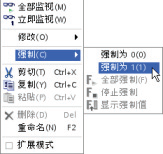
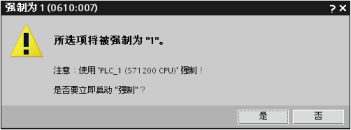
由于强制值存储在 CPU 中而不是监视表格中,因而 STEP 7 Basic 会要求确认是否将强制值设置为 1。单击“是”(Yes) 进行确认。
使用 “启动或替换强制”(Start or replace forcing) 按钮将“On:P”输入的值强制设置为 1(或“真”)。 单击“停止强制”(Stop forcing) 按钮将“On:P”的值重置为 0(或“假”)。

请注意,当仿真器上的所有开关都断开时,即使“On:P”为 (“假”),“Run”输出仍为“真”(1 或接通)。
说明:在监视表格中强制了输入或输出时,强制操作将变成用户程序的一部分。如果关闭STEP7 Basic,在清除那些被强制的元素之前,它们相对于 CPU 正在执行的用户程序而言仍为激活状态。要清除这些被强制的元素,必须使用 STEP 7 Basic 连接到在线 CPU,然后使用监视表格断开或停止对这些元素的强制功能。
现在,单击 “转到离线”(Go offline) 按钮以断开与 CPU 的连接。
1.5 转到在线
最后的这些信息与 CPU 操作面板有关。 请记住,CPU 并不提供从 STOP 模式切换到RUN 模式的物理开关。 需使用 STEP 7 Basic 更改 CPU 的"操作模式。
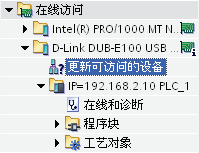
首先,访问在线 CPU。
1. 展开“在线访问”(Online access) 文件夹,然后展开连接到 CPU 的网络适配器。
2. 双击“更新可访问的节点”(Update accessible nodes) 以查找 CPU。
3. STEP 7 Basic 显示 CPU 后,展开该 CPU。
4. 双击“在线和诊断”(Online & diagnostics) 以显示在线工具。
“在线工具”(Online tools) 任务卡中包含有可用于监视 CPU 性能的大量工具,例如,诊断缓冲区、扫描时间和存储器使用情况的测量以及 CPU 操作面板。
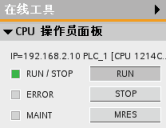
使用 CPU 操作面板可更改"操作模式。 单击“RUN”或“STOP”按钮可更改 CPU 的"操作模式。
请注意! 单击“MRES”按钮将复位存储器并删除 CPU 的工作存储器! (虽然 MRES 不会删除用户程序,但会将非保持性存储区设置为 CPU 的默认组态。)

