下一个版本修正意见:整理文字和优化布局。

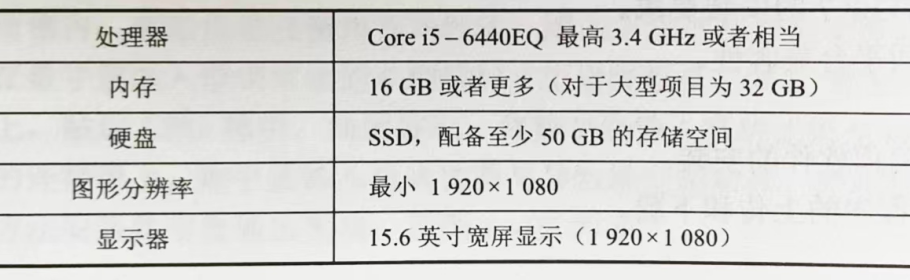
简要介绍如何安装TIA V16软件。
硬件组态的搭建。

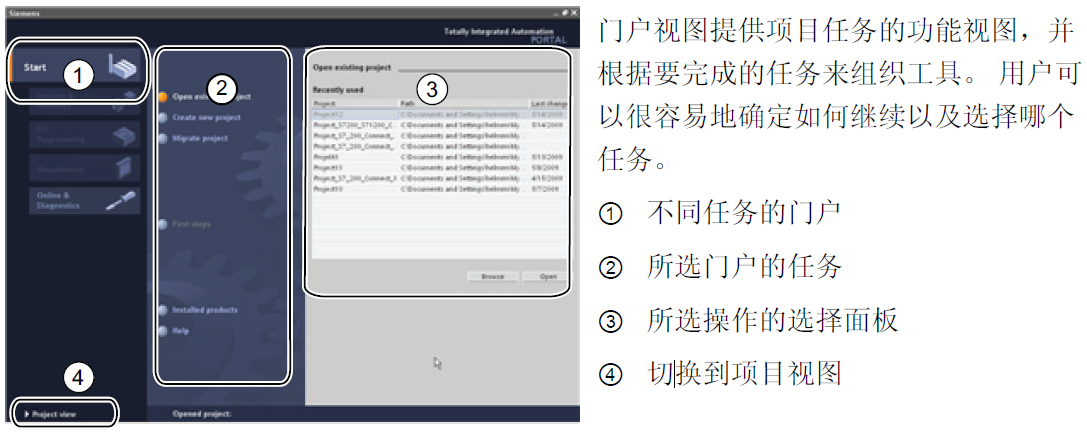
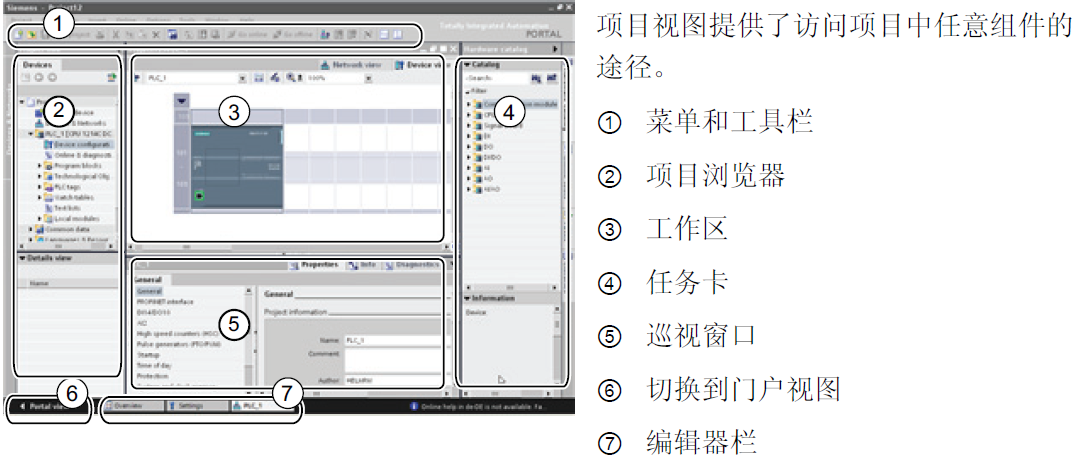
一、 博图V16视图
二、硬件和网络编辑器概述
双击项目树中的“设备和网络”(Devices and Networks)项,打开硬件和网络编辑器。 硬件和网络编辑器是一个集成开发环境,用于对设备和模块进行组态、联网和参数分配。 该编辑器为自动化项目的实现提供尽可能多的帮助。
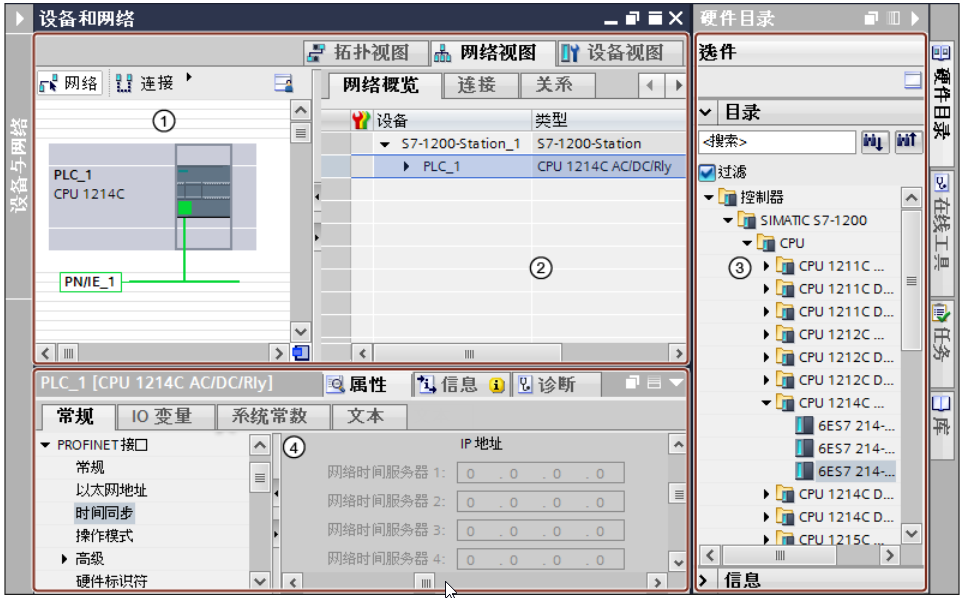
① 设备视图、网络视图、拓扑视图:图形区域 ② 设备视图、网络视图、拓扑视图:表格区域 ③ 硬件目录 ④ 巡视窗口
硬件和网络编辑器为项目提供了三种不同的视图。 可以根据您的需求,如生成和编辑单个设备和模块、整个网络和设备组态或项目的拓扑结构,随时在这三个视图间切换。
将自动化系统所需的设备和模块从硬件目录拖到网络视图、设备视图或拓扑视图中。
巡视窗口包含当前所标记对象的相关信息。 在此处可更改所标记对象的设置。
三、网络视图
网络视图是硬件和网络编辑器的三个工作区中的一个。在此处可执行以下任务:组态和分配设备参数,设备间组网和编辑设备名称
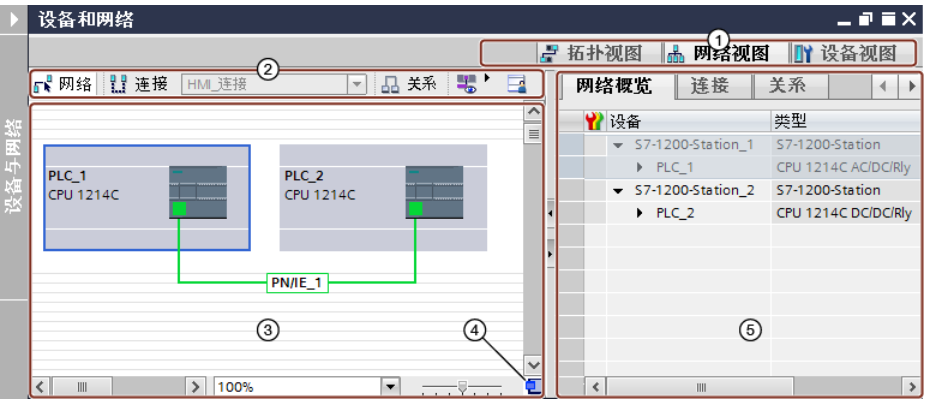
① 切换开关:设备视图/网络视图/拓扑视图
② 网络视图的工具栏
③ 设备视图的图形区域
④ 总览导航
⑤ 设备视图的表格区域
可以使用鼠标更改网络视图中图形区域与表格区域的分隔。可使用工具栏中的按钮,更改水平方向和垂直方向的分隔。要变更分割线的位置,在图形区域和表格区域间单击,并在按住鼠标按钮的同时左右移动分隔线更改间距大小。通过快速拆分器(两个小箭头键),可以使用单击来最小化表格视图、最大化表格视图或恢复上一次选择的拆分。
四、设备视图
设备视图是硬件和网络编辑器的三个工作区中的一个。在此处可执行以下任务:组态和分配设备参数,组态和分配模块参数,编辑设备和模块的名称。
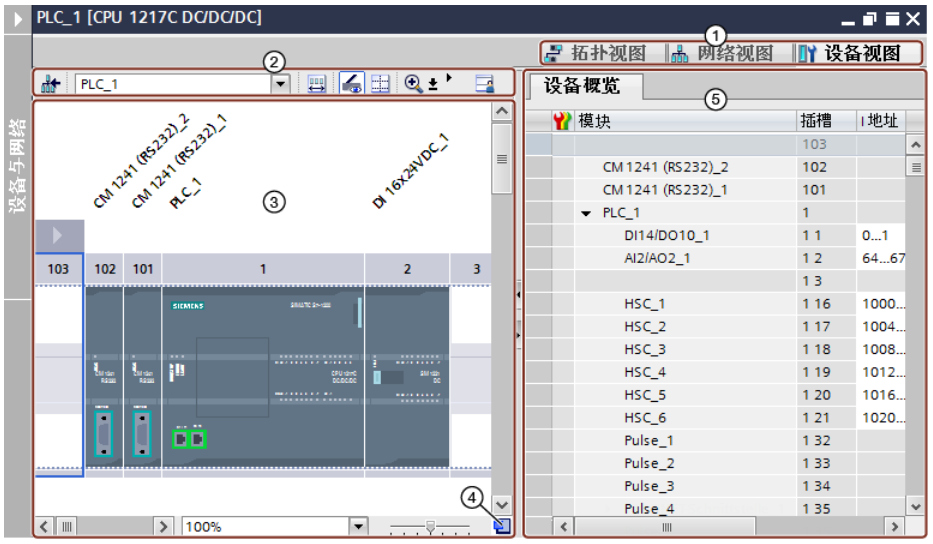
① 切换开关:设备视图/网络视图/拓扑视图
② 设备视图的工具栏
③ 设备视图的图形区域
④ 总览导航
⑤ 设备视图的表格区域
可以使用鼠标来更改设备视图图形区域与表格区域之间的间距。可使用工具栏中的按钮,更改水平方向和垂直方向的分隔。要变更分割线的位置,在图形区域和表格区域间单击,并在按住鼠标按钮的同时左右移动分隔线更改间距大小。通过快速拆分器(两个小箭头键),可以使用单击来最小化表格视图、最大化表格视图或恢复上一次选择的拆分。
五、拓扑视图
拓扑视图是硬件和网络编辑器的三个工作区中的一个。在此处可执行以下任务:显示以太网拓扑,组态以太网拓扑,标识出指定拓扑结构与实际拓扑结构间的差异并将这种差异降至最低。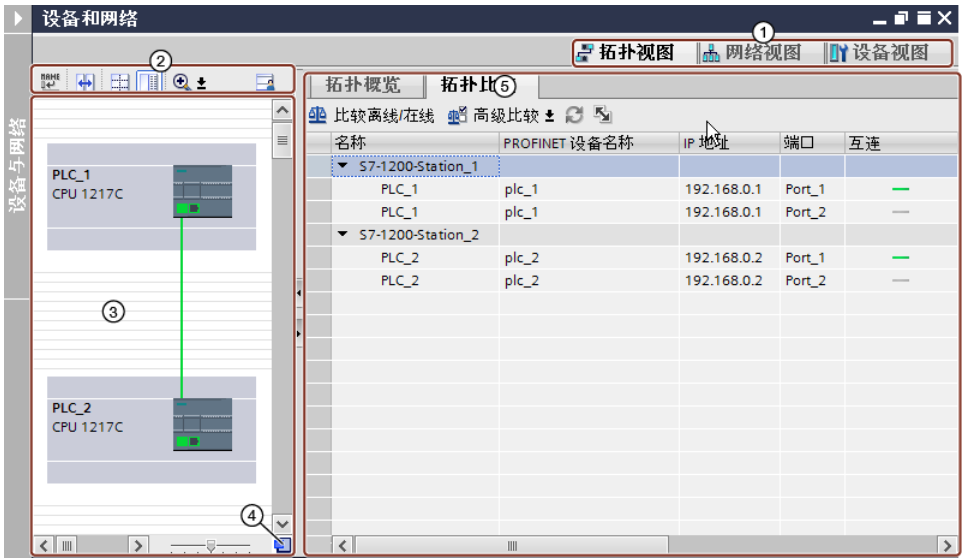
① 切换开关:设备视图/网络视图/拓扑视图
② 拓扑视图工具栏
③ 拓扑视图的图形区域
④ 总览导航
⑤ 拓扑视图的表格区域(拓扑概览)
可以使用鼠标更改拓扑视图图形区域与表格区域之间的间距。可使用工具栏中的按钮,更改水平方向和垂直方向的分隔。要变更分割线的位置,在图形区域和表格区域间单击,并在按住鼠标按钮的同时左右移动分隔线更改间距大小。通过快速拆分器(两个小箭头键),可以使用单击来最小化表格视图、最大化表格视图或恢复上一次选择的拆分。
六、巡视窗口
在巡视窗口中可以编辑所选对象的下述属性和参数。
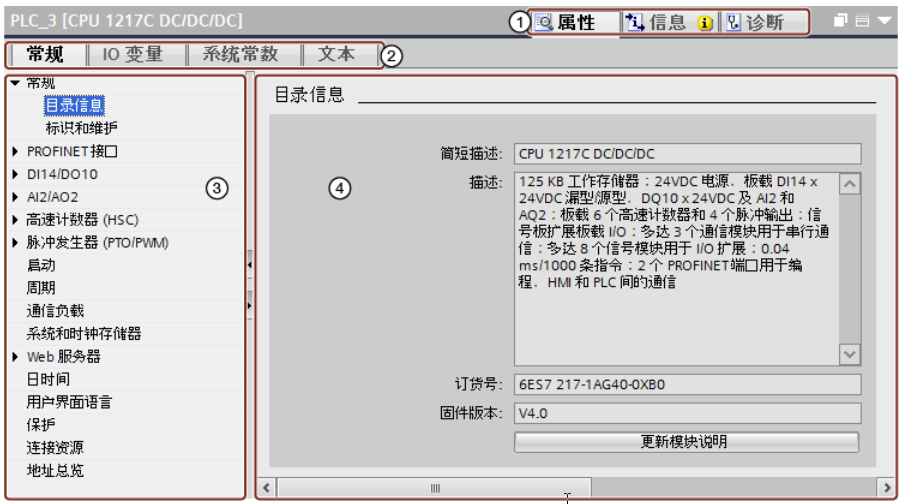
① 在各种信息和工作区域间切换
② 在各种信息和工作区域选项卡间切换
③ 在各种信息和参数间浏览
④ 显示所选信息和参数的显示区域
6.1 ① 在各种信息和工作区域间切换
6.1.1 属性
在此,可对设备进行组态:设置硬件、编辑变量和系统常量并对项目文本进行管理。具体包含以下选项卡:
常规(参见属性和参数)
IO 变量(参见PLC 变量表概述)
系统常量(参见全局系统常量的规则)
文本(参见项目文本基本知识)
6.1.2 信息
在该区域中,包含有关项目中设备的常规信息、交叉引用列表以及编译设备时的消息和注意事项。具体包含以下选项卡:
常规
交叉引用列表(参见在巡视窗口中显示交叉引用)
编译(参见有关编译的信息)
6.1.3 诊断
如果将设备转至在线,则还将显示该设备的诊断信息和连接信息。除此之外,还将显示相关的诊断消息。具体包含以下选项卡:
设备信息(参见硬件诊断)
连接信息(参见连接诊断)
消息显示(参见消息显示)
要显示相应的信息和参数,请在相关区域中单击。
6.2 ② 在各种信息和工作区域选项卡间切换
6.2.1 设备属性的显示
“属性”(Properties) 区域是组态自动化系统的最重要的区域。在下文中,将详细介绍该区域中的各编辑选项。有关其它区域的信息,请参见上文中链接到信息系统中其它部分的链接。
“常规”(General) 选项卡 显示设备或模块的属性和设置。在此处可编辑设置和参数。巡视窗口的左窗格用于区域导航。信息和参数分组安排在此处。单击组名称左侧的箭头符号可以展开该组,前提是它有子组。如果选择一个组或子组,则相应的信息和参数将在巡视窗口的右窗格中显示,并且也可在此对其进行编辑。
“IO 变量”(IO tags) 选项卡显示设备、PLC 和各模块的 IO 变量。用户可以分配变量的名称,通过下拉列表将变量分配给用户定义的变量表,以及输入变量注释。IO 变量也显示在 PLC 变量表中。
6.2.2 具体操作
IO变量
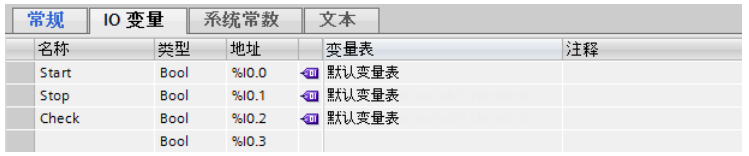
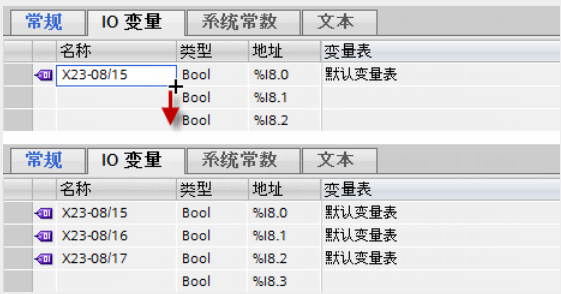
单击该表格中的变量符号,并将其拖放到其它编辑器中。例如,可将变量分配给程序编辑器中的一个指令,或将变量复制到其它设备的变量表中。也可以使用自动填充功能
“系统常量”(System constants) 选项卡
显示由带硬件标识的设备(如模块、子模块和接口)所用的全局常量。通过下拉列表,选择查看该设备的所有系统常量,或是仅查看硬件或软件的系统常量。
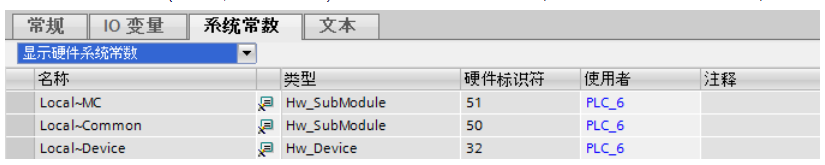
对于智能从站和智能设备,还将显示与该智能从站/智能设备相关的 DP 主站或 IO 控制器的系统常量。
如果单击显示常量应用所在列中的链接,相应设备的设备视图随即打开。系统常量也显示在 PLC 变量表中。
在该表格中可单击该常量符号,并拖放到其它编辑器中。例如,可以将一个系统常量分配给程序编辑器中的某个指令,或创建一个系统常量作为其它设备中的用户常量。
“文本”(Texts) 选项卡
显示项目文本的参考语言,指定项目文本的文本源。请参见信息系统的其它部分。
七、硬件目录
使用“硬件目录”(Hardware catalog) 任务卡可以很容易地访问各式各样的硬件组件。
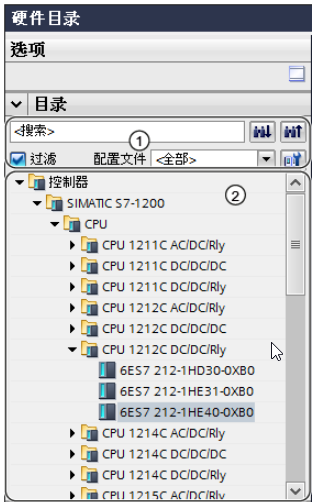
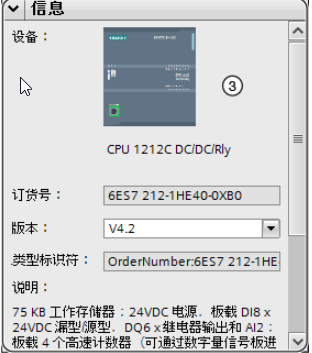
① “目录”(Catalog) 窗格、搜索和过滤功能
② “目录”(Catalog) 窗格,组件选项
③ “信息”(Information) 窗格
搜索和过滤功能
使用“目录”(Catalog) 窗格的搜索和过滤功能可方便您搜索具体的硬件组件。在输入搜索文本后,即可从产品目录中的当前位置进行向前或向后搜索。
使用过滤功能时,可以只显示符合某些条件的硬件组件。例如,仅显示可放入当前环境中的对象或包含某些功能的对象。可用于当前系统中的对象包括:网络视图中可互连的对象,或设备视图中与设备兼容的模块等。
也可以创建相应的硬件配置文件,对硬件目录中对象显示进行限制。例如,可以创建一个硬件配置文件,只显示特定的控制器;使用另一个配置文件,仅显示特定的分布式 I/O 设备。在创建的硬件配置文件之间,可以进行切换。
组件选型
“目录”(Catalog) 窗格中的组件选型以树形结构显示各种硬件组件。可以将所需的设备或模块从目录中移动到设备视图或网络视图的图形工作区域。
无许可证的已安装硬件组件呈灰显。这些无许可证的硬件组件无法使用。
属于不同组件组的硬件组件按主题组成关联对象。当单击关联的硬件组件时,会打开一个包含对应硬件组件的目录树。
信息
“信息”(Information) 窗格包含目录中所选对象的详细信息:
简图表示
名称
订货号
版本号
说明
类型标识符(仅激活时)
说明
类型标识符通过“选项 > 设置 > 硬件配置”(Options > Settings > Hardware configuration) 菜单,可激活“Type Identifier”属性的显示。激活“类型标识符”时,可对外部开发系统中所用的硬件对象进行唯一标识。此时,“类型标识符”将显示在硬件目录的“信息”(Information) 窗格中。