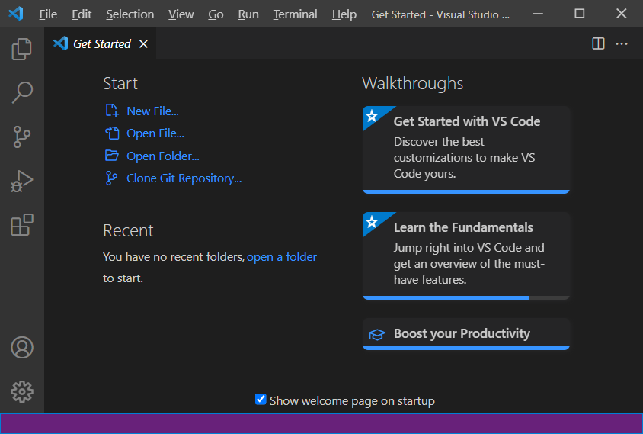
Visual Studio Code(简称VS Code)是由微软公司推出的一款免费、开源的代码编辑器,一经推出便受到开发者的欢迎。对于前端开发人员来说,一个强大的编辑器可以使开发变得简单、便捷、高效。
VS Code编辑器具有以下特点。
轻巧、极速,占用系统资源较少。
具备代码智能补全、语法高亮显示、自定义快捷键和代码匹配等功能。
跨平台,可用于macOS、Windows和Linux操作系统。
主题界面的设计比较人性化。例如,可以快速查找文件并直接进行开发,可以通过分屏显示代码,可以自定义主题颜色,以及可以快速查看已打开的项目文件和项目文件结构。
提供丰富的扩展,用户可根据需要自行下载和安装扩展。
安装Volar扩展
Volar扩展专门用于为“.vue”单文件组件(Single-File Component,SFC)提供代码高亮显示和语法支持。该扩展仅适用于Vue 3项目,不仅提供了语法高亮显示、智能提示、错误提示、格式化等功能,而且支持多根节点组件,例如支持将一个Vue文件中的<template>、<script>、<style>拆分成3个窗口,每个窗口负责各自的功能。
Volar扩展的安装方法与中文语言扩展的安装方法类似。如果想要安装Volar扩展,可以在扩展界面的搜索框中输入关键词“Volar”,搜索到“Vue Language Features (Volar)”扩展后进行安装。
需要注意的是,Vue 3的组件代码与Vue 2不同,使用的语法提示和高亮插件也不同。在Vue 2中不能使用Volar扩展,而是使用Vetur扩展,可以在扩展界面的搜索框中输入关键词“Vetur”,搜索到“Vetur”扩展后进行安装。
Node.js是一个基于V8引擎的JavaScript运行环境,提供了一些功能性的API,例如文件操作API、网络通信API等。
安装教程与环境配置
打开Node.js官网,找到Node.js下载地址,如下图所示。
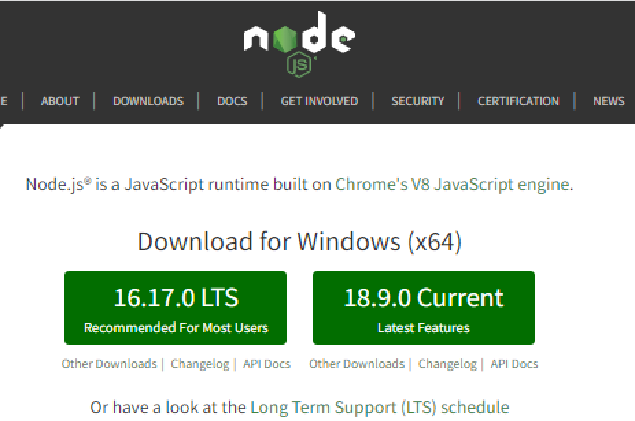
从Node.js官方网站可以看出,Node.js有两个版本,分别是16.17.0 LTS和18.9.0 Current。
其中,LTS(Long Term Support)表示提供长期支持的版本,只进行Bug修复且版本稳定,因此有很多用户在使用;Current表示当前发布的新版本,增加了一些新特性,有利于进行新技术的开发使用。
这里选择下载16.17.0 LTS版本。下载完成后会得到一个名称为node-v16.17.0-x64.msi的安装包文件。
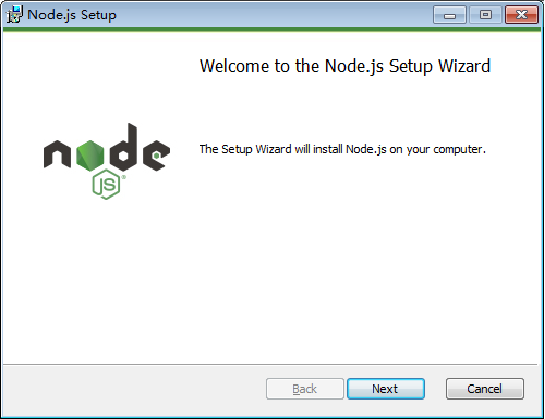
双击node-v16.17.0-x64.msi安装包图标,会弹出安装向导窗口,如下图所示。安装过程全部使用默认值。
安装完成后,测试一下Node.js是否安装成功。
按“Windows+R”组合键,打开“运行”对话框,输入“cmd”。在“运行”对话框中输入“cmd”后的效果如下图所示。
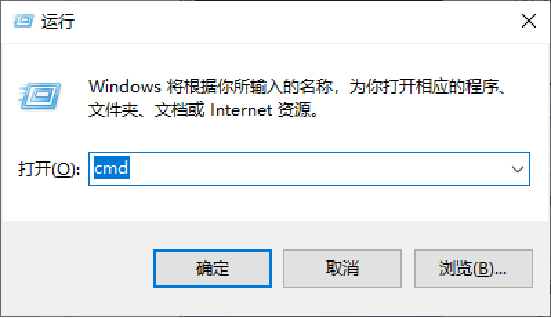
单击“确定”按钮或者直接按“Enter”键,会打开命令提示符,如下图所示。
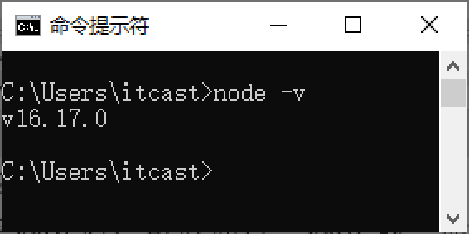
在命令提示符中,输入命令“node -v”,其中v是version的简写,表示版本。命令输入完成后,按“Enter”键,查看当前安装的Node.js版本,如下图所示。
若想要退出命令提示符,可以输入“exit”并按“Enter”键,或者单击右上角的“×”关闭按钮退出。
什么是包呢?
在Vue项目开发中,经常需要通过各种第三方的包(package)来扩展项目的功能。“包”可以理解为将一系列模块化的代码打包起来,形成一个包,以便于使用。项目中所用到的包称为项目的依赖(dependency)。
什么是包管理工具呢?
为了方便管理第三方的包,需要用到包管理工具。包管理工具可以让开发人员轻松地下载、升级、卸载包。假设在项目开发时,没有包管理工具,若想使用第三方包,则每次都需要下载、解压后才可以使用,非常烦琐。而使用包管理工具,只需通过一条命令即可下载并安装第三方包,非常方便,而且还可以指定下载的版本等。
常见的包管理工具
npm
npm是Node.js默认的包管理工具,它可以安装、共享、分发代码,还可以管理项目的依赖关系。
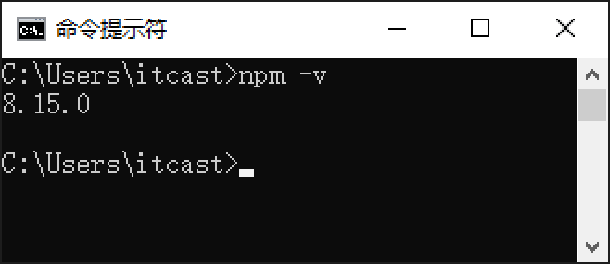
在安装Node.js时会自动安装相应版本的npm,不需要单独安装,使用“npm -v”命令可以查看npm的版本,如下图所示。
使用npm包管理工具可以解决以下场景的需求。
npm提供了快速操作包的命令,只需要执行简单的命令就可以很方便地对第三方包进行管理。
npm中常用的命令如下:
npm install 包名:可简写为“npm i 包名”,用于为项目安装指定名称的包。如果加上-g选项,则会把包安装为全局包,否则只安装到本项目中。如果省略包名,则npm会根据当前目录下的package.json文件中保存的依赖信息为项目安装所有的包。
npm uninstall 包名:用于卸载指定名称的包。
npm update 包名:用于更新指定名称的包。
在下载npm安装包时,下载速度可能会比较慢,这是因为提供包的服务器在国外。为了加快包的下载速度,建议将下载源切换成国内镜像服务器。为npm设置镜像地址的具体命令如下:
npm config set registry https://registry.npmmirror.com
为了验证镜像地址是否设置成功,可以通过如下命令进行验证:
npm config get registry
执行上述命令后,若输出了设置的镜像地址,则表示设置成功。
2. yarn
yarn是Node.js的包管理工具,它是一个高效、安全和可靠的包管理工具,yarn能够提高包的安装效率,节约安装时间。
在使用yarn之前,需要先确保计算机中已经安装了Node.js环境,再使用npm命令安装yarn,安装命令如下:
npm install yarn -g
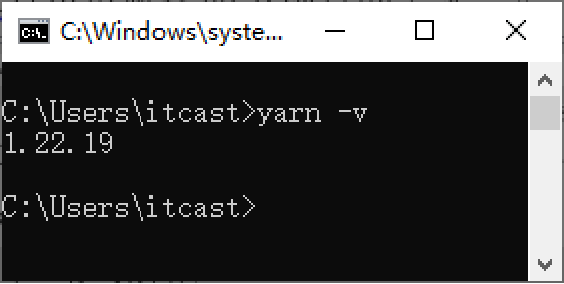
为了验证yarn是否安装成功,可以通过“yarn -v”命令查看yarn的版本信息,如下图所示。
为了提高下载yarn安装包的速度,也可以将yarn的下载源切换成国内镜像服务器。为yarn设置镜像地址的具体命令如下:
yarn config set registry https://registry.npmmirror.com
为了验证镜像地址是否设置成功,可以通过如下命令进行验证:
yarn config get registry
执行上述命令后,若输出了设置的镜像地址,则表示设置成功。
下面列举yarn中一些常用的命令:
yarn与npm包管理工具的区别
使用npm安装同一个包时,每次安装都需要重新下载,而yarn会缓存每个下载过的包,再次使用时无须重复下载。
npm按照队列安装每个包,也就是说,必须要等到当前包安装完成后,才能继续安装后面的包,而yarn可以利用并行下载的方式提高资源利用率,安装速度更快。
npm的输出信息比较冗长,在执行npm install命令时,命令提示符里会输出所有被安装的包的信息。相比之下,yarn的输出信息比较简洁,只输出必要的信息,同时也提供了一些命令供开发者查询额外的安装信息。