什么是Vant?
Vant是一个轻量级的、可靠的移动端组件库,于2017年开源。目前Vant官方提供了对Vue 2、Vue 3和微信小程序的支持。
使用npm或yarn包管理工具安装Vant。
# 使用npm包管理工具安装
npm install vant --save
# 使用yarn包管理工具安装
yarn add vant@4.0.0 --save
在src\main.js文件中,导入并挂载Vant模块。
import { createApp } from 'vue'
import './style.css'
import Vant from 'vant'
import 'vant/lib/index.css'
import App from './App.vue'
const app = createApp(App)
app.use(Vant)
app.mount('#app')
Vant中的常用组件
Vant组件库中包含很多组件,由于篇幅有限,仅对Vant组件库中Button组件、Swipe组件、Tab组件、Form组件、Grid组件和Tabbar组件进行讲解。
1. Button组件
Button组件使用<van-button>标签定义,<van-button>标签的常用属性如下表所示。
属性名 | 属性值 | 描述 |
type | primary | 主要按钮,蓝色 |
success | 成功按钮,绿色 |
default(默认值) | 默认按钮,白的 |
warning | 警告按钮,黄色 |
danger | 危险按钮,红色 |
plain | true或false | 是否为朴素按钮,默认值为false |
hairline | true或false | 是否为细边框,默认值为false |
disabled | true或false | 是否禁用按钮,默认值为false |
loading | true或false | 是否显示为加载状态,默认值为false |
round | true或false | 是否为圆角按钮,默认值为false |
square | true或false | 是否为方形按钮,默认值为false |
block | true或false | 是否为块级元素,默认值为false |
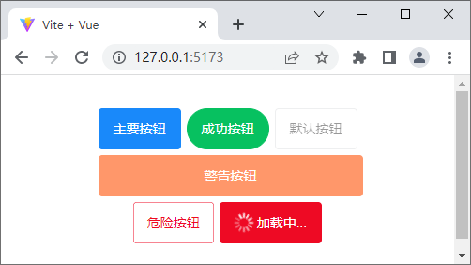
演示基础的按钮效果
<template>
  <van-button type="primary">主要按钮</van-button>
  <van-button type="success" round>成功按钮</van-button>
  <van-button type="default" disabled>默认按钮</van-button>
  <van-button type="warning" block>警告按钮</van-button>
  <van-button type="danger" plain hairline>危险按钮</van-button>
  <van-button type="danger" loading loading-type="spinner" loading-text="加载中..." />
</template>
<style scoped>
  button{ margin: 3px; }
</style>
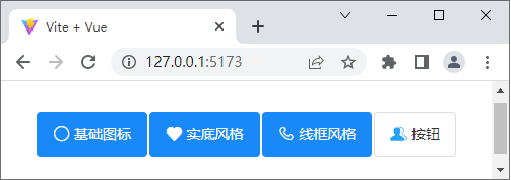
演示图标按钮的使用
<template>
  <van-button icon="circle" type="primary">基础图标</van-button>
  <van-button icon="like" type="primary">实底风格</van-button>
  <van-button icon="phone-o" type="primary">线框风格</van-button>
  <van-button :icon="icon">按钮</van-button>
</template>
<script setup>
import icon from '../assets/user-active.png'
</script>
<style>
.van-button { margin: 5px 1px !important; }
</style>
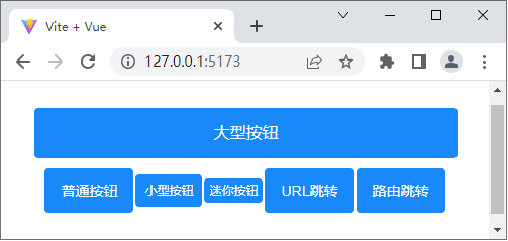
多学一招:按钮尺寸和页面导航使用<van-button>的size属性可以设置按钮的尺寸。size取值分别为large(大型按钮)、normal(普通按钮)、small(小型按钮)和mini(迷你按钮),默认为 normal。
使用<van-button>的url属性和to属性可以实现页面导航,其中,url属性可以进行URL跳转,to属性可以进行路由跳转。
演示按钮尺寸和页面导航效果
<template>
  <van-button type="primary" size="large">大型按钮</van-button>
  <van-button type="primary" size="normal">普通按钮</van-button>
  <van-button type="primary" size="small">小型按钮</van-button>
  <van-button type="primary" size="mini">迷你按钮</van-button>
  <van-button type="primary" url="/test.html">URL跳转</van-button>
  <van-button type="primary" to="目标地址">路由跳转</van-button>
</template>
<style>
.van-button { margin: 5px 1px !important; }
</style>
2. Swipe组件
Vant组件库提供了Swipe组件,用于实现图片轮播效果。轮播图是页面结构中重要的组成部分,常用于网站的首页,主要用于展示页面中的活动信息,让用户不用滚动屏幕就能看到更多内容,可以最大化信息密度。
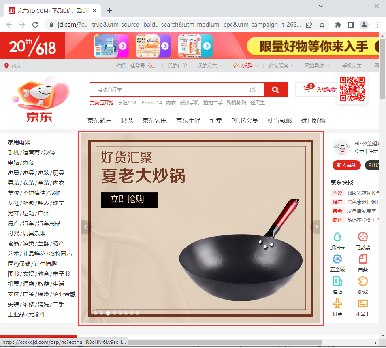
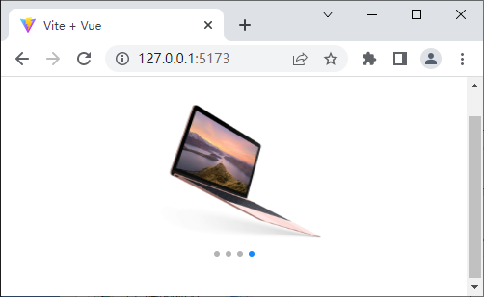
Swipe组件使用<van-swipe>标签定义,在该标签中使用<van-swipe-item>定义每一张轮播的图片。在<van-swipe>中可以使用autoplay属性设置自动轮播的间隔;当轮播中含有图片时,可以通过lazy-render属性来开启懒加载模式,从而优化网页性能。
<van-swipe>标签的常用属性如下表所示。
属性名 | 描述 |
autoplay | 自动轮播间隔,单位为ms |
lazy-render | 是否延迟渲染未展示的轮播,默认值为false |
vertical | 是否为纵向滚动,默认值为false |
indicator-color | 指示器颜色,默认值为#1989fa |
duration | 动画时长,单位为ms,默认值为500 |
loop | 是否开启循环播放,默认值为true |
演示一种简单的图片轮播效果
<template>
  <van-swipe :autoplay="3000" lazy-render style="width:300px;">
    <van-swipe-item v-for="image in images" :key="image">
      <img :src="image" />
    </van-swipe-item>
  </van-swipe>
</template>
<script setup>
const images = [ '/images/01.jpg', '/images/02.jpg', '/images/03.jpg', '/images/04.jpg']
</script>
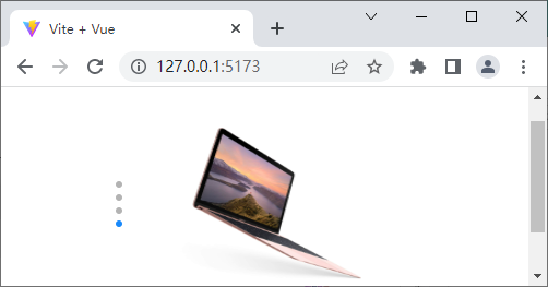
若想要图片纵向滚动,可以为<van-swipe>标签添加vertical属性,并设置滑块容器的高度,使轮播图片纵向排列。在浏览器中查看图片的纵向滚动如下图所示。
3. Tab组件
Vant组件库提供了Tab组件,用于实现标签页效果。标签页一般出现在页面的顶部或者页面中,用于在不同的内容区域之间进行切换。
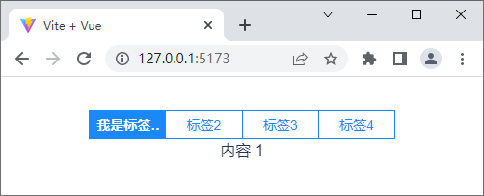
Tab组件使用<van-tabs>标签定义,在该标签中使用<van-tab>定义每一个标签项。在<van-tabs>标签中可以使用v-model:active绑定当前激活标签的对应的索引值,默认情况下启用第一个标签,其索引值为0;如果<van-tab>标签中指定了name属性,则v-model:active的值为<van-tab>标签的name,此时无法通过索引值来匹配标签。
<van-tabs>标签的常用属性如下表所示。
属性名 | 描述 |
type | 样式风格类型,默认值为line(线性),card表示卡片 |
color | 标签主题色,默认值为#1989fa |
background | 标签栏背景色,默认值为white |
ellipsis | 是否省略过长的标题文字,默认值为true |
swipeable | 是否开启手势左右滑动来切换,默认值为false |
演示一种简单的标签页效果
<template>
  <div style="width: 350x; text-align: center;">
    <van-tabs v-model:active="active" swipeable type="card">
      <van-tab title="我是标签1的内容">内容 1</van-tab>
      <!-- 此处省略3个<van-tab></<van-tab>标签 -->
  </div>
</template>
<script setup>
import { ref } from 'vue'
const active = ref(0)
</script>
4. Form组件
Vant组件库提供了Form组件,用于数据输入、校验,支持输入框、单选框、复选框等类型。
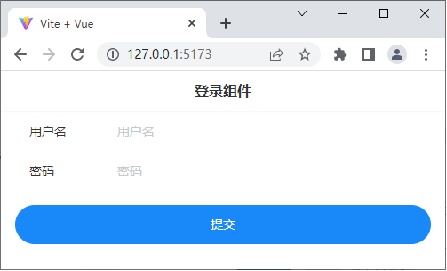
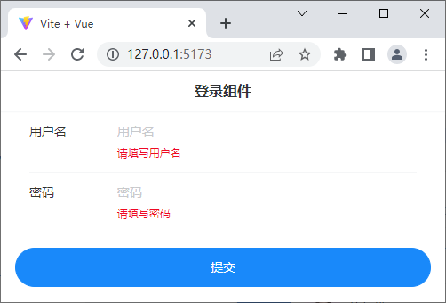
Form组件使用<van-form>标签定义,该标签需要与<van-field>标签搭配使用,用户可以在输入框内输入或编辑文字。<van-field>标签内可以通过rules属性定义校验规则,通过@submit触发单击事件。
演示一种简单的表单效果
<template>
  <van-nav-bar title="登录组件" />
  <van-form @submit="onSubmit">
    <van-cell-group inset>
      <van-field v-model="username" :rules="[{  }]" />
      <van-field v-model="password" :rules="[{  }]" />
  </van-cell-group>
  <van-button block type="primary" native-type="submit">提交</van-button>
  </van-form>
</template>
单击“提交”按钮后,会进行规则校验,如下图所示。
5. Grid组件
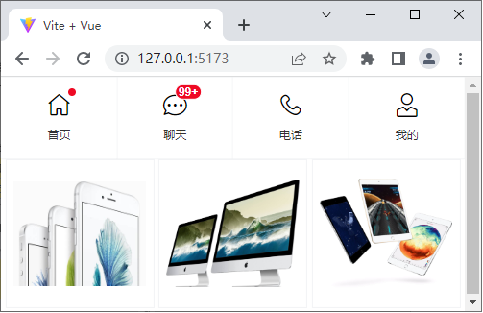
Vant组件库提供了Grid组件,用于实现网格效果,网格可以在水平方向上把页面分隔成等宽度的区块,一般用于同时展示多个同类项目的场景,例如微信支付页面。
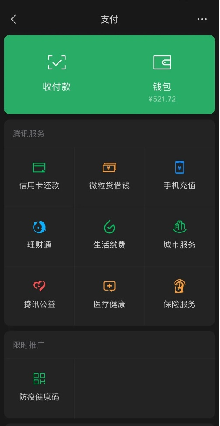
Grid组件使用<van-grid>标签定义,在该标签中使用<van-grid-item>作为每一个网格元素的容器。
<van-grid-item>标签的常用属性如下表所示。
属性名 | 描述 |
icon | 图标名称或图片链接,等同于Icon组件的name属性 |
text | 图标的文字内容 |
to | 单击后跳转的目标路由对象,等同于vue-router的to属性 |
url | 单击后跳转的链接地址 |
dot | 是否显示图标右上角小红点,默认为false |
badge | 图标右上角徽标的内容 |
演示一种基础的网格效果
<template>
  <van-grid>
    <van-grid-item icon="wap-home-o" text="首页" dot />
    <van-grid-item icon="chat-o" text="聊天" badge="99+" />
    <van-grid-item icon="phone-o" text="电话" />
    <van-grid-item icon="user-o" text="我的" />
  </van-grid>
  <!--  见下一页 -->
</template>
实现一行中平均显示3列图片,图片素材从配套源代码中获取。
<van-grid :column-num="3" square :gutter="5">
    <van-grid-item icon="more-o" text="文字">
      <van-image src=" /images/01.jpg" />
    </van-grid-item>
    <van-grid-item icon="more-o" text="文字">
      <van-image src=" /images/02.jpg" />
    </van-grid-item>
    <van-grid-item icon="more-o" text="文字">
      <van-image src=" /images/03.jpg" />
    </van-grid-item>
</van-grid>
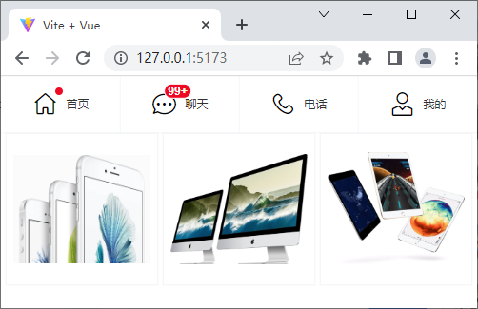
若想网格的内容呈横向排列,则可以为<van-grid>标签添加direction属性,将属性值设置为horizontal,网格内容横向排列效果如下图所示。
6. Tabbar组件
Vant组件提供了Tabbar组件,用于在不同页面之间进行切换,常放置在页面的底部。

Tabbar组件使用<van-tabbar>标签定义,在该标签中使用<van-tabbar-item>定义每一个标签项。
<van-tabbar>标签的常用属性如下表所示。
属性名 | 描述 |
fixed | 是否固定在底部,默认值为true |
border | 是否显示外边框,默认值为true |
active-color | 选中标签的颜色,默认值为#1989fa |
inactive-color | 未选中标签的颜色,默认值为#7d7e80 |
placeholder | 固定在底部时是否在标签位置生成一个等高的占位元素,默认值为false |
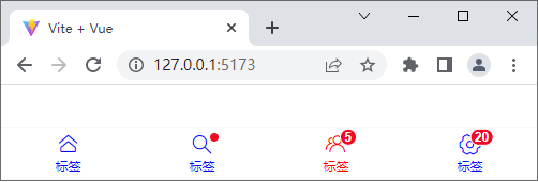
演示一种基础的标签栏效果
<template>
  <van-tabbar v-model="active" fixed active-color="red" inactive-color="blue" :placeholder="true">
    <van-tabbar-item icon="home-o">标签</van-tabbar-item>
    <!-- 此处省略了3个 <van-tabbar-item>标签 -->
  </van-tabbar>
</template>
<script setup>
import { ref } from 'vue'
const active = ref(2)
</script>