案例:待办事项
上一节
下一节
在日常生活中,人们通常倾向于对生活和工作进行提前规划,这样可以更合理地对时间进行划分,从而提高效率。本节将通过讲解待办事项案例,使读者巩固所学的Vue中组件的使用、数据共享等知识点。
1. 初始页面效果
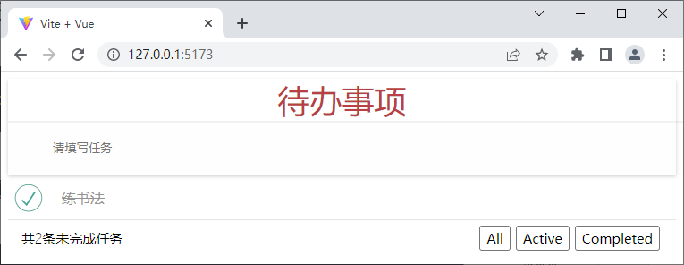
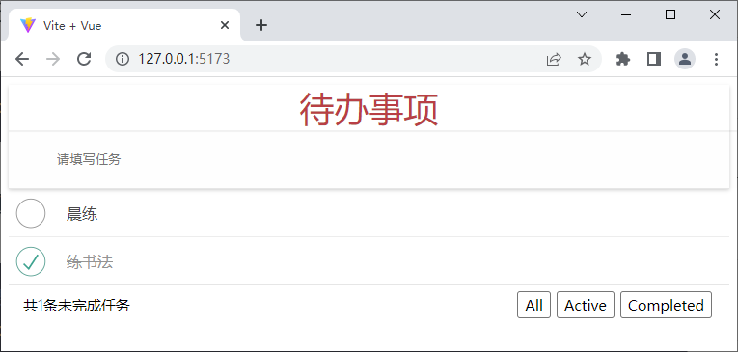
“待办事项”案例的页面结构分为上、中、下3个部分,上半部分为输入区域,中部为列表区域,下半部分为任务状态区域。
2. 新增任务
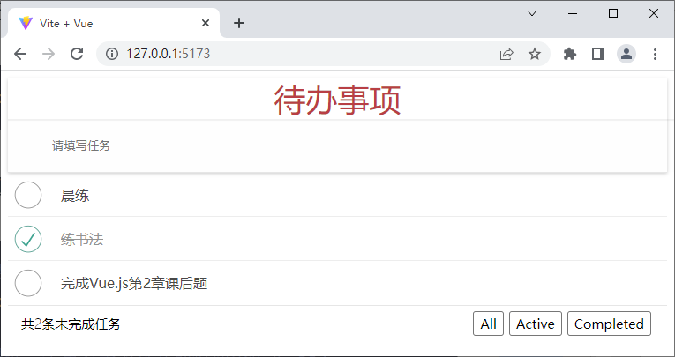
在文本框中输入内容后,在键盘上按下回车键,即可添加任务到待办列表中,添加“完成Vue.js第2章课后题”任务后的页面效果如下图所示。
3. 删除任务
当鼠标指针移入列表区域中“晨练”任务时,页面效果如下图所示。
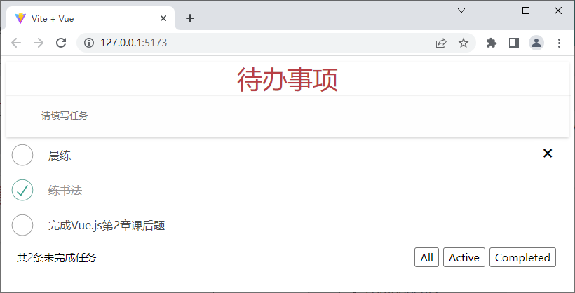
单击“晨练”任务右侧的“×”按钮,即可删除该任务。
4. 切换任务状态
在本案例中,任务状态分为全部任务、待办任务、已办任务3种。单击待办任务前的复选框,即可将待办任务状态改为已完成,并将该任务添加到已办任务中。
5. 展示任务数的条数
在任务状态区域左侧会展示任务的总条数。
6. 切换任务列表
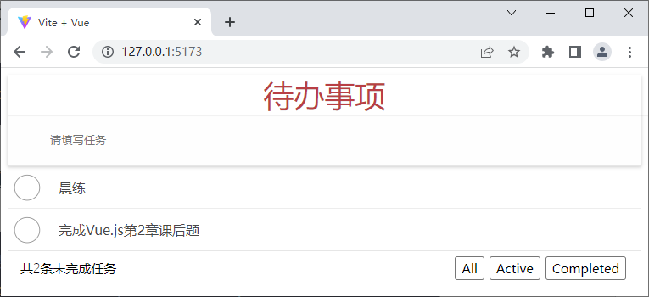
单击任务状态区域的“All”“Active”“Completed”分别会切换到全部任务、待办任务、已办任务列表。默认情况下,任务状态区域会展示全部任务。
待办任务列表如下图所示。
7. 切换任务列表
已办任务列表如下图所示。