目录

  • 1 初识Vue.js
    • 1.1 Vue简介
    • 1.2 Vue开发环境
    • 1.3 Vue的初使用
  • 2 Vue.js 开发基础
    • 2.1 单文件组件
    • 2.2 数据绑定
    • 2.3 指令
    • 2.4 事件对象和事件修饰符
    • 2.5 计算属性和侦听器
    • 2.6 样式绑定
    • 2.7 案例:购物车模块
    • 2.8 案例:学习计划表
  • 3 组件基础(上)
    • 3.1 构建工具Vite
    • 3.2 选项式API和组合式API
    • 3.3 组合式编程
    • 3.4 生命周期
    • 3.5 组件的注册与引用
    • 3.6 组件通信
      • 3.6.1 父组件向子组件传递数据
      • 3.6.2 子组件向父组件传递数据
      • 3.6.3 跨级组件之间的数据传递
    • 3.7 案例:待办事项
  • 4 组件基础(下)
    • 4.1 动态组件
    • 4.2 插槽
    • 4.3 自定义指令
    • 4.4 引用静态资源
    • 4.5 案例:商品管理
  • 5 网络请求
    • 5.1 Axios
    • 5.2 Axios图书列表案例
  • 6 状态管理
    • 6.1 Vuex
    • 6.2 Pinia
  • 7 路由
    • 7.1 初识路由和VueRouter
    • 7.2 嵌套路由
    • 7.3 路由重定向
    • 7.4 动态路由
    • 7.5 命名路由
    • 7.6 编程式导航
    • 7.7 导航守卫
    • 7.8 案例:后台管理系统
  • 8 常用UI组件库
    • 8.1 Element Plus组件库
    • 8.2 Vant组件库
    • 8.3 Ant Design Vue组件库
  • 9 项目实战
    • 9.1 项目所需软件
    • 9.2 项目前台分析
    • 9.3 “微商城”后台分析
案例:学习计划表

“学习计划表”用于对学习计划进行管理,包括对学习计划进行添加、删除、修改等操作。

1. 初始页面效果展示

当“学习计划表”案例打开后,页面中会展示学生的学习计划,包括学习科目、学习内容、学习地点、完成状态等。
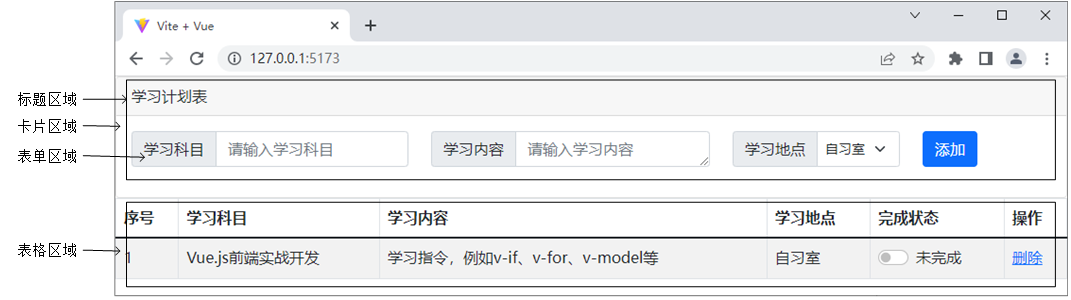

页面上半部分为卡片区域,包含标题区域和表单区域。其中,标题区域中展示标题为“学习计划表”,表单区域中可以根据实际情况输入学习科目、学习内容、学习地点等内容,学习地点有3个选项,包括自习室、图书馆、宿舍,单击“添加”按钮即可添加学习计划,默认添加完成状态为“未完成”。


页面下半部分为表格区域,用于展示学习计划列表。在表单区域中添加并提交的信息会在表格区域中展示。学生可以在表格区域更改学习计划的完成状态为“已完成”或者“未完成”。


2. 添加学习计划页面效果展示

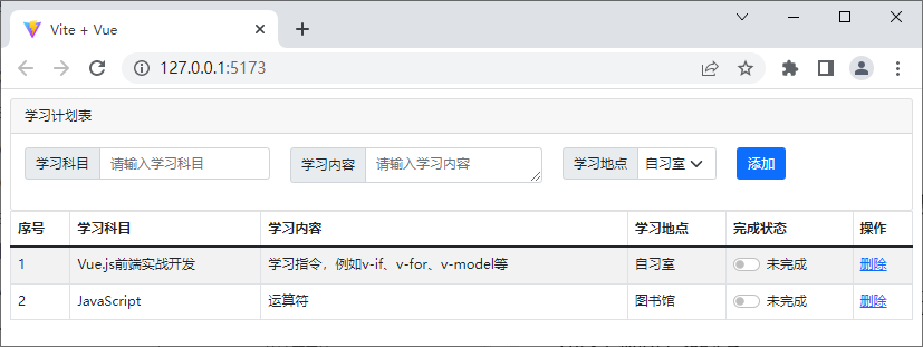
在表单区域中输入学习计划,学习科目为“JavaScript”,学习内容为“运算符”,学习地点为“图书馆”,单击“添加”按钮之后的页面效果如下图所示。

3. 修改学习计划完成状态的页面效果展示

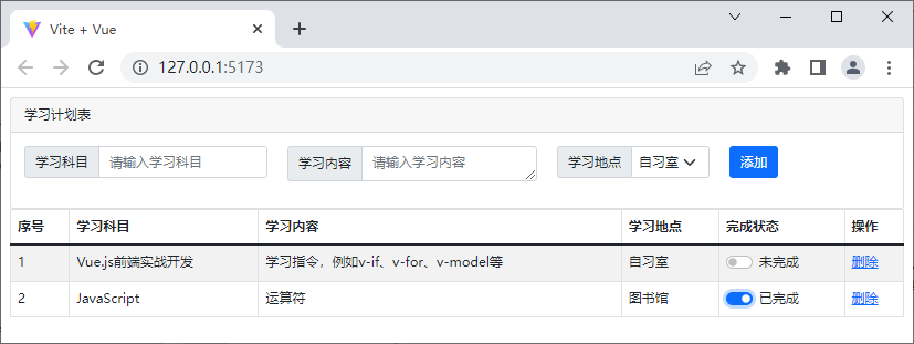
将学习计划2的完成状态更改为“已完成”的页面效果如下图所示。


4. 删除学习计划

当学习计划处于“已完成”状态时,学生可以对学习计划进行删除操作,否则不能进行删除操作。