
目录

  • 1 两设一翻
    • 1.1 课程设计
    • 1.2 课堂设计
    • 1.3 翻转计划
  • 2 概述(理论,3课时)
    • 2.1 基础知识
    • 2.2 维护方法
    • 2.3 课后作业
  • 3 拆装与除灰(实验,3课时)
    • 3.1 拆装与除灰的方法
    • 3.2 实验报告
  • 4 BIOS(理论+实验,3课时)
    • 4.1 基础知识
    • 4.2 BIOS设置
    • 4.3 课后作业
  • 5 主板(理论,3课时)
    • 5.1 基础知识
    • 5.2 插槽与接口
    • 5.3 参数指标及选购
    • 5.4 课后作业
  • 6 主板故障及维修(翻转,3课时)
    • 6.1 参考书籍
    • 6.2 常见故障及维修
    • 6.3 课后作业
  • 7 CPU(理论,3课时)
    • 7.1 基础知识
    • 7.2 参数指标
    • 7.3 选购
    • 7.4 课后作业
  • 8 CPU故障及维修(翻转,3课时)
    • 8.1 参考书籍
    • 8.2 常见故障及维修
    • 8.3 课后作业
  • 9 内存和硬盘(理论,3课时)
    • 9.1 内存
    • 9.2 硬盘
    • 9.3 课后作业
  • 10 硬盘数据恢复(实验,3课时)
    • 10.1 硬盘数据恢复
    • 10.2 实验报告
  • 11 内存和硬盘故障及维修(翻转,3课时)
    • 11.1 参考书籍
    • 11.2 常见故障及维修
    • 11.3 课后作业
  • 12 扩展卡(理论,3课时)
    • 12.1 声卡
    • 12.2 网卡
    • 12.3 显卡
    • 12.4 显示器
    • 12.5 课后作业
  • 13 其他硬件(理论,3课时)
    • 13.1 机箱
    • 13.2 电源
    • 13.3 键鼠
    • 13.4 光驱
    • 13.5 打印机
    • 13.6 智能手机
    • 13.7 数码相机
    • 13.8 课后作业
  • 14 其他硬件故障及维修(翻转,3课时)
    • 14.1 参考书籍
    • 14.2 常见故障及维修
    • 14.3 课后作业
  • 15 计算机软件(理论,3课时)
    • 15.1 操作系统
    • 15.2 应用软件
    • 15.3 注册表
    • 15.4 计算机病毒
    • 15.5 课后作业
  • 16 软件故障及维修(翻转,3课时)
    • 16.1 参考书籍
    • 16.2 常见故障及维修
    • 16.3 课后作业
  • 17 模拟攒机及系统安装(实验,3课时)
    • 17.1 模拟攒机
    • 17.2 系统安装
    • 17.3 课程设计报告
系统安装

1 制作U盘启动盘

(1)下载并安装“老毛桃U盘启动盘制作工具.exe”。

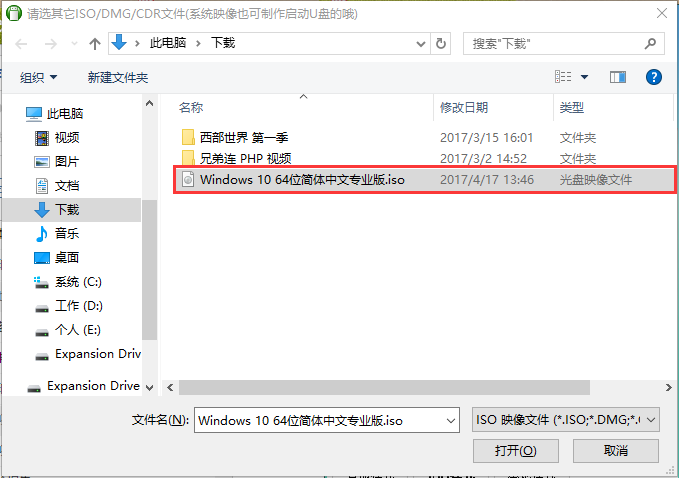
(2)下载“Windows 10 64位简体中文专业版.iso”。

(3)启动“老毛桃U盘启动盘制作工具”。
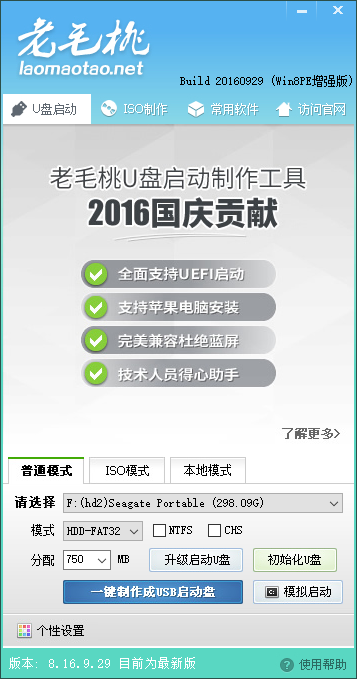
(4)选择“ISO模式”。
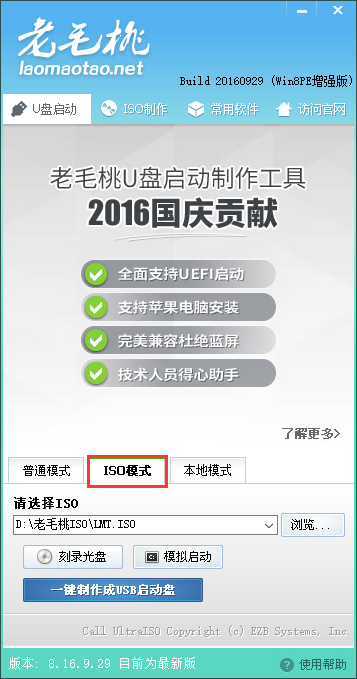
(5)点击“浏览”,选择“Windows 10 64位简体中文专业版.iso”。
(6)点击“一键制作成USB启动盘”。
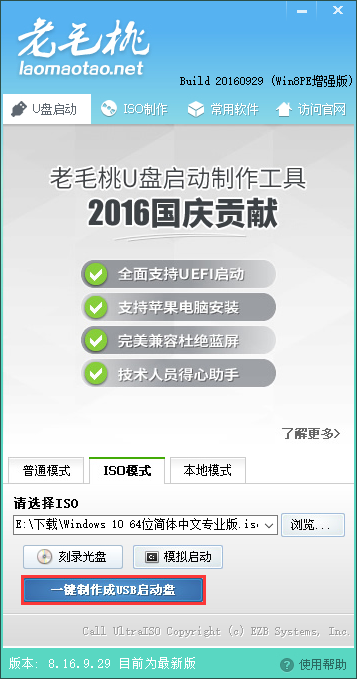
(7)选择“写入方式”。
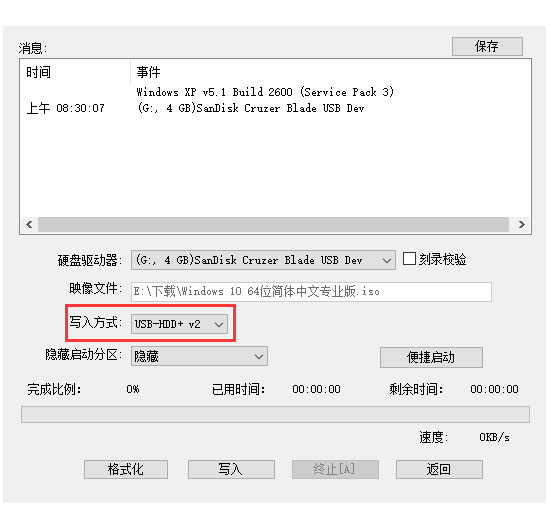
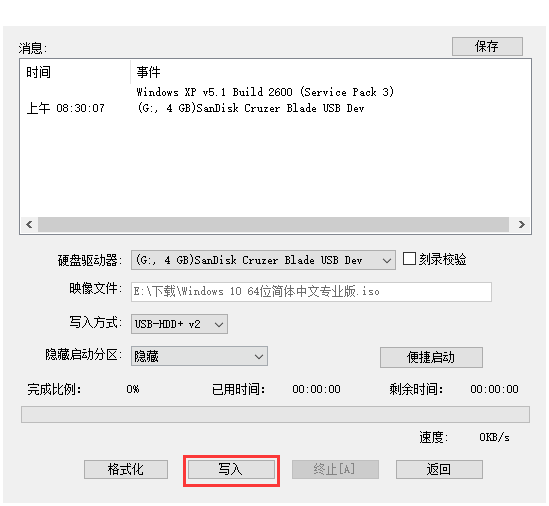
(8)单击“写入”。
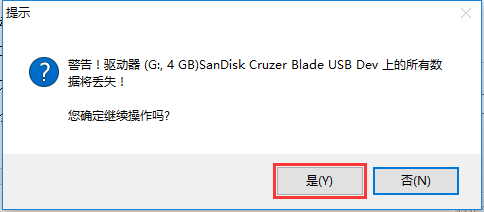
(9)单击“是”。
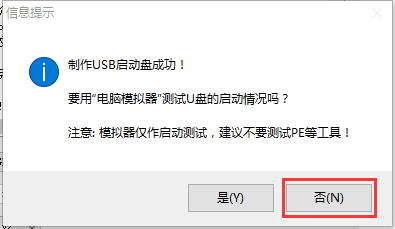
(10)等待进度完成后,单击“否”,完成USB启动盘的制作。
2 安装操作系统

(1)将制作好的USB启动盘插入计算机。

(2)选择从U盘启动,进入安装界面。

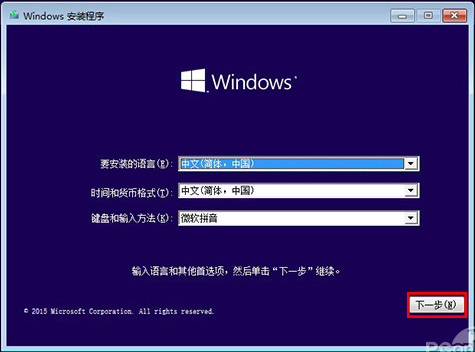
(3)选择“要安装的语言”、“时间和货币格式”和“键盘和输入方法”,单击“下一步”。
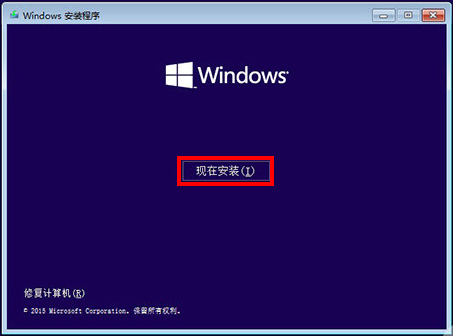
(4)点击“现在安装”。
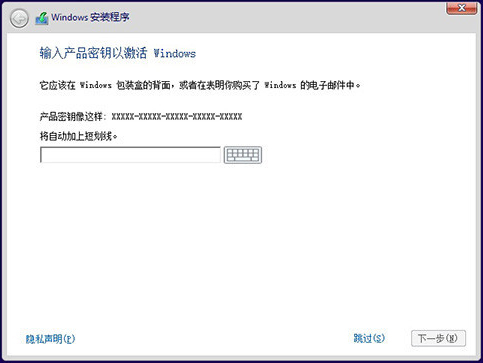
(5)输入“密钥”,并点击“下一步”;或点击“跳过”。
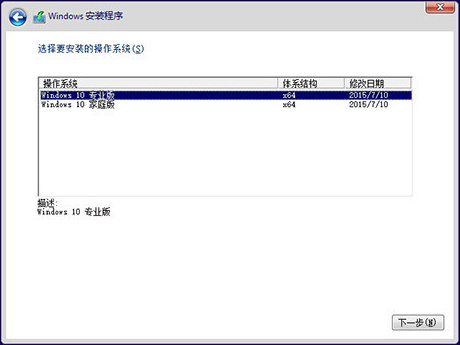
(6)选择要安装的版本,点击“下一步”。
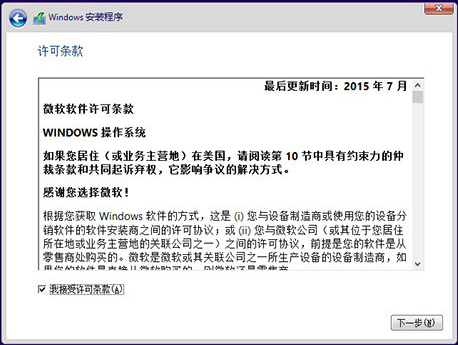
(7)勾选“我接受许可条款”,单击“下一步”。
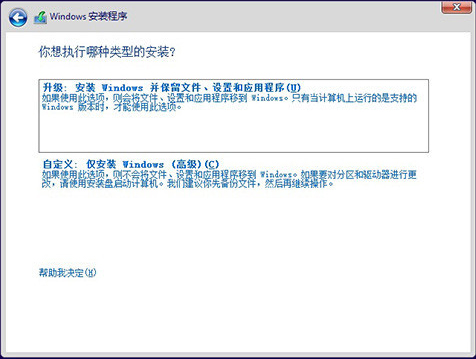
(8)选择“自定义:仅安装Windows(高级)”。
(9)选择安装系统的分区,单击“下一步”。
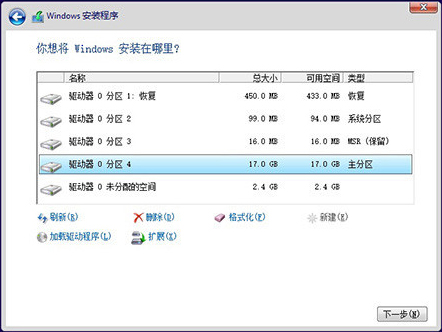
注意:在Windows安装程序中,选择“新建”建立分区时,只能建立主分区。

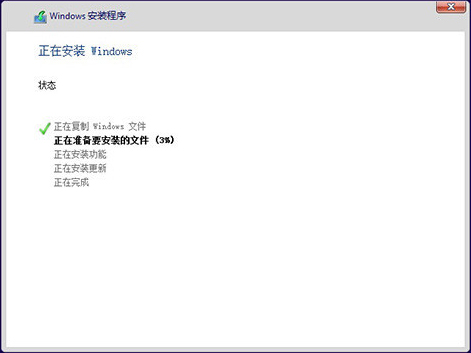
(10)等待安装进度完成,“Windows 10”操作系统安装成功。
3 操作系统激活

(1)下载“KMS 10.exe”激活工具。

(2)启动“KMS 10激活工具”。
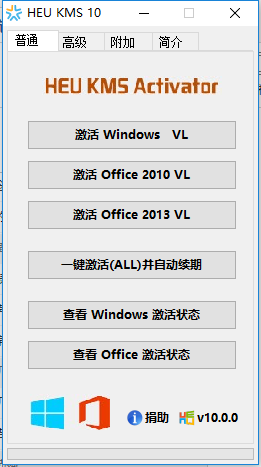
(3)点击“激活Windows VL”。
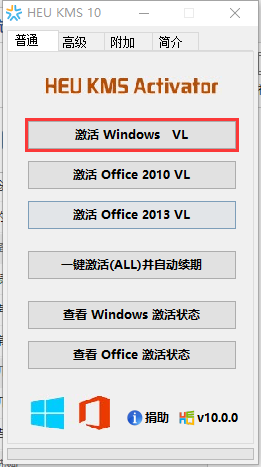
(4)等待进度完成,重启系统后,激活成功。