
1 引导区(MBR)损坏的数据恢复
在启动系统时,如果出现“Non-System disk or disk error, replace disk and press a key to reboot”、“Error Loading Operating System”、“No Rom Basic System Halted”等错误提示时,很可能是MBR损坏导致的。
这时可通过“FDISK”命令进行修复:
(1)使用启动盘启动计算机,并进入DOS工具箱。
(2)输入“FDISK/mbr”命令后按下“Enter”键。
“FDISK”命令会覆盖主引导区记录的代码区,但不会重建主分区表,因此不会破坏分区内的数据。适用于主引导区记录被病毒破坏或代码丢失,但主分区表未损坏的情况。
2 坏道的检测和数据恢复
硬盘坏道分为逻辑坏道和物理坏道两种:
(1)逻辑坏道:由于操作过程中的严重错误对硬盘造成的逻辑损坏,即磁道上的校验信息与磁道的数据和伺服信息不相符而导致的。
(2)物理坏道:由硬盘长期使用或运行过程中突然断电等原因导致磁头与盘片摩擦,从而在盘片表面划下伤痕而导致的。
对于坏道可以使用“MHDD”等软件来进行检测:
(1)使用U盘启动盘启动计算机。
(2)选择“运行其他工具”,并按下“Enter”键。
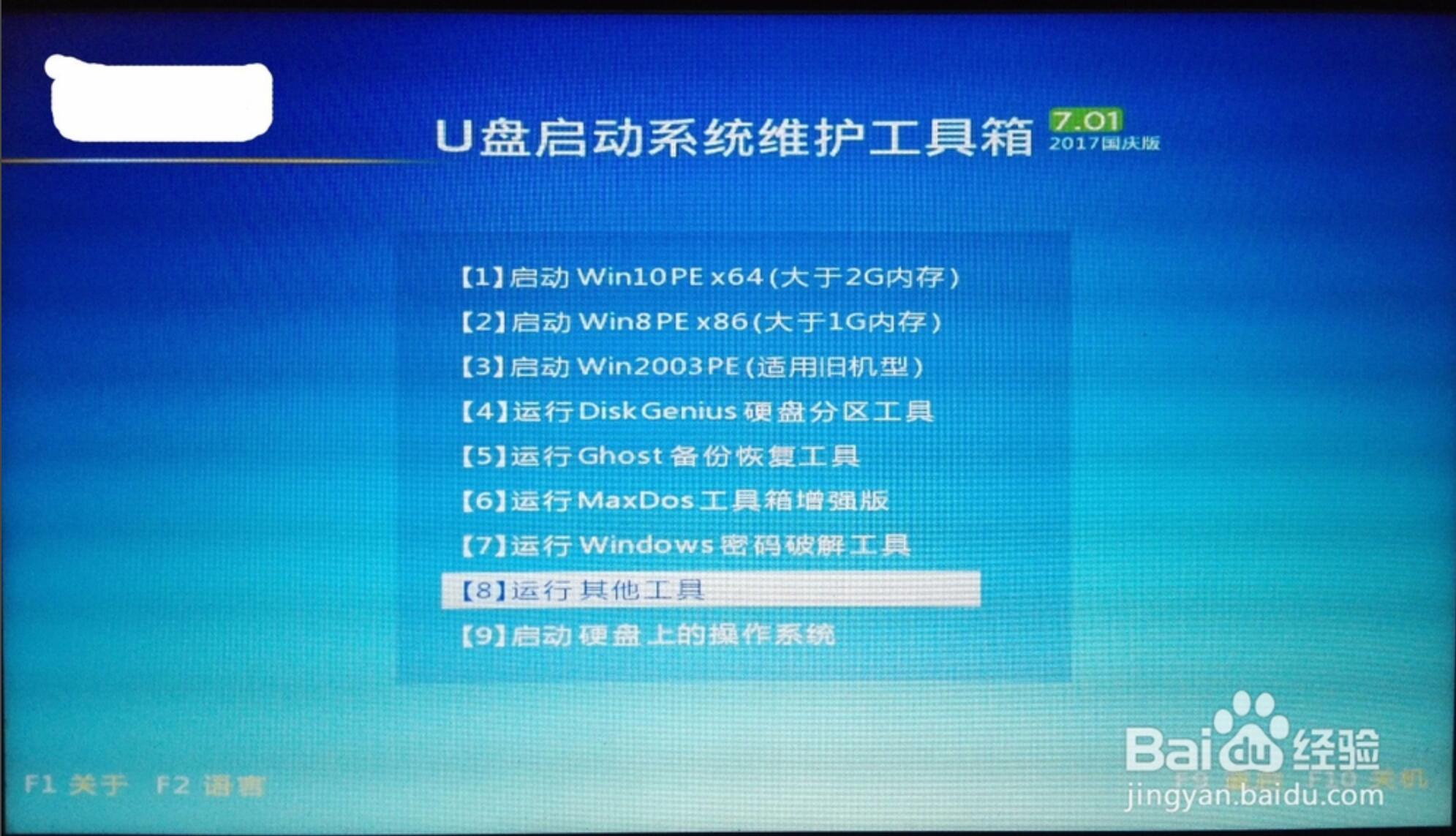
(3)选择“运行MHDD硬盘检测”,并按下“Enter”键。

(4)找到并输入硬盘端口号后按下“Enter”键。
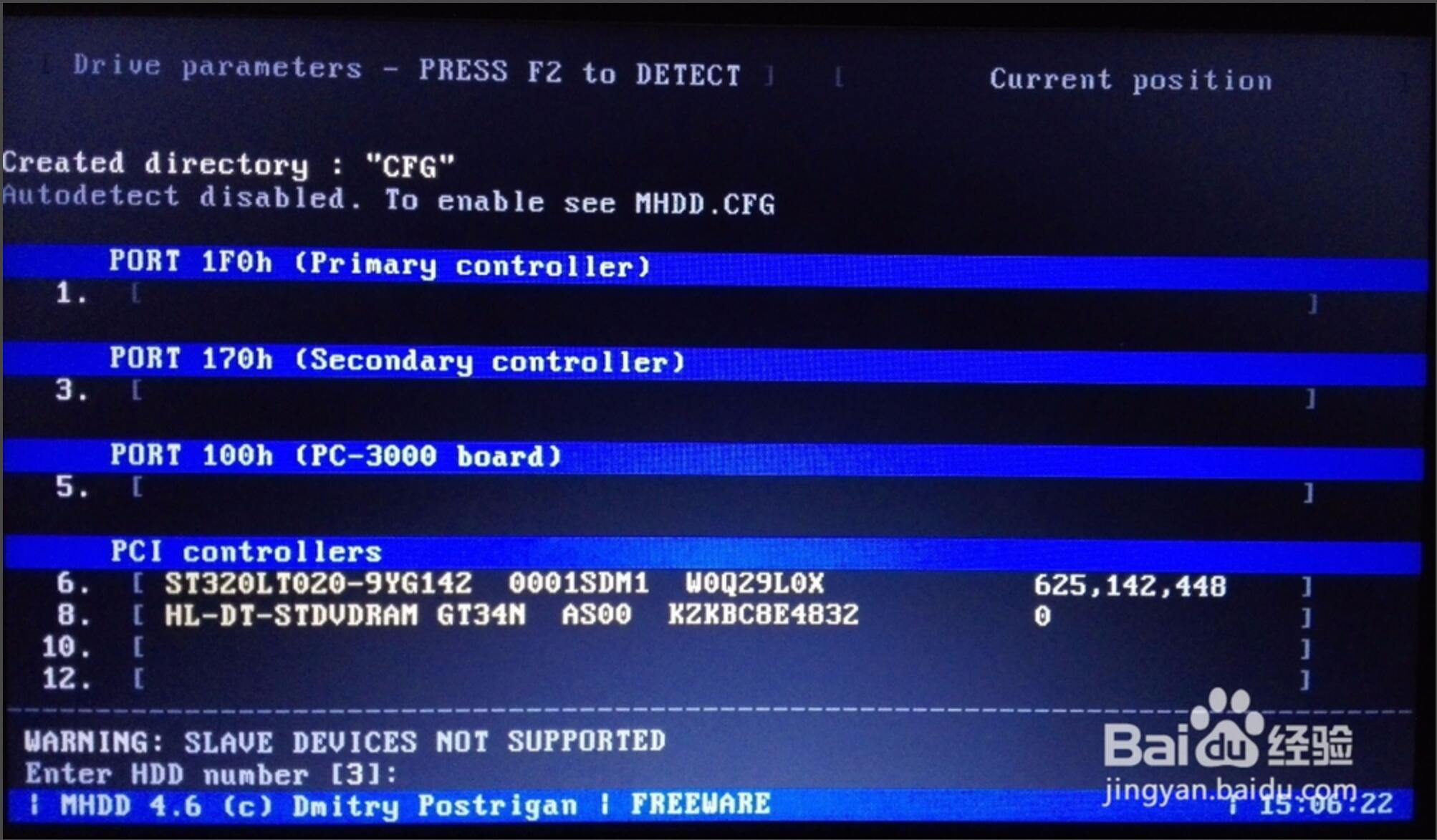
(5)连续按下两次“F4”键后开始进行检测。
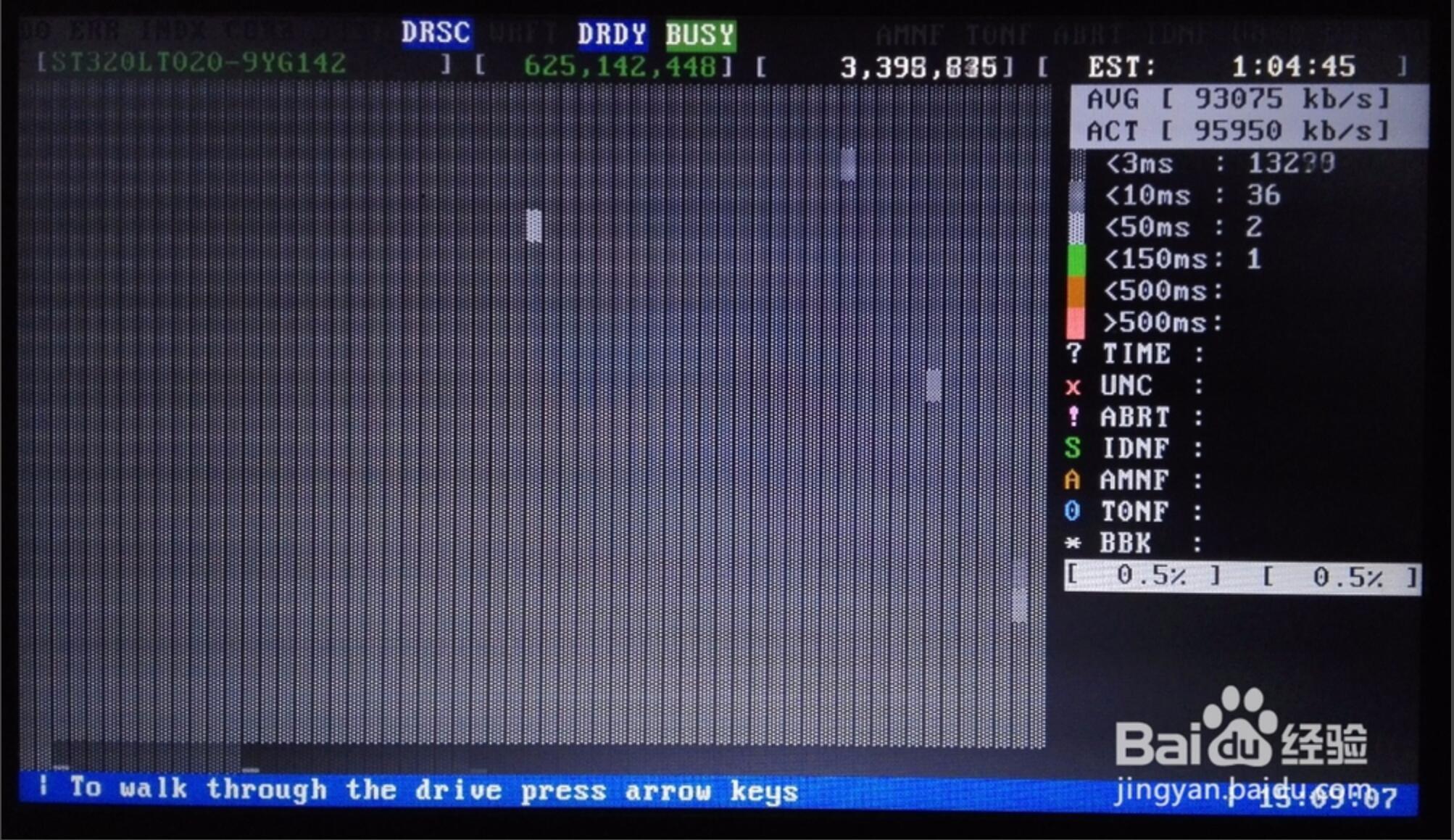
如果发现坏道,可以使用“HDDREG”等软件尝试进行修复:
(1)使用U盘启动盘启动计算机。
(2)选择“运行MaxDOS工具箱增强版菜单”,并按下“Enter”键。
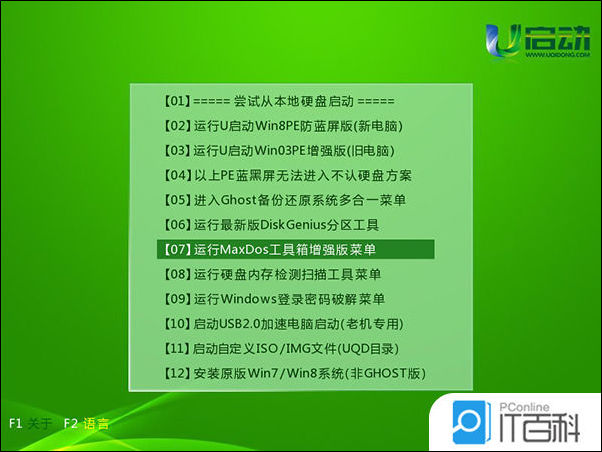
(3)选择“运行MaxDOS工具箱增强版C”,并按下“Enter”键。
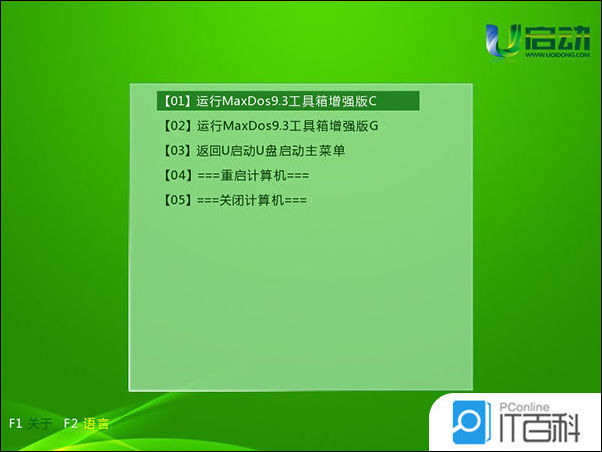
(4)选择“运行A.MaxDOS工具箱”,并按下“Enter”键。
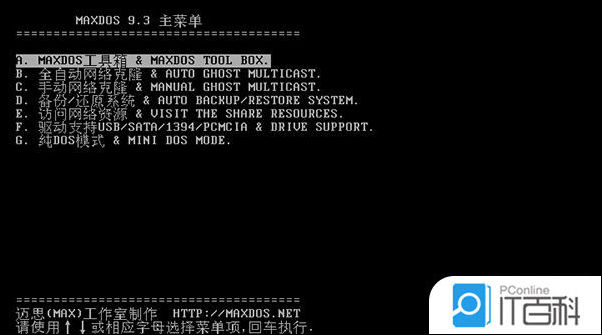
(5)输入“hddreg”命令,并按下“Enter”键。

(6)选择硬盘驱动器,并按下“Enter”键。
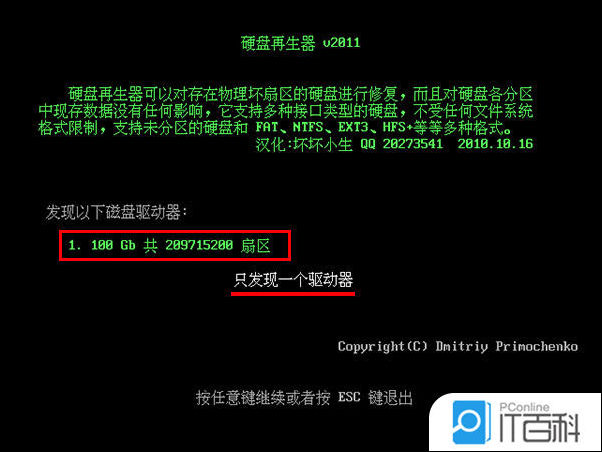
(7)选择“2.正常扫描(修复/不修复)”,并按下“Enter”键。
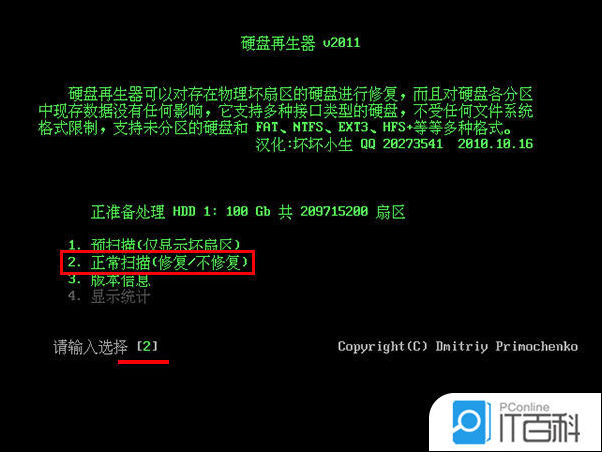
(8)选择“1.扫描并修复”,并按下“Enter”键。
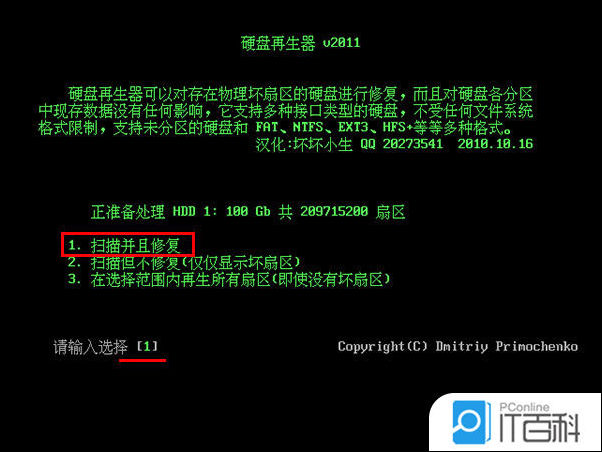
(9)等待扫描和修复任务完成。
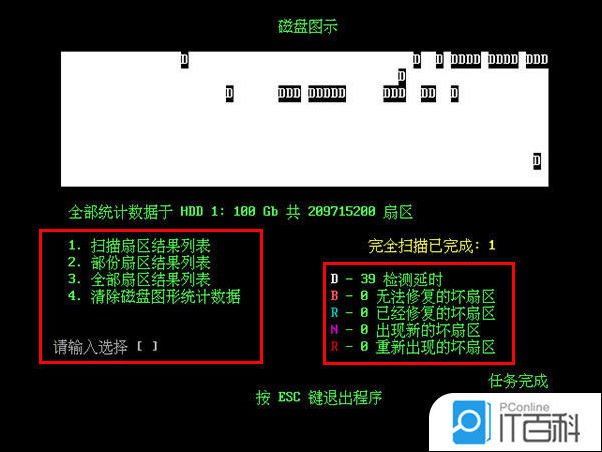
3 硬盘数据恢复软件
如果硬盘上的数据被误删除或丢失,就只能通过相关软件进行恢复,而常用的硬盘数据恢复软件有以下几种:
I、EasyRecovery:EasyRecovery是一款世界著名的硬盘数据恢复工具,为用户提供了操作安全、价格便宜、可自主操作的数据恢复方案,支持从各种存储介质恢复删除或丢失的文件,以帮助用户恢复丢失的数据以及重建文件系统。
说明:EasyRecovery为收费软件,且目前网络上暂无破解版。
II、FinalData:FinalData具有强大的数据恢复功能,当文件被误删除、文件信息丢失、磁盘无法读取或磁盘格式化导致文件丢失之后,FinalData都能够直接扫描目标磁盘抽取并恢复出文件信息,而用户可以根据这些信息方便地查找和恢复自己需要的文件。其使用方法如下:
(1)运行“FINALDATA.exe”。
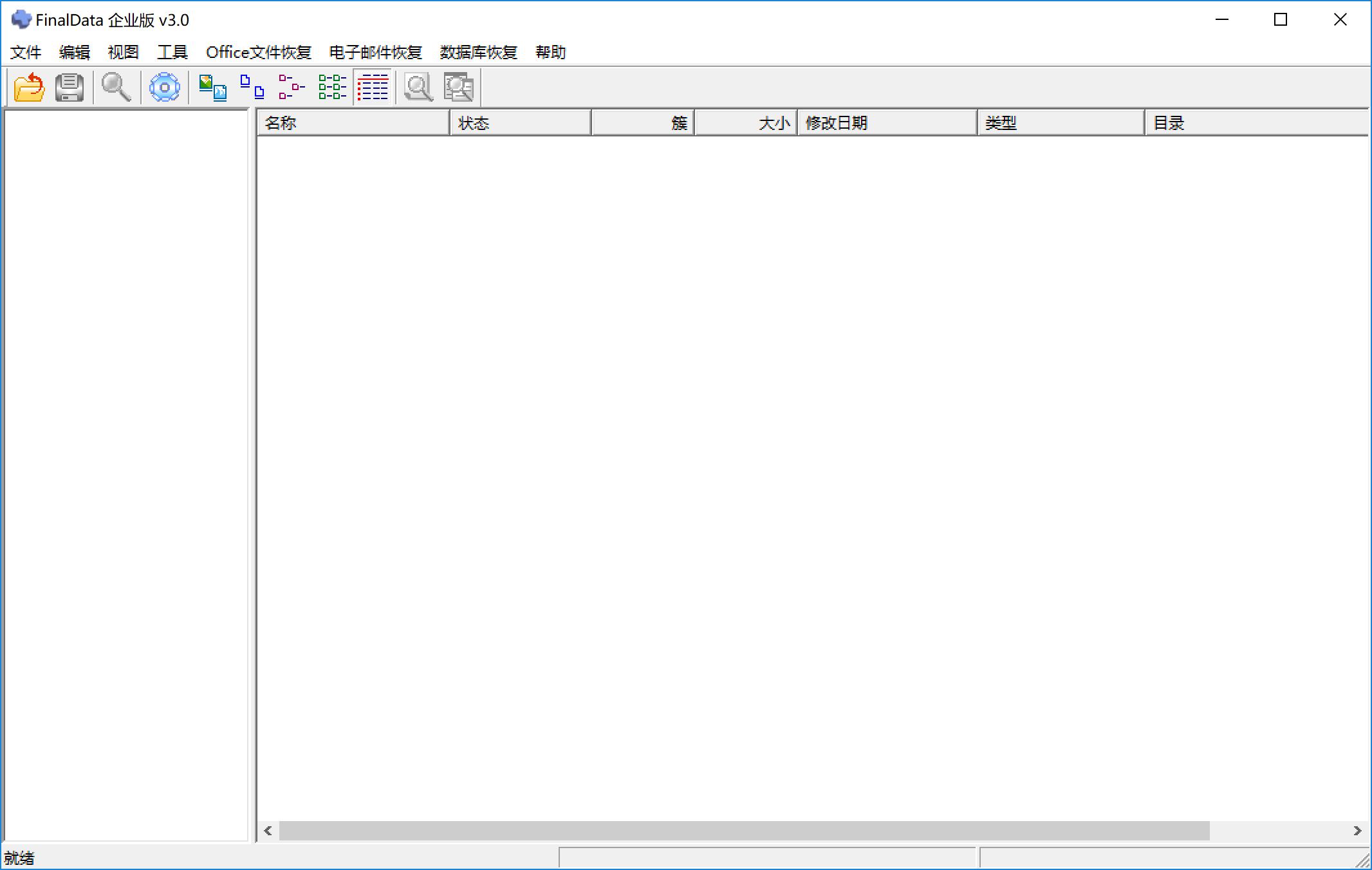
(2)点击“文件”选项卡,并点击“打开”按钮。
(3)选择要恢复数据的盘符,并点击“确定”按钮。
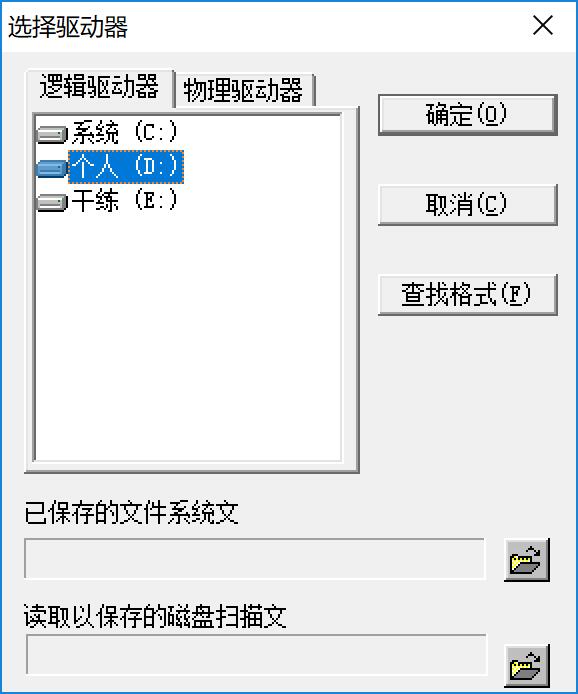
(4)在弹出的对话框中单击“确定”按钮。
(5)右键点击需要恢复的文件,选择“恢复”。
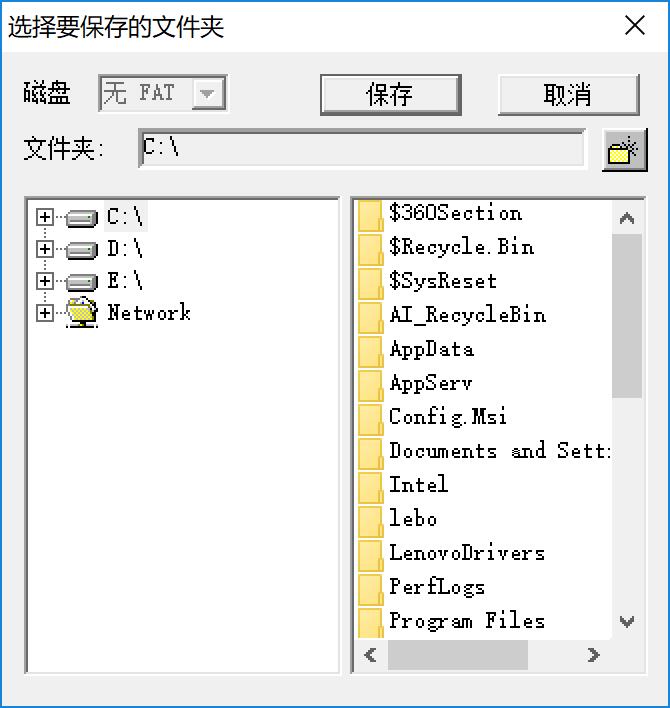
(6)选择文件恢复的位置,并单击“保存”按钮。
III、Recuva:Recuva是一款免费的Windows平台下的文件恢复工具,可以从硬盘和存储卡等存储介质中恢复各种误删除文件。具有操作简单、搜索速度极快等优点。
说明:使用硬盘数据恢复软件不一定能够正常恢复文件,恢复的文件有可能数据不完整或无数据。因此在删除数据或格式化硬盘时还是需要谨慎操作。

