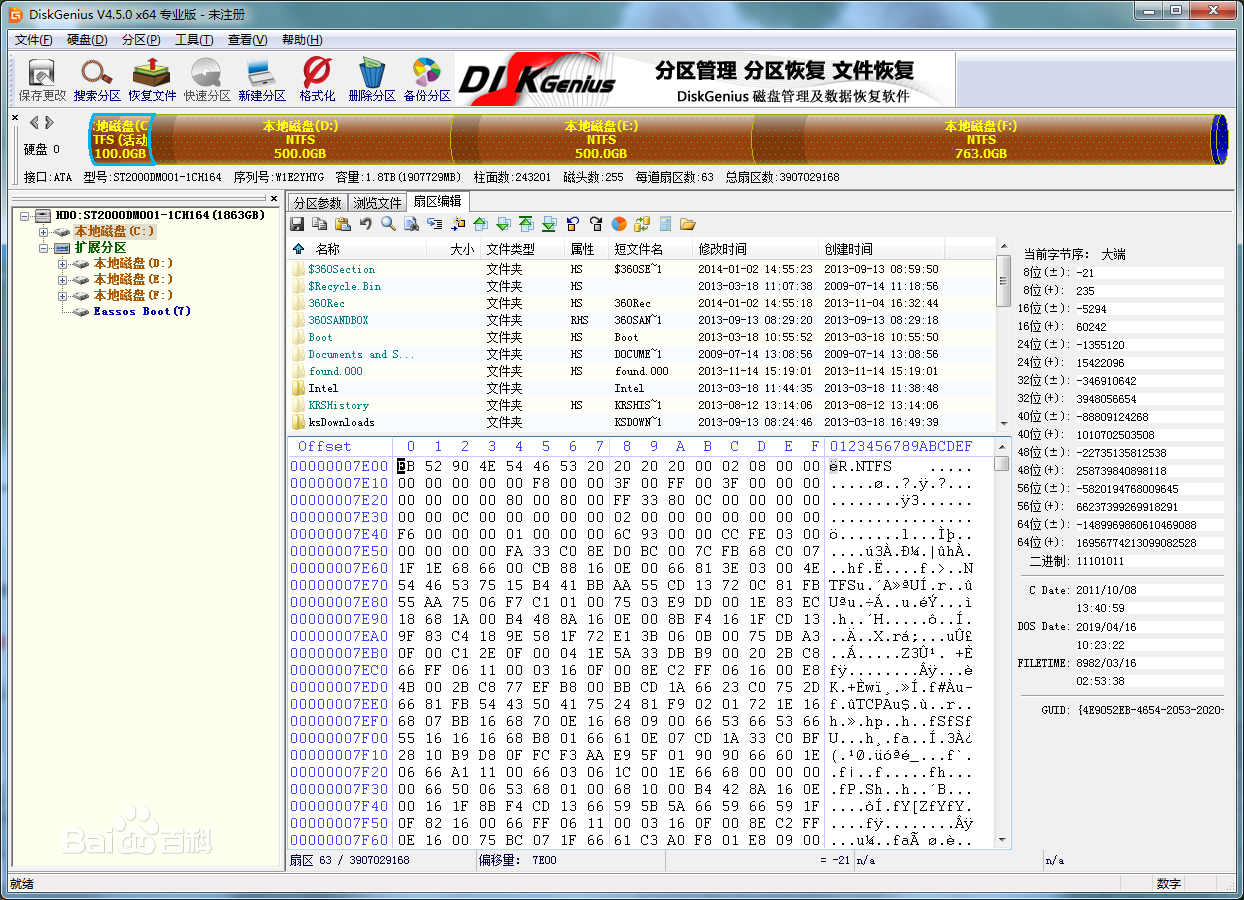
1 什么是硬盘?
硬盘驱动器作为计算机系统的外部存储器,是计算机系统主要的存储媒介之一,主要用于存放计算机软件和其他信息。
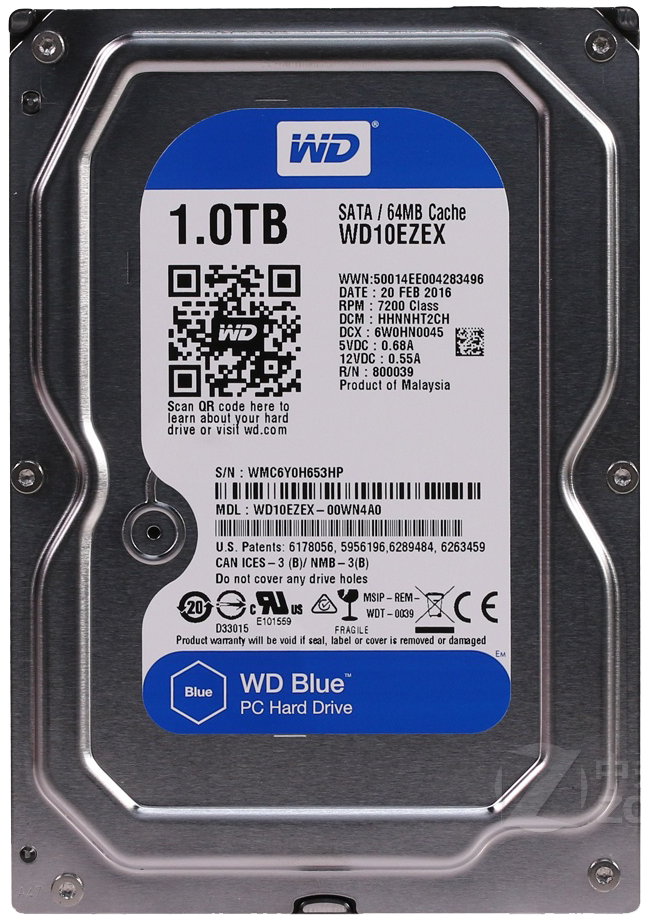
扩展知识:硬盘和硬盘驱动器
其实硬盘和硬盘驱动器是两个概念,硬盘指的是用于存放数据或信息的盘片,而硬盘驱动器是指控制硬盘寻址以及存取数据的装置。也就是说,绝大多数硬盘是永久性地密封固定在硬盘驱动器中的。
由于硬盘和硬盘驱动器通常被封装在一起,所以从习惯上无论硬盘还是硬盘驱动器通常都是指二者结合在一起所形成的设备。
2 硬盘的分类
(1)按照盘片尺寸分类,硬盘可以分为:5.25英寸硬盘、3.5英寸硬盘、2.5英寸硬盘、1.8英寸硬盘和1.0英寸硬盘等。
其中5.25英寸硬盘已经淘汰、3.5英寸硬盘主要用于台式计算机和桌面式引动硬盘、2.5英寸硬盘主要用于笔记本电脑和便携式移动硬盘、1.8英寸硬盘主要用于超便携式移动硬盘、1.0英寸硬盘主要用于单反数码相机等数码产品[已淘汰]。
(2)按照存储方式分类,硬盘可以分为:机械硬盘(HDD)、固态硬盘(SSD)和混合硬盘(SSHD)。
其中机械硬盘采用磁性碟片进行存储、固态硬盘采用存储芯片进行存储、混合硬盘则采用磁性碟片和存储芯片两种方式一起进行存储。
3 机械硬盘的结构
I、外部结构:从外形上看,机械硬盘是一个长方体形状的金属盒,在其正面通常可以看到产品标签、安装螺丝和透气孔,背面则裸露着控制电路板,而尾部则是电源接口和数据接口。
(1)固定面板:硬盘的正面面板,它与底板结合成一个密封的整体,从而保证硬盘内部结构能够在绝对无尘的环境中稳定运行。
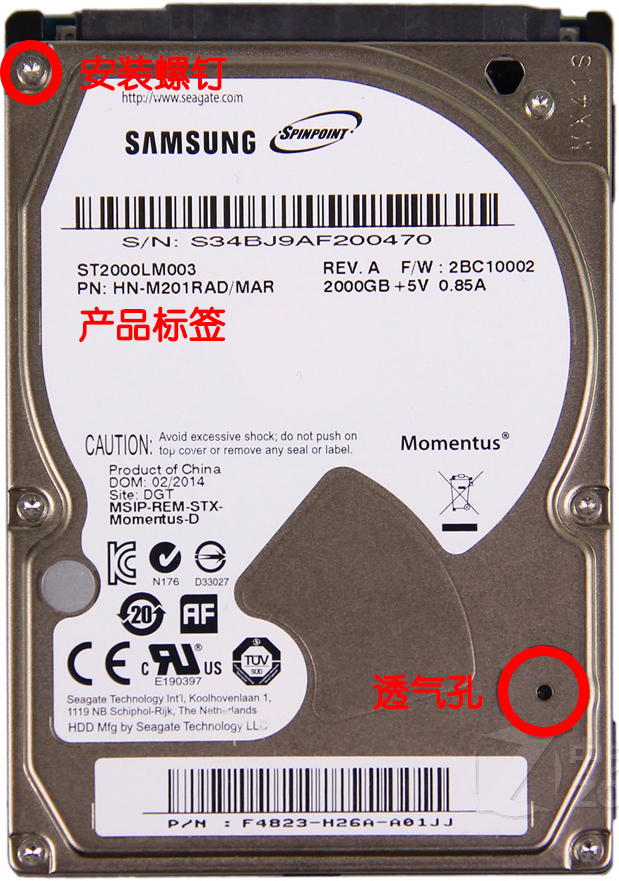
说明:透气孔的作用是使硬盘内部气压与大气气压保持一致,通常在透气孔上贴有可以过滤尘埃的空气过滤器,从而有效地保证硬盘内部绝对无尘的环境。
(2)控制电路板:主要用于控制和管理硬盘中数据的输入和输出。通常采用贴片式焊接,包括主控芯片、数据传输芯片和缓存芯片三个主要的芯片。
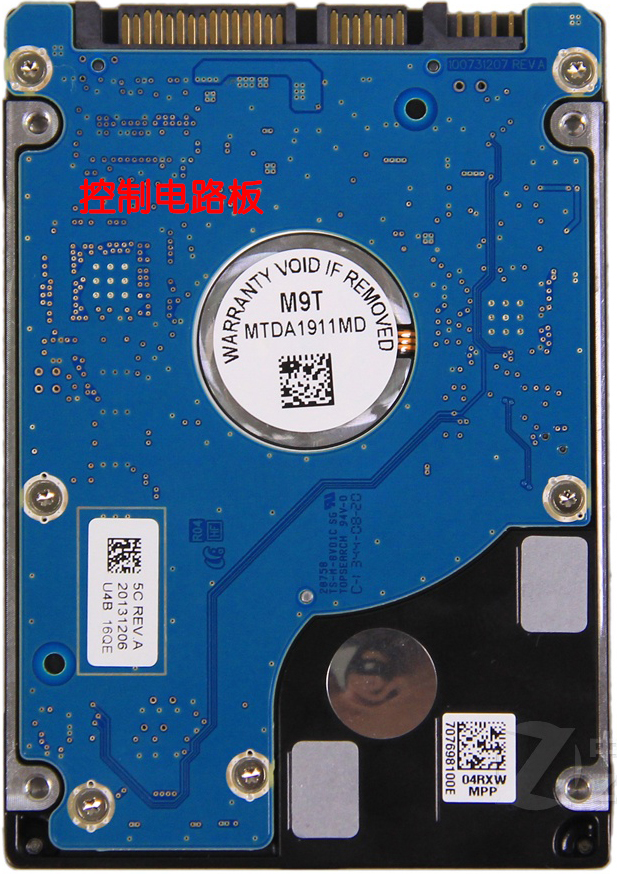
i、主控芯片:主要负责控制硬盘数据的读写指令等。
ii、数据传输芯片:主要负责将硬盘磁头前置控制电路读出的数据在经过校验及变换之后,通过数据接口传输到主机。
iii、缓存芯片:主要负责协调硬盘与主机在数据处理速度上的差异。目前主流硬盘的缓冲芯片的容量大多为8-128MB。
(3)接口:硬盘接口包括电源接口和数据接口两种。

i、电源接口:与电源盒相连接,为硬盘正常工作提供电压。
ii、数据接口:硬盘与主板控制芯片之间进行数据传输的通道。
【详情参见:5 主板 -> 5.2 驱动器接口 -> 3 驱动器接口】
II、内部结构:机械硬盘的内部结构是硬盘的核心,主要由机械部件组成,负责数据的存储和读取。
(1)盘片组:硬盘存储数据的载体。由一片或多片圆形盘片叠加而成,大多采用铝合金薄膜材料制成。根据硬盘的工作原理,通常又将盘片分为面、磁道、扇区、柱面和着陆区五个部分。
i、面:盘片的磁盘面,即盘片的一个面。每个面都配有一个读写磁头,因此硬盘中磁头数与盘面数相同。
说明:盘面号从0开始计数,即0面、1面和2面等,相对应的磁头则称为0磁头、1磁头和2磁头等。
ii、磁道:以盘面圆心为中心,在面上划分出的多个不同半径的同心圆,主要用于存放数据。
说明:磁道号从外向内编号,并从0开始计数,即0磁道、1磁道和2磁道等。
iii、扇区:在每个磁道上划分出的容量为512B的存储段,而每个磁道上的扇区数是相同的。
说明:扇区号从1开始计数,即1扇区、2扇区和3扇区等。
iv、柱面:由不同盘面相同半径的磁道所组成的空心圆柱体。因此柱面数也等于每个盘面上的磁道数。
说明:柱面号从0开始计数,即0柱面、1柱面和2柱面等。
v、着陆区:硬盘不工作时,磁头停放的位置,通常位于靠近主轴的内层柱面。硬盘电源关闭时,磁头就会自动停放在着陆区内,而着陆区并不存储数据,因此可以有效地避免因为硬盘受到震动或开关电源瞬间磁头紧急降落而造成数据丢失。
(2)磁头组件:硬盘中最精密的部件,由磁头、传动手臂和传动轴组成,用于在盘面上存储或读取数据。
(3)主轴组件:由轴承和驱动电机组成,并采用能够适应高速要求的液态轴承马达,用于在硬盘读取数据时旋转盘片。
(4)磁头驱动机构:有电磁线圈电机、磁头驱动小车和防震动装置构成,用于在硬盘寻道时移动磁头。
3.2.2 面、磁头、磁道、扇区和柱面的关系
(1)盘面数与磁头数相等。
(2)柱面数与磁道数相等。
(3)每个盘面的磁道数相同。
(4)每个磁道的扇区数相同。
硬盘容量 = 柱面数 × 磁头数 × 每道扇区数 × 512B
4 什么是固态硬盘?
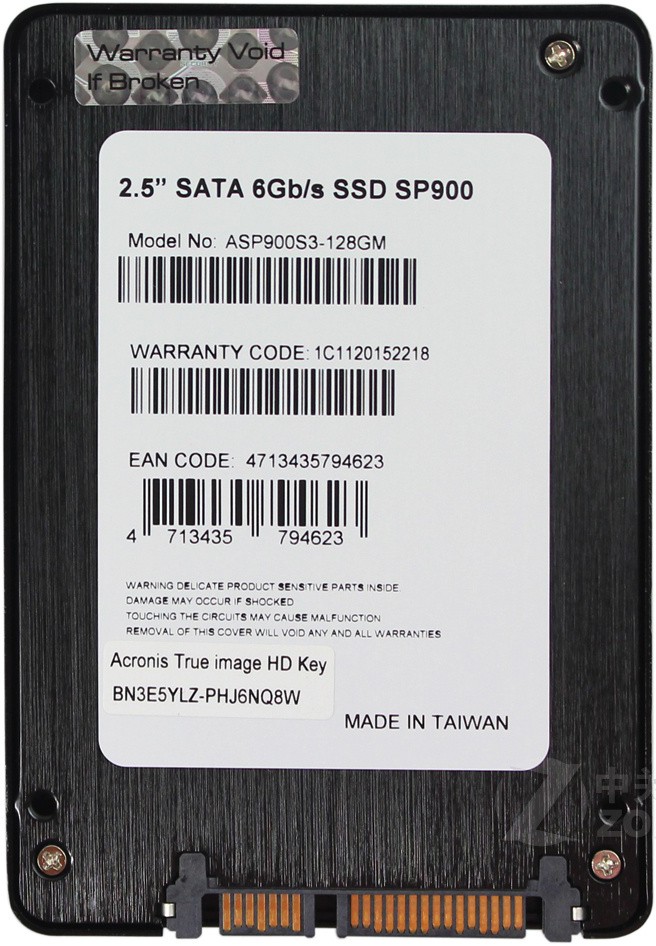
固态硬盘(Solid State Disk/Drive,SSD)是一种用固态电子存储芯片阵列制成的硬盘,由控制芯片、缓存芯片和存储芯片[DRAM或Flash芯片]组成,最大读写速度分贝可达到1300MB/S和1200MB/S。而其接口规范、功能和使用方法与机械硬盘相同,在操作系统中也显示为普通硬盘,因此完全可以作为普通硬盘使用。
4.1 固态硬盘的特点
固态硬盘具有速度快、可靠性高、低功耗、低热量、无噪音、抗震动、工作温度范围大和轻便等优点,同时也存在容量低、寿命短、数据难恢复和价格昂贵等缺点。
(1)速度快:固态硬盘采用存储芯片作为存储介质,不需要使用磁头读写数据[没有电机加速旋转的过程],并且寻址时间与数据存储位置无关[数据碎片不会影响读取速度,寻道时间几乎为0],因此其持续和随机读写速度都远高于机械硬盘。
(2)低功耗、低热量:低容量的基于闪存的固态硬盘的功耗和发热量通常都低于机械硬盘,但功耗会随容量的增大而提升。
(3)无噪音:固态硬盘没有高速旋转的判题结构,不存在寻道的声音,工作时不会产生噪音。
(4)抗震动:固态硬盘没有机械部件,因此在高速移动甚至翻转倾斜的情况下也能够不受影响地正常使用,并且在发生碰撞和震荡时丢失数据的可能性也非常小。
(5)工作温度范围大:与机械硬盘只能在5-55℃的温度范围内正常工作相比,通常固态硬盘能够在-40-85℃的温度范围内正常工作。
(6)轻便:固态硬盘比机械硬盘的体积更小、重量更轻,从而使得笔记本电脑配备多块硬盘成为了可能。
(7)容量低:目前主流的机械硬盘的容量通常为1TB和2TB,最高可达8TB,而常用的固态硬盘通常为120GB和240GB,最大容量仅为4TB。
(8)寿命短:固态硬盘的Flash芯片具有擦写次数限制,其中SLC擦写寿命约为10万次、MLC擦写次数约为1万次、TLC擦写次数约为500次。
(9)数据难恢复:固态硬盘易受断电[DRAM固态硬盘]、电磁干扰和静电等外界因素影响,并且一旦损坏,几乎不可能恢复数据。
(10)价格昂贵:目前主流的固态硬盘每GB价格约为¥2.5,目前主流的机械硬盘每GB约为¥0.25,由此可见固态硬盘的价格是机械硬盘的十倍左右。
4.2 固态硬盘的分类
根据存储介质的差异,固态硬盘分为两类:Flash固态硬盘、DRAM固态硬盘。
I、Flash固态硬盘:采用Flash芯片作为存储介质,具有可移动、方便携带、数据保护不受电源控制和能够适应各种环境等优点,但是使用寿命短,适合个人使用。
根据其存储单元的架构,Flash固态硬盘又分为:SLC(单层单元)、TLC(三层单元)和MLC(多层单元)三种。其中SLC容量小、成本高、速度快、可擦写次数多,MLC容量大、成本低、速度慢、可擦写次数少,TLC的各项指标则居于前两者中间。
II、DRAM固态硬盘:采用DRAM作为存储介质,通常采用PCI-E接口,具有速度快、寿命长等优点,但需要独立电源来保护数据,主要用于服务器硬盘。
4.3 固态硬盘的使用
由于Flash固态硬盘擦写次数的限制,导致其使用寿命较短,因此在其使用过程中更需要注意使用方法,而一些机械硬盘的使用方法也不适合固态硬盘。
(1)不要使用碎片整理:碎片整理对于机械硬盘来说是一个解决读写速度编码的好方法,但是对于固态硬盘来说这是一种“折磨”。因为固态硬盘擦写次数的限制,碎片整理会大大减少其使用寿命,而固态硬盘本身的垃圾回收机制就已经是一种很好的磁盘整理。
(2)小分区:固态硬盘彻底删除文件是先把区域内有效数据集中起来,转移到空闲的位置,然后再把整个区域清除。因此在分区时留出更多空间(小分区),用于固态硬盘内部的优化操作,这样固态硬盘的性能会更好。
(3)少分区:固态硬盘的分区采用4K对齐的方式,因此分区越多浪费的空间越多,而且还容易导致分区错位,使分区边界的磁盘区域性能受到影响。
扩展知识:4K对齐的判断方法
(4)保留足够的剩余空间:固态硬盘存储的数据越多,其性能越慢,如果长期处于使用量超过90%的状态,固态硬盘崩溃的可能性大大增加。
(5)及时刷新固件:固件控制着固态硬盘的一切内部操作,直接影响固态硬盘的性能、稳定性和使用寿命,因此及时更新官方发布的最新固件十分重要。
5 硬盘技术
I、RAID技术:廉价磁盘冗余整理技术(Redundant Array of Inexpensive Disks,RAID)可以将一组磁盘驱动器用某种逻辑方式联系起来,作为逻辑上的一个大容量磁盘驱动器使用。由于可以使用多个驱动器并行工作,因此能够大大提高存储容量、数据传输速率和数据可靠性。
RAID技术可以通过硬件和软件两种方式来实现,目前磁盘阵列模式主要有RAID0-RAID7等规范,而最常用的磁盘阵列模式有五种,分别是RAID0、RAID1、RAID0+1、RAID3和RAID5。
扩展知识:磁盘阵列
II、数据保护技术:硬盘数据保护技术主要包括S.M.A.R.T技术、数据卫士和DFT技术等。
(1)S.M.A.R.T技术:自动监测分析及报告技术(Self-Monitoring, Analysis and Reporting Technology,S.M.A.R.T)是目前绝大多数硬盘普遍使用的数据安全技术,可以通过监测电路和监测软件对硬盘的运行情况和预设的安全值进行分析和比较,一旦出现安全值范围外的情况,就会自动发出警报,并根据硬盘使用情况自动降低硬盘的运行速度,将重要数据转存到其他安全的扇区中。
(2)数据卫士:数据卫士是西部数据公司独有的数据保护技术,它能在硬盘工作的空余时间内,每隔8小时自动地执行扫描、检测和修复扇区等操作。
(3)DFT技术:驱动器健康检测技术(Drive Fitness Test,DFT)是IBM公司为其PC硬盘开发的数据保护技术,它能够通过使用DFT程序访问硬盘中的微代码对硬盘进行检测,方便用户快速地检测硬盘的运转状况。
III、降噪防震技术:硬盘的防震技术主要包括SPS防震保护系统和ShockBlock防震保护系统等,硬盘的降噪技术主要包括Noise Guard和Silent Seek等。
(1)防震技术:防震技术用于分散外来冲击能量,从而避免硬盘磁头和盘片之间的意外撞击。
(2)降噪技术:降噪技术用于减少硬盘高速运转所产生的震动,从而降低硬盘读写数据时的噪音。
IV、垂直磁记录技术:垂直磁记录技术(Perpendicular Magnetic Recording,PMR)是新一代硬盘存储技术,它将原来水平放置的磁记录单元变成垂直排列,由此减少每个磁单元所占用的表面积,从而提高存储密度,增加存储容量。目前主流硬盘都采用的是垂直磁记录技术。
6 硬盘的性能参数指标
决定硬盘性能的参数指标主要有以下几个:
(1)容量:硬盘能够存储数据的总量。
扩展知识:硬盘的标称容量
在使用测试软件时我们经常会发现硬盘的实际容量会小于标称的容量,这时因为硬盘制造商采用硬盘容量的换算单位与计算机的换算单位不同,即硬盘制造商通常是以1000位换算单位,而计算机则是以1024位换算单位。
(2)转速:硬盘主轴电机的旋转速度,单位为rpm。转速是决定硬盘内部数据传输速率的关键因素,即转速越高,内部数据传输速率就越快,硬盘读写数据的速度也就越快。
(3)平均寻道时间:硬盘得到指令后移动磁道到指定磁道寻找目标数据所用的平均时间,单位为ms。平均寻道时间越小,内部数据传输速率就越快,硬盘读写数据的速度也就越快。
(4)平均潜伏时间:相应数据所在扇区转动到磁头下方的平均时间,单位为ms。平均潜伏时间越短,内部数据传输速率就越快,硬盘读写数据的速度也就越快。
(5)平均访问时间:硬盘得到指令后找到目标数据的平均时间,即平均寻道时间与平均潜伏时间之和。
(6)缓存:硬盘内部存储单元和外部接口之间的缓冲器。其原理和作用与CPU的Cache一样,因此缓存的速度越快、容量越大,硬盘读写数据的速度就越快。
(7)内部数据传输速率:磁头与硬盘缓存之间的最大数据传输率,单位为MB/s。内部数据传输速率与容量和转速有关。
(8)外部数据传输速率:从硬盘缓存读取数据的速率,单位为MB/s。外部数据传输速率与数据接口类型有关。
(9)平均无故障时间:硬盘从开始运行到首次出现故障,以及两次相邻故障之间的平均时间,单位为h[小时]。平均无故障时间是衡量硬盘可靠性的重要指标,目前主流的机械硬盘MTBF通常不低于五万小时。
(10)每秒读写次数:单位时间内硬盘能够处理的I/O请求[通常为读写请求]的数量。
7 硬盘数据结构
硬盘中的数据由以下几个部分组成:
I、主引导记录区:主引导记录区(Main Boot Record,MBR)位于0磁道、0柱面、1扇区[硬盘的第一个扇区]。主要用于存放主引导记录和主引导分区表。
(1)主引导记录:主引导记录包含了硬盘参数和引导程序,主要用于对硬盘上的操作系统进行引导,然后将系统控制权交给启动程序。
(2)主引导分区表:主引导分区表(Disk Partition Table,DPT)主要用于存储硬盘主引导分区信息。
II、操作系统引导记录区:操作系统引导记录区(DOS Boot Record,DBR)位于0磁道、1柱面、1扇区[操作系统可以直接访问的第一个扇区]。主要用于存放引导程序和本分区参数记录表。
(1)引导程序:引导程序在MBR将系统控制权交给它后,判断该分区根目录前两个文件是不是操作系统的引导文件,并将引导文件读入内存,然后将系统控制权交给引导文件。
(2)本分区参数记录表:本分区参数记录表(BIOS Parameter Block,BPB)主要用于记录本分区的起始扇区、结束扇区、文件存储格式、硬盘介质描述符、根目录大小、FAT个数和分配单元的大小等重要参数。
III、文件分配表区:文件分配表区(File Allocation TABLE,FAT)位于DBR之后。主要用于记录哪些簇已经被文件占用,并为已经占用的簇指明存储后继内容的下一个簇的簇号,以及对文件的最后一个簇指明无后继簇。
IV、根目录区:根目录区(Directory,DIR)位于FAT之后。主要用于记录根目录下每个文件目录的起始单元和文件属性等信息。
V、数据区:数据区(Data)位于DIR之后,是硬盘上真正意义上存储数据的地方,占据硬盘上大部分数据空间。
扩展知识:簇
文件存放在硬盘中时,并不是按照文件的实际大小(即以字节为基本单位)存放在硬盘中的,而是以簇(Cluster)为基本单位。
簇是文件或数据存储在硬盘中时所占用的最小单位,其大小一般由分区格式或分区大小决定,即与硬盘的规格有关。硬盘每簇的扇区数与硬盘容量和分区格式有关,其大小直接影响硬盘空间的利用率和性能,即分区越大,簇的扇区数就越多,硬盘空间利用率和性能也会越低。
扩展知识:数据在硬盘中的存储
由于在硬盘中的数据经常会被删除和添加,因此同一个文件的数据并不一定完整地存放在硬盘的一个连续区域内,而是采用链式存储,即文件往往会被分成若干段,像链条一样进行存储。
8 硬盘分区类型
在安装操作系统时,首先需要创建硬盘分区,其目的是设置硬盘的各项逻辑参数。而硬盘的分区类型有主分区、扩展分区和逻辑分区三种。
(1)主分区:包含启动操作系统必需文件和数据的分区。计算机系统启动时,将从主分区查找和调用这些文件和数据以启动操作系统。
注意:一个操作系统必须有一个主分区,且只能有一个活动的主分区。
(2)扩展分区:主分区以外建立的硬盘分区。扩展分区不能直接被使用,必须在其上创建逻辑分区才能被操作系统识别。
(3)逻辑分区:建立在扩展分区上,能够被操作系统识别的逻辑硬盘分区。逻辑分区不属于某个操作系统,只要其分区格式与操作系统兼容就能被访问。
扩展知识:在Windows 10中创建逻辑分区
通常在Windows 7和Windows 10的安装程序中只能建立主分区,而扩展分区和逻辑分区则需要在操作系统安装完成以后进行创建,具体方法方法如下:
(1)点击开始菜单,点击运行,在对话框中输入“CMD”。
(2)在命令窗口中输入“diskpart”,然后点击回车。
(3)在命令窗口中输入“select disk n”,然后点击回车。“n”代表硬盘号,从0开始计数,即第一块硬盘为“0”、第二块硬盘为“1”,并以此类推。
(4)在命令窗口中输入“create partition extended”,然后点击回车,就可以将所选硬盘的剩余空间创建为扩展分区了。
(5)扩展分区之后,就可以在磁盘管理中通过新建简单卷创建逻辑分区了。
主分区和逻辑分区虽然都是硬盘的分区类型,且都能够被操作系统识别,但是两者存在着一定的差异:
(1)同一硬盘上的所有主分区共享一个驱动器名[盘符];而每个逻辑分区都分配有自己唯一的驱动器名[盘符]。
(2)一个操作系统必须有一个主分区,且只有一个活动的主分区;而逻辑分区能够被兼容的多个操作系统所访问。
8.2 硬盘分区格式
硬盘分区格式对簇的分区数、单个文件的大小和操作系统的兼容性都有一定影响。而硬盘分区格式主要有以下几种:
(1)FAT32:FAT32采用32位文件分配表,最大支持128TB的硬盘分区,单文件大小不能大于4GB,目前小容量移动存储器大多都采用这种分区格式。
(2)NTFS:NTFS格式在安全性、稳定性和可管理性上非常出色,目前Windows操作系统基本都采用这种分区格式,但是不能被Linux和Mac操作系统兼容。
(3)EXT3:EXT3格式是Linux操作系统专用的分区格式,与其他操作系统完全不同,即不能被Windows和Mac操作系统兼容。
(4)ExFAT:ExFAT格式,又称扩展FAT格式或FAT64格式,主要用于Mac操作系统,能够被Windows操作系统兼容。
8.3 创建和删除分区
创建和删除分区都需要按照一定的步骤。
(1)创建分区:创建主分区、创建扩展分区、创建逻辑分区。
(2)删除分区:删除逻辑分区、删除扩展分区、删除主分区。
说明:创建和删除分区的步骤正好相反。
8.4 常用的硬盘分区软件
在计算机系统的使用过程中,有时都会根据需要对硬盘分区的格式和大小进行调整,这时就需要通过硬盘分区软件来进行。而常用的硬盘分区软件主要有以下几个:
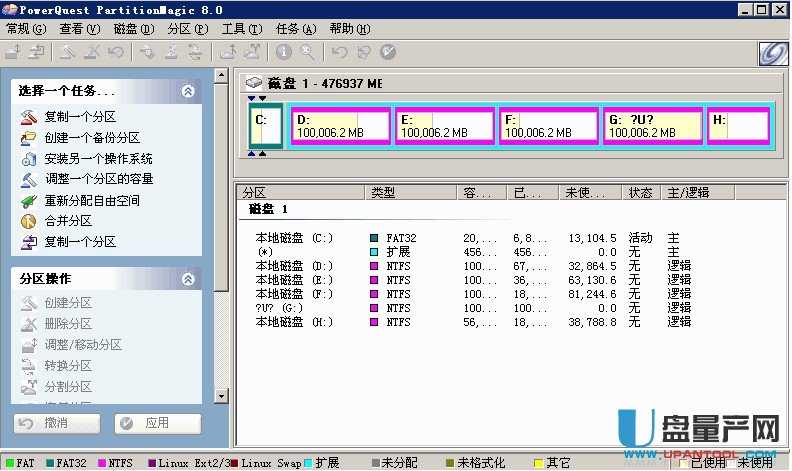
(1)Partition Magic:Partition Magic是目前最好的硬盘分区管理工具,其最大特点是允许在不损失硬盘中原有数据的前提下对硬盘进行重新设置分区、分区格式化以及复制、移动、格式转换和更改硬盘分区大小、隐藏硬盘分区以及多操作系统启动设置等操作。
(2)DiskGenius:DiskGenius是一款硬盘分区及数据恢复软件,除了硬盘分区管理外,还具有已删除文件恢复、分区复制、分区备份和硬盘复制等功能。另外还支持VMWare、Virtual PC、VirtualBox虚拟硬盘的。