
五环标志图形的制作
上一节
下一节
使用快捷键:选框圆形工具、D切换黑白背景色、改变前景颜色,Alt+Del前景色填充;Ctrl+D取消选区、缩小80%、删除圆心部分,制作第一个圆环;复制黏贴四个当前圆环图层,V移动图层、更改前景色;操作步骤参考,文件保存为:“学号_五环.psd”。
1. 利用变换选区、图层像素创建选区、选区相交、图层复制、色相饱和度命令等操作,即利用Ctrl+U命令改变色彩,环之串入串出效果提示参考下图:
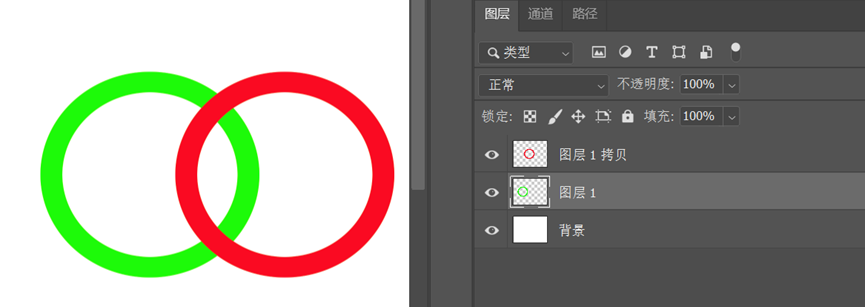
“删除下方流过绿色图层中的红色部分像素内容”操作(即:环的串入串出效果制作步骤):
1)选中当前绿色圆环图层;2)按住Ctrl+单击图层1,创建绿色图层像素选区;3)用套索工具或者选框工具,对进行选区交叉操作;
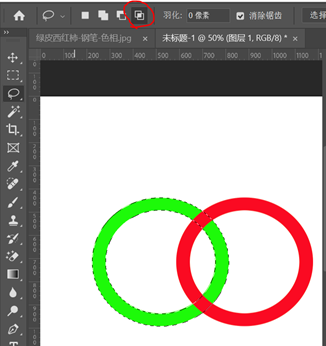
注意此时选中的依旧是绿色图层,完成选区相交部分。
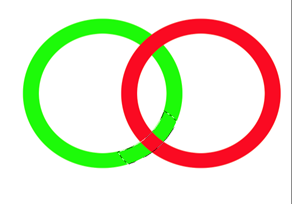
4)切换到红色图层按Delete键,删除流过绿色图层的红色图层像素经过的选区部分,实现绿色环在上方,红色图层在下方效果!
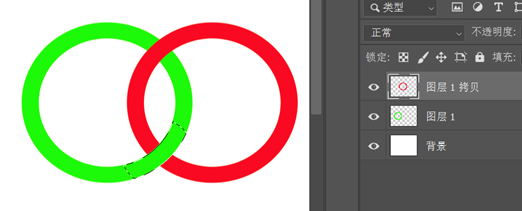
最后,利用变换选区、图层复制、标尺工具、图层前景色填充(Alt+Delete)等完成五环标志效果(五环的颜色相貌可自行设置)

五环标志效果

