2.2 Python的安装与运行
2.2.1 Python的下载和安装
Python的安装非常简单。首先,需要进入python官方网站下载适合操作系统的安装包,http://www.python.org/downloads/。
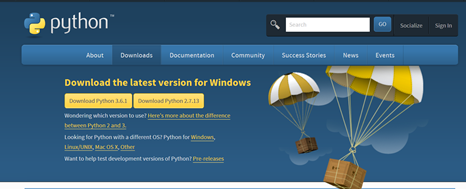
图1.1 python官方网站
这里会显示发布的最新版本,会随着陆续的发布随时进行更新,如图1.1所示。在这里要根据相应的操作系统选择不同的版本,如选择“Python For Windows”,如图1.2所示。在列出的版本列表中选择一个版本,点击下载。
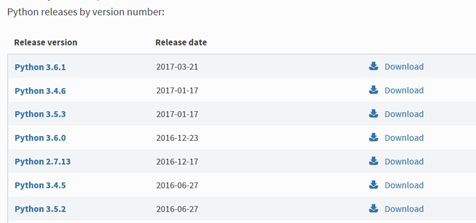
图1.2 python官网发布的更新
Python 3对Python 2进行了重大升级,Pyhton已经不再进行Python 2的后续更新,Python 3不完全向下兼容2.X程序。本书所有程序和案例全部基于Python 3,建议初学者选择3.X版本下载并安装。
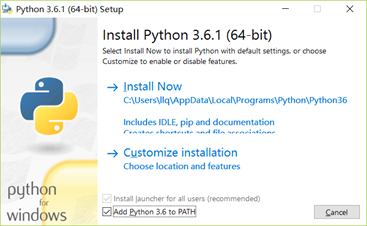
图1.3 python安装
安装程序会在默认安装目录下安装Python.exe、库文件及其他文件。这里请注意,为了能够在Windows命令行窗口直接调用Python文件,需要在安装时将Python安装目录添加到系统Path。请在安装时,选中复选框“Add Phthon 3.6 to PATH”。安装过程非常简单。只要按照安装向导,点击下一步就可以了。
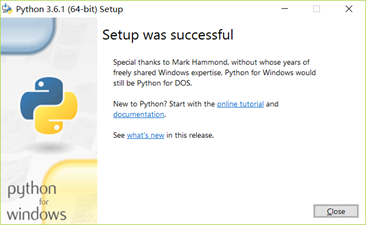
图1.4 python安装成功
Python安装包下载到本地并安装好之后,在开始菜单找到 IDLE (Python 3.6) 并点击,就可以进行编程了。IDLE是标准的Python内置的集成开发环境,由 Guido van Rossum 亲自编写。本书将首先采用IDLE做为开发环境,同时,Python也支持其它的第三方开发环境。
这里是几款比较常用的第三方开发环境:
Pycharm
VIM
Eclipse with PyDev
Sublime Text
Komodo Edit
PyScripter
Interactive Editor for Python
2.2.2 Python的运行
Python安装完成后,在Windows的“开始”菜单中选择,“程序”-“Python 3.6”-“IDLE (Python 3.6 64bit)”,可以启动内置的解释器(IDLE集成开发环境)。
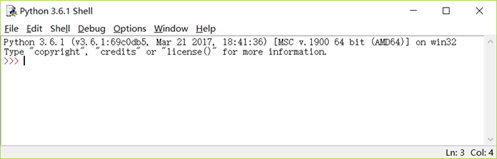
图1.5 IDLE集成开发环境
在Python解释器(IDLE)中可以采用两种运行方式:命令行方式和文件执行方式。
1.命令行方式
命令行方式是一种交互式的命令解释方式,当输入一条命令后,解释器(Shell)即负责解释并执行命令。例如,直接在提示符(>>>)后输入语句,下一行将显示出命令的输出结果,如图1.5所示。
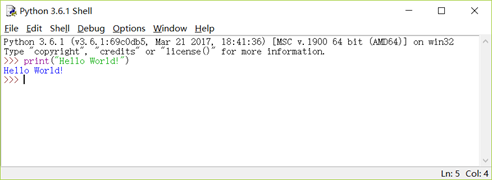
图1.5 IDLE命令行方式
下面语句的作用是,打印输出一行文本“Hello World!”。
>>> print("Hello World!")
2.文件执行方式
文件执行方式是在解释器中建立程序文件(以.py为扩展名),然后调用并执行这个文件。
(1)在解释器的“File”菜单中选择“New File”新建一个文件,将命令写入并保存“Save”到文件“Hello.py”。

图1.6 IDLE文件执行方式
(2)在文件“Hello.py”的窗口中,选择“Run”-“Run Module”命令,就可以在Python的解释器中运行程序。
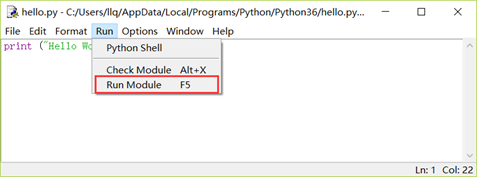
图1.7文件执行过程
运行结果如图1.8所示。
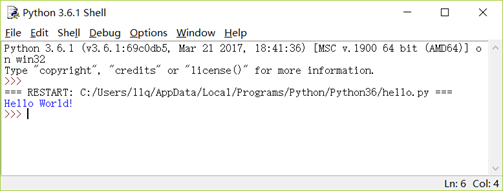
图1.8文件执行结果
(3)若要打开已经存在的程序文件并运行,可在解释器(IDLE)中,选择“File”菜单-“Open File”打开一个文件,在打开的文件窗口中选择“Run”-“Run Module”命令,就可以运行此程序。
章节测验:

