7.2 任务二 “首饰类”后期制作
7.2.1 任务目标
| 知识目标 | 技能目标 |
| ● 能认识滤镜的作用; ● 能明白减淡和加深工具的基本作用; ● 能理解光照功能的特点; ● 能认识文字排版的重要作用。 | ● 能使用滤镜功能处理图片增加效果; ● 会使用减淡和加深工具加工图片; ● 能使用蒙版工具打造光的明暗效果; ● 能够根据首饰类商品特点,设计文字排版结构。 |
7.2.2 后期任务实施
7.2.2.1 第一步 抠图、制作背景
一、相关知识
1、滤镜
滤镜主要用来实现图像的各种特殊效果。使用不同的滤镜会带来不一样的神奇效果。所有滤镜都按照功能分类,使用时只需要从滤镜菜单中选中执行命令即可,默认作用于整个图像。如果只想对某个区域使用滤镜,先通过选区工具选取某个区域,再进行滤镜效果处理。如果当前选中的是某一图层或通道,则只对当前图层或通道起作用。只对局部图像进行滤镜效果处理时,可以设定选区羽化值,使处理的区域能自然地与源图像融合,减少突兀的感觉。在任一滤镜对话框中,按Alt键,对话框的“取消”按钮变成“复位”按钮,单击它可将滤镜设置恢复为刚打开对话框时的状态。色彩模式为位图或索引颜色时,滤镜不能使用。
2、滤镜的使用技巧
滤镜功能非常强大,使用中千变万化,巧妙运用将产生各种各样的特效。
(1)对单独的某一层图像使用滤镜,通过色彩混合合成图像;
(2)对单一色彩通道或者是Alpha通道执行滤镜,然后合成图像,或者将Alpha通道中的滤镜效果应用到主画面中;
(3)选中选区,并对选区设置羽化值,再执行滤镜,以使选区图像与源图像较好地融合;
(4)多个滤镜组合使用,能制作出漂亮的文字、图形或底纹。
二、操作步骤
1、商品图扣取
(1)将“戒指”素材放入Photoshop,使用“快速选择工具”将戒指选入选区,选择过程中可以使用快捷键Ctrl+“+”或Ctrl+“—”来放大和缩小画面,在菜单中单击“选择”→“修改”→“平滑”,平滑量设置为3像素(如图7-14所示),平滑选区可将选区边缘过渡自然,没有明显的马赛克格子状。“选择”→“修改”→“羽化”或者直接在选区内右键“羽化”,羽化值设置为2像素,如图7-15所示。
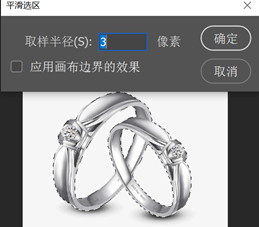
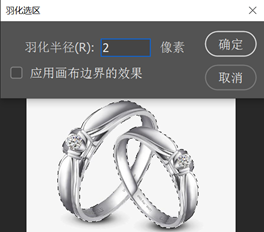
图7-14 平滑选区 图7-15 羽化选区
(2)戒指抠取并保存,按快捷键Ctrl+J,复制粘贴选区中的戒指区域,保存成.PSD格式或者.PNG格式,关闭背景图层和“戒指”素菜图层的“眼睛”,如图7-16所示。

图7-16 保存为.PNG格式
小贴士:.PNG格式,保存的背景为透明底色,方便直接使用。
2、制作丝绸背景
(1)按照淘宝店制作海报尺寸,宽高为950像素*350像素。选择“渐变工具”,前后景色为黑白两色,渐变工具的模式选择“差值”,如图7-17所示。在画面上从右上角往左下角和从左上角往右下角,以对角的方式,从不同角度多拖动鼠标几次,如图7-18所示,这一步直接影响丝绸背景的最终效果。

图7-17 “差值”渐变模式
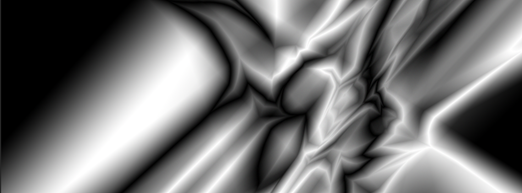
图7-18 差值渐变在画布上的效果
(2)菜单栏“滤镜”→“模糊”→“高斯模糊”,半径设置为5.0像素,如图7-19所示。
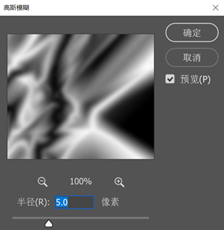
图7-19 高斯模糊
(3)菜单栏“滤镜”→“风格化”→“查找边缘”,如图7-20所示。

图7-20 查找边缘
(4)按快捷键Ctrl+U,调出“色相/饱和度”,调整色相、饱和度和明度,如图7-21所示。可以根据不同“首饰”选择丝绸背景的颜色
(5)按快捷键Ctrl+L,调出“色阶”,调整丝绸背景的明暗程度,如图7-22所示。调亮蓝色背景画面看起来更有质感。
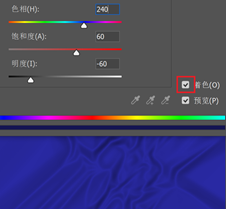
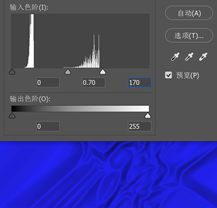
图7-21 调整画面的色相/饱和度 图7-22 调整画面的色阶
(6)丝绸背景上新建一个黑色的图层,填充黑色,调整不透明度为60%。点击添加蒙版,选择“椭圆选框工具”,调整选框羽化值为30像素,在图像中间位置画一个椭圆,将椭圆填充黑色(如图7-23所示),按快捷键Ctrl+D,取消椭圆选区。利用蒙版上下图层的关系,营造背景的打光效果。
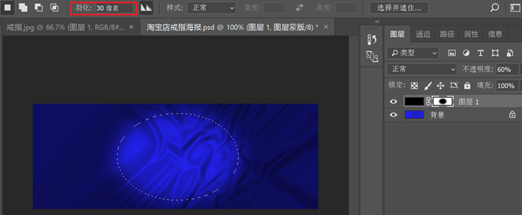
图7-23 使用蒙版
7.2.2.2 第二步 背景装饰
一、相关知识
1、加深工具和减淡工具
“加深工具”和“减淡工具”基于调节照片特定区域的曝光度,可用于图像指定区域变亮或变暗。摄影师遮挡光线使照片中的某个区域变亮或减淡,或增加曝光度使照片中的某些区域变暗或加深。用“加深工具”或“减淡工具在某个区域涂抹的次数越多,该区域就会变得越亮或越暗。
2、海绵工具
用于改变局部的色彩饱和度,可选择减少饱和度(去色)或增加饱和度(加色)。开启的流量数值越大效果越明显。开启喷枪模式可在某一处持续产生效果。在灰度模式的图像(不是RGB模式中的灰度)中操作,会增加或减少灰度对比度的效果。
二、操作步骤
1、减淡工具修饰绸带配饰
(1)制作作品可以从网络配饰素材,使得背景结构不那么单调。“绸带”素材是红色的(如图7-24所示),更换绸带的颜色使之与背景更加融合。我们在第三章“服饰类”更换颜色有详细讲解。按快捷键Ctrl+U,调节色相/饱和度参数更换颜色(如图7-25所示),设置色相为225,饱和度为100,明度为-50。
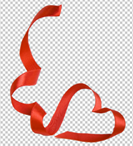
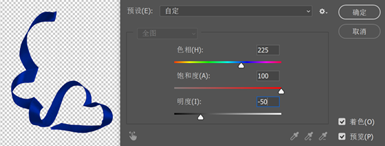
图7-24 绸带素材 图7-25 色相/饱和度更换颜色
(2)将蓝色绸带素材拖拽放入“戒指海报”,根据需要画面进行调整绸带的大小和位置,复制几个蓝色绸带图层,快捷键Ctrl+T变换功能,放大、缩小或旋转,如图7-26所示。分别为蓝色绸带图层命名为“绸带1”、“绸带和“绸带3”。
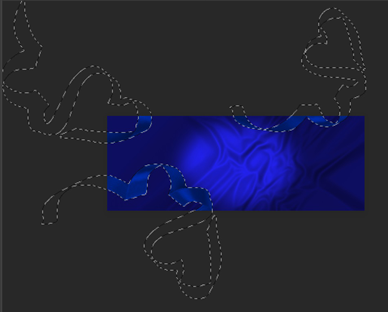
图7-26 背景放入绸带
(3)靠近中间椭圆的打光部分,视觉上绸带颜色应该会亮一些,使用“减淡工具”(如图7-27所示),属性栏中选择柔性画笔为减淡画笔(如图7-28所示),大小为80像素,曝光度为20%。顺着光亮点发光光线的方向,从中间光亮点向外的方向涂抹(如图7-29所示),过渡会比较自然。


图7-27 减淡工具 图7-28 减淡工具属性栏

图7-29 根据光线减淡绸带亮度
(4)使用“加深工具”(如图7-30所示),把远离打光中心点的地方,稍微加深一些。属性栏选择柔性画笔为加深画画笔(如图7-31所示),大小为70像素,曝光度50%。与“减淡工具”的使用方式相同,离中间光亮点越远的位置,颜色越深。
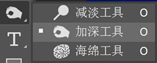

图7-30 加深工具 图7-31 加深工具属性栏

图7-32 根据光线加深绸带暗度
(5)把第一步处理好的“戒指”素材拖拽放进“戒指海报”里,图层命名为“戒指”(如图7-33所示),调整“戒指”的大小和位置,按快捷键Ctrl+J复制,并将图层命名为“戒指投影”,按Ctrl键单击“戒指投影”图层缩览图,快速将“戒指”选中形成选区,选区内填充黑色。调整“戒指投影”图层的顺序,将其拉到“戒指”图层下方,用于制造投影效果。设置“戒指投影”图层不透明度为20%,按快捷键Ctrl+T变换投影大小和与“戒指”的距离,把投影稍微调大,灯光照射投射的影子会比实物大一些,制造逼真的光照投影。
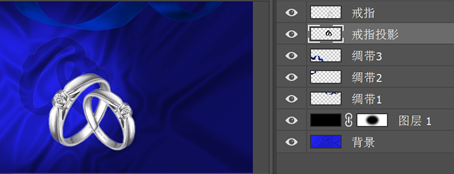
图7-33 制作戒指投影
2、利用滤镜制作亮片
(1)按Ctrl键同时单击“图层1”的蒙版缩览图,选中除了中间灯光以外的区域,如图7-34所示。
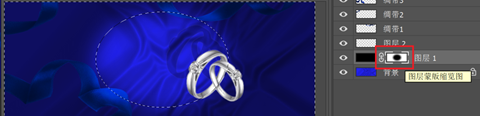
图7-34 选取选区
(2)在“图层1”上新建一个图层,图层命名为“亮片”(如图7-35所示),填充黑色。
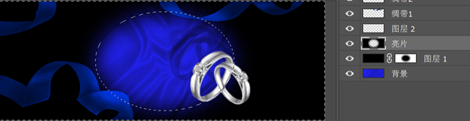
图7-35 建立亮片图层
(3)菜单栏“滤镜”→“像素化”→“点状化”,单元格大小设置为5,得到点状化小碎片,如图7-36所示。
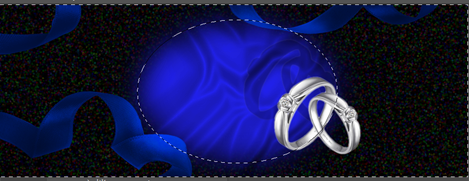
图7-36 点状化滤镜
(4)菜单栏“图像”→“调整”→“去色”,或者使用快捷键Ctrl+Shift+U。按快捷键Ctrl+L调整色阶,参数(如图7-37所示)分别为23、1.00和100。
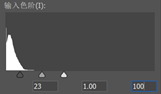
图7-37 去色
(5)菜单栏“滤镜”→“像素化”→“晶格化”,单元格大小设置为10,得到小亮片部分,如图7-38所示。

图7-38 晶格化效果
(6)设置“亮片”图层的类型模式为“滤色”,如图7-39所示。若亮片在画面中不够多,可多复制“亮片”图层调整整体画面感。
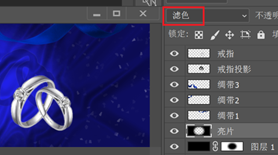
图7-39 图层模式为滤色
7.2.2.3 第三步 文字结构排版
一、文字的排列要遵循规律
1、排版文字时,应该遵循消费者在阅读文字时的习惯,顺序一般都是从上到下和从左到右。使用最多的排版结构是左对齐、居中对齐和右对齐(如图7-40、7-41和7-42所示)。排版文案内容时应尽量遵从这一规律,除特殊要求的版式之外,尽可能减少不对齐或不对称的排版格式,如图7-43所示。

图7-40 左对齐 图7-41 居中对齐 图7-42 右对齐 图7-43 不对齐
2、文字排版需要区分主标题、副标题和其他内容,有这些内容组成一份整体文案。主标题要求大、粗和醒目,颜色可更为鲜艳;副标题可以使用和主标题一样的字体,略比主标题小,排列较为规整;其他文字描述内容,可以搭配分隔形状或分隔图案与主副标题区别,字体也较细和较小,使用其他颜色字体,让消费者第一眼看到主要内容,这样排版更利于阅读。文字也可制作形状背景,凸显文字结构的层次感,同时也强调文字表达的内容。字体的选择上尽量不要使用识别度低和特性异性的字体,保持画面干净整洁。
二、操作步骤
1、根据需要编辑商品文字内容,注意视觉上文字结构的排版,撰写能表达主题的文案,区分文字大小、位置和文字内容的主次。
2、重要信息可以使用颜色较为明显的形状背景作为提醒,或者放大字号,突出重点,让人一眼能够看到,如图7-44所示。本次采用居中对齐的文字结构。

图7-44 文字排版
3、单击图层面板下方 ,新建一个组,命名为“文字”(如图7-45所示),将所有文字排版图层放进一个组内,“组”相当于是一个文件夹,有关的文件都集中在在一起,可以快速找到图层所在,清晰且不易搞混。点击选中一个组,等于选中组内所有图层,可整体移动或改变,操作更加方便。
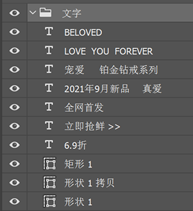
图7-45 文字组
4、完成以上步骤(如图7-46所示),将其存储为“戒指海报”.PSD和.JPG两种格式。

图7-46 最终海报效果
7.2.3 任务知识拓展
表7-1 风格化滤镜功能效果一览表
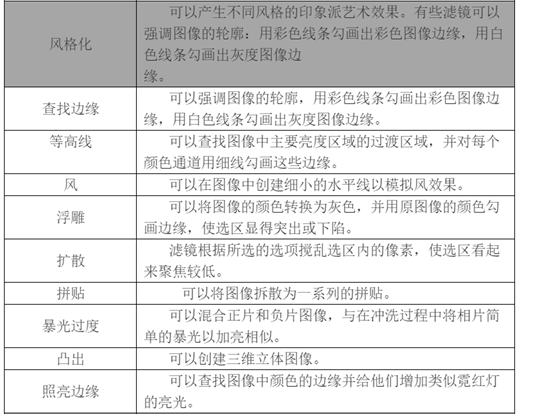
表7-2 模糊滤镜功能效果一览表
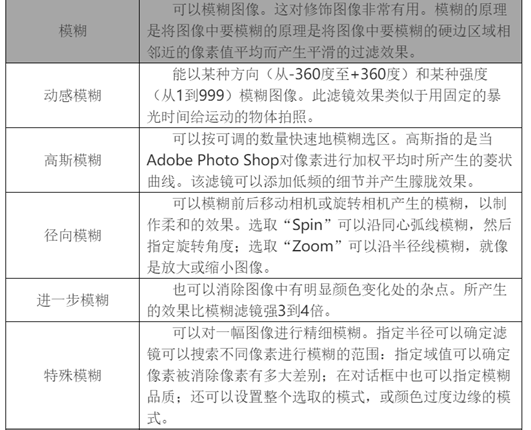
表7-3 扭曲滤镜功能效果一览表
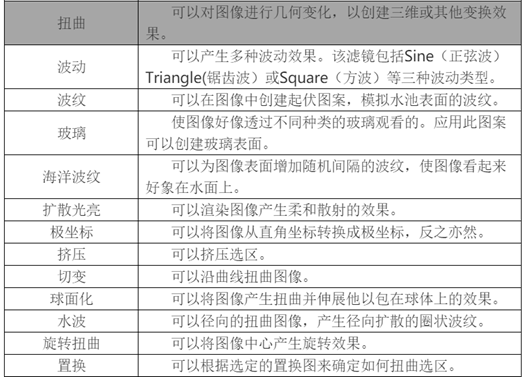
表7-4 锐化滤镜功能效果一览表
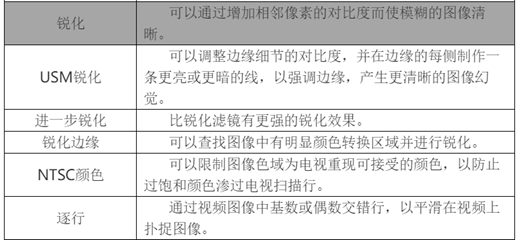
表7-5 像素化滤镜功能效果一览表
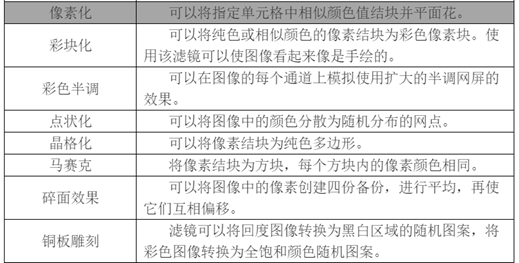
表7-6 渲染滤镜功能效果一览表
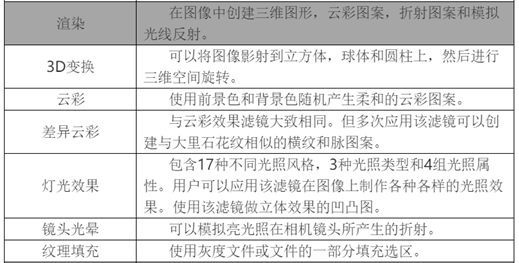
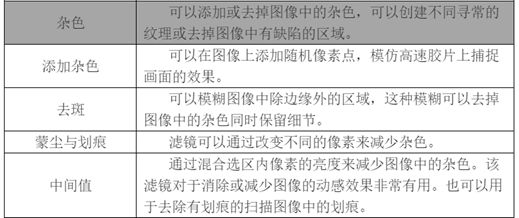
表7-7 杂色滤镜功能效果一览表