
6.2 任务二 “饮料类”后期制作
6.2.1 任务目标
| 知识目标 | 技能目标 |
| ● 理解形状工具的运用方法; ● 理解蒙板的作用与使用场合; ● 理解图层混合类型的作用; ● 能知道“在线艺术字”的查询和使用方法。 | ● 会使用形状工具制作多种形状效果; ● 会使用蒙板工具进行制作; ● 会调整图层样式的混合选项; ● 会使用“在线艺术字”并在制作中应用。 |
6.2.2 后期任务实施
6.2.2.1 第一步 使用形状工具制作水珠
一、自定形状工具
形状工具(如图6-13所示)包括矩形工具、圆角矩形工具、椭圆工具、多变性工具、直线工具和自定形状工具。Photoshop自定形状工具里自带的多种基础图样,可以节省时间直接选择,这些图样互相结合使用又生成新的图样,变化很多。形状工具属性栏可以修改形状参数,更加丰富了形状的多样性,是制图最常使用的工具之一。
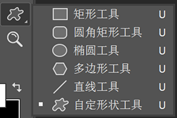
图6-13 形状工具
二、操作步骤
1、制作水珠。在Photoshop里打开“可乐”素材图,选择“自定形状工具”(如图6-14所示),属性栏“形状”处,点击下拉选项,找到“艺术效果6”,选定该自定形状,如图6-15所示。

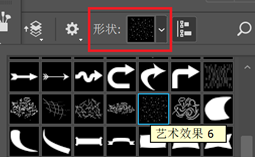
图6-14 自定形状工具 图6-15 艺术效果6
2、单击画面自动新建形状图层,拖动鼠标将形状覆盖在“可乐”素材图上,“形状1”根据素材大小调整形状,留意瓶身上的小圆点数量,继续覆盖一层“艺术效果6”,“形状2”稍微移动位置,即是增加瓶身上的小圆点,右击栅格化“形状1”和“形状2”,6-16所示。为了让大家看清“艺术效果6”的形状,添加了黑色背景图层。
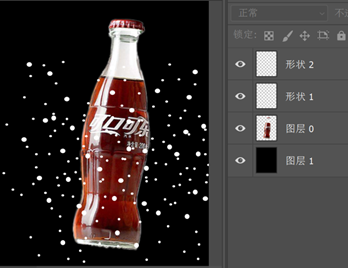
图6-16 水珠形状图层
3、按Ctrl键单击“形状1”和“形状2”,右击“合并图层”,将两个图层合并成为一个图层。按Ctrl键,单击“形状1”的图层缩览图(如图6-17所示),“形状1”内的形状被选中形成选区。
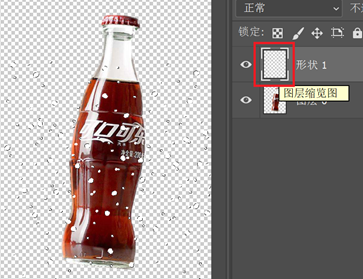
图6-17 合并并且选中
小贴士:按Ctrl键,单击图层的“图层缩览图”,该图层内的形状全部被选中,迅速形成选区。
4、单击“图层0”可乐图层,此时选区依然是“形状1”的小圆点,按快捷键Ctrl+J利用“形状1”的选区在“图层0”上复制,得到“图层1”,如图6-18所示。把其他图层眼睛闭上,可以看到“图层1”的形状是小圆点选区在“可乐”素材上的内容,如图6-19所示。


图6-18 复制图层 图6-19 图层1内容
5、双击“图层1”或右击“图层”选择“混合选项”,出现“图层样式”的窗口,调整“内阴影”和“投影”的参数,如图6-20、6-21所示。
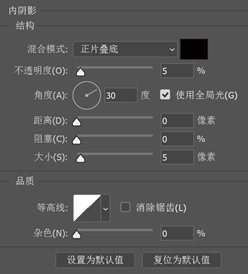
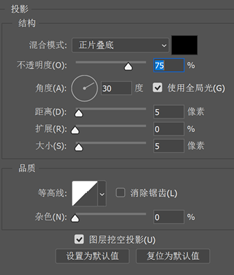
图6-20 混合选项内阴影 图6-21 混合选项投影
6、调整完毕点击“确定”,打开“图层0”可乐素材的“眼睛”(如图6-22所示),得到水珠效果。
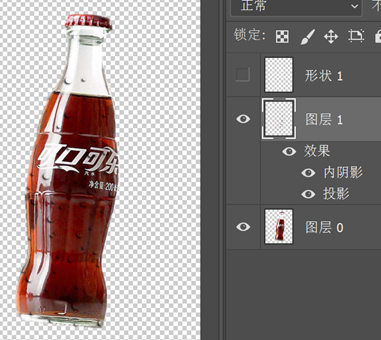
图6-22 水珠效果
6.2.2.2 第二步 制作宣传页背景
一、宣传单页尺寸
1、标准的16k宣传单页宽高尺寸是206mm*285mm。用于印刷,裁切需要每边增加2mm,宽高尺寸是210mm*289mm;
2、标准的16K三折页宽高尺寸是206mm*283mm。用于印刷、裁切需要每边增加2mm, 16k 宣传单宽高尺寸是210mm*287mm;
3、标准的8K宣传单页宽高尺寸是420mm*285mm。用于印刷、裁切需要每边增加2mm, 8k宣传单页宽高尺寸是424mm*289mm。
下表列出了印刷的标准宣传单页和样本的尺寸:
表6-1 宣传单尺寸表
| 标准尺寸 | 印刷尺寸 | |
| 标准16k宣传单 | 206*285mm | 210*289mm |
| 标准8k宣传单页 | 420*285mm | 424*289mm |
| 标准16k样本 | 420*285mm | 424*289mm |
| 16k三折页宣传单页 | 206*283mm | 210*287mm |
二、操作步骤
1、创建广告文件
设计尺寸为印刷标准16k宣传单页,因此新建宽为210毫米(如图6-23所示),高为289毫米,分辨率为200像素/英寸的文件,颜色模式为CMYK,命名为“可乐海报”。注意宽高尺寸的单位是毫米。
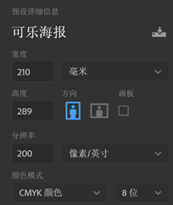
图6-23 宣传单页尺寸
2、将可乐和水珠两个图层合并,按Ctrl键选中两个图层(如图6-24所示),可以Ctrl+E合并两个图层。或者选中两个图层,点击下方 “链接图层”按键,链接的两个图层在任一图层操作,都可同时应用于这两个图层。同时选中链接的图层,再单击一次“链接图层”按键,即可分开捆绑,图层分别独立操作。把这两个图层拖拽到新建的“可乐海报”里,调整大小和位置,如图6-25所示。
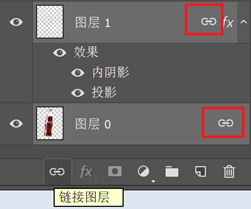
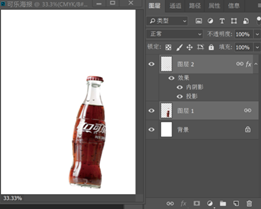
图6-24 添加链接 图6-25 放入可乐和水珠图层
3、使用“渐变工具”,分别取色“#701b03”、“#d53212”和“#fb8025”,调整三种颜色渐变的比例,如图6-26所示。“渐变工具”属性栏选择渐变模式为“径向渐变”,如图6-27所示。点击“背景”图层,将鼠标从可乐瓶瓶口开始,往左下方拉(如图6-28所示),得到渐变背景颜色。

图6-26 渐变工具
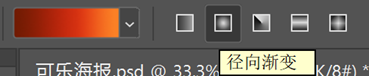
图6-27 径向渐变

图6-28 渐变方向
4、使用“画笔工具”,切换画笔面板或者使用快捷键F5调出画笔面板,如图6-29和6-30所示。
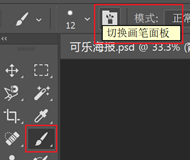
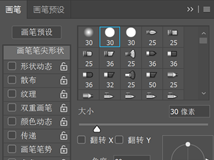
图6-29 选择画笔面板 图6-30 画笔面板
5、根据需要设置画笔参数,点击“画笔鼻尖形状”选择圆形硬画笔(如图6-31所示),大小为300像素,硬度调整为80%,间距为250%,点击“形状动态”(如图6-32所示),调整大小抖动为60%,最小直径为50%。
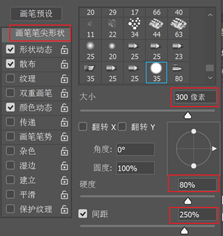
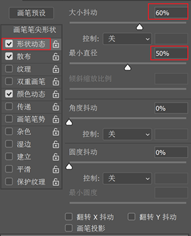
图6-31 画笔笔尖形状 图6-32 画笔形状动态
6、点击“散布”(如图6-33所示),参数调整为100%,点击“颜色动态”(如图6-34所示),勾选“应用每笔尖”,前景/背景抖动为15%,色相抖动为15%。
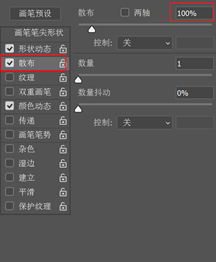

图6-33 画笔散布 图6-34 画笔颜色动态
7、“画笔工具”前景色设置为“#f27e18”,完成全部画笔设置。在“背景”图层上新建“图层3”(如图6-35所示),使用画笔在“图层3”上由上往下涂画,该图层“不透明度”调为50%,新建“图层4”,调整画笔大小为250像素,从左往右涂画,该图层“不透明度”调为80%,新建“图层5”,用同样的方法涂画,画笔大小为200像素,“不透明度”为100%。不同的透明度营造背景层次感。可根据实际需要自行添加图层和修改图层不透明度。
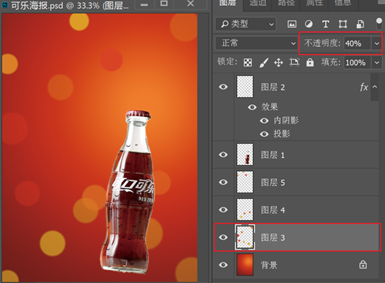
图6-35 调整不透明度
6.2.2.2 第二步 调整图层模式、使用蒙版
一、相关知识
1、图层类型
图层类型有多种混合模式,某个图层变化图层类型,选项中指定的混合类型影响下图层,会得到两个图层叠加后产生的效果。Photoshop中图层类型有溶解、变暗、正片叠底、颜色加深、线性加深、叠加、柔光、亮光、强光、线性光、点光、实色混合、差值、排除、色相、饱和度、颜色和亮度等。
图层类型默认是正常模式,不和其他图层发生混合效果。图层混合模式,一般修改上方图层,具体效果可多进行尝试。
2、蒙版
蒙版可以用来进行图层间的融合,制作图像边缘淡化效果。更多的使用蒙版扣图,将不同灰度色值转化为不同的透明度,并作用到所在的图层,使图层不同部位透明度产生相应变化,灰度色值最高是黑色,最低是白色。蒙版达到黑色为完全透明,黑色部分可显示下图层,白色为完全不透明。
蒙板的操作有添加蒙版、修改蒙版、删除蒙版和应用蒙版。
(1)添加蒙板
在图层面板中,选择添加蒙版的图层,单击图层面板下方 “新图层蒙板” 按键,即可为当前图层添加蒙版。
(2)修改蒙板
用黑、白或含有灰度色值的颜色在蒙板上涂抹,以达不破坏原图效果又可以遮住不需要部分。
(3)删除蒙版
选择菜单栏“图层”→“移去图层蒙版”→“扔掉”命令,或直接将蒙版用鼠标单击拖拽放进垃圾桶。
(4)应用蒙版
选择菜单栏“图层”→“移去图层蒙版”→“应用”命令,可以使应用了蒙版的图像保留当前的状态,而图层中的蒙版被删除。
二、操作步骤
1、将“水素材1”放进“可乐海报”里,如图6-36所示。该图层类型调整为“滤色”,如图6-37所示。
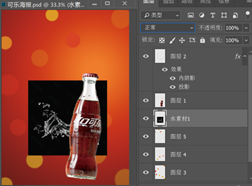
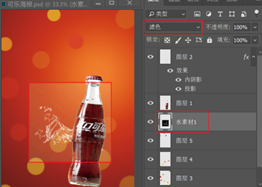
图6-36 拖动水花素材 图6-37 调整图层模式
小贴士:素材背景色是黑色,图层类型调整为“滤色”,可使素材快速产生“抠图”效果;素材的背景色是白色,图层类型调整为“正片叠底”,也可快速实现“抠图”效果。
2、按快捷键Ctrl+L,调整色阶,如图6-38所示。调整“水素材1”的背景颜色完全与“可乐海报”背景融合。
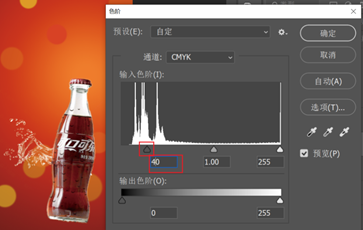
图6-38 调整色阶参数
3、复制“水素材1”图层,按快捷键Ctrl+J,得到“水素材1拷贝”图层(如图6-39所示),调整这两个图层素材的大小和位置,达到水花从左右两边撞击可乐瓶的效果。
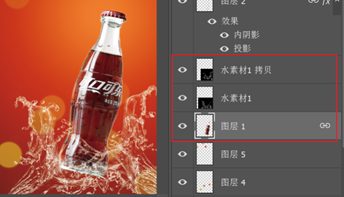
图6-39 复制水花素材副本
4、选择“图层1”可乐瓶图层点击“添加蒙版” ,如图6-40所示。选择油漆桶,使用“渐变工具”,把颜色改为黑白两色,白色为前景色,黑色为背景色,在蒙版上由瓶底延瓶身向上拉,如图6-41所示。蒙版里黑色部分是隐藏了可乐的底部部分,白色部分则依然是可乐瓶,使可乐瓶看起来更像在激起的水花里。
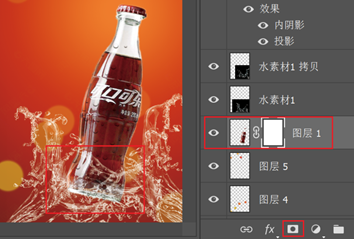
图6-40 添加蒙版
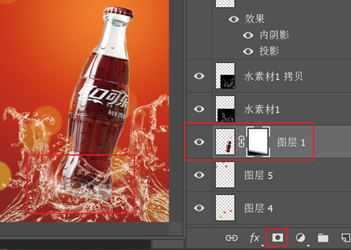
图6-41 蒙版渐变
5、把“水素材2”放进“可乐海报”里,如图6-42所示,该图层类型调整为“正片叠底”(如图6-43所示),不透明度为70%。按快捷键Crtl+L,调整素材色阶,如图6-44所示。根据需要调整素材的大小和所在位置。

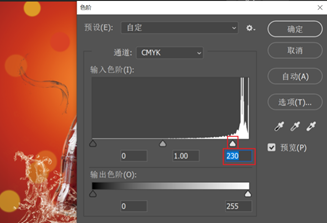
图6-42 添加新素材 图6-43 调整新素材色阶
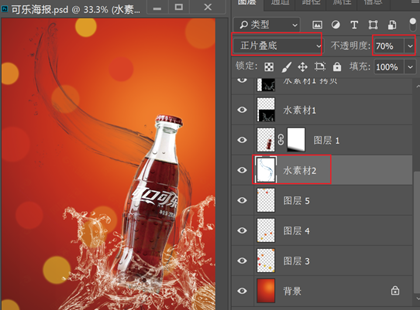
图6-44 调整新素材图层模式
6.2.2.3 第三步 制作艺术文字
一、相关知识
1、特殊字体安装
解压下载的字体压缩包,找到.TTF文件进行复制,点击电脑“开始”→“设置”→“控制面板”,找到字体文件夹,打开字体文件夹后,将复制的.TTF文件粘贴到此文件夹中,字体就能安装到电脑,只需在PhotoShop中选择相应字体即可。
2、简单而常用的文字特效
(1)描边文字
选择文字层,为此图层添加“图层样式”→“描边”。
(2)图案字
把图片置于文字上一层,在菜单栏点击“图层”→“创建剪贴蒙板”。
(3)透视字
在文字图层上右键,栅格化文字,在菜单栏点击“编辑”→“变换”→“透视”,再用鼠标拖动文字的边角,制作出透视的效果。
(4)路径字
先用“钢笔工具”画出路径,再用“文字工具”在路径上点一下,打出来的文字就沿着路径线条排列。
(5)七彩字
按Ctrl+“点文字图层的 T ”,获得文字选区,新建图层,用“渐变工具”中预置的七彩色填充即可。
二、操作步骤:
1、文字输入与设置
输入文字一般使用Photoshop里自带的字体,但是字体库有限,当需要使用一些特殊字体时,可以下载特殊字体安装包,也可以直接在网上直接制作。打开百度,输入“在线艺术字”,有很多在线制作网站,以“ttps://www.qt86.com”为例,如图6-45所示。进入该网站,按照需要选择匹配美观的在线艺术字字体。
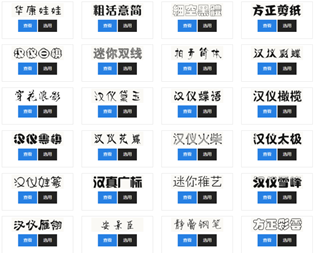
图6-45 在线艺术字
2、选择“汉真广标”字体,点击“查看”(如图6-46所示),展示文字效果图。
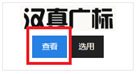
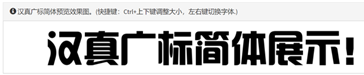
图6-46 查看艺术字效果 图6-47 艺术字效果
3、在控制台输入“开怀畅饮”(如图6-48所示),调整字体大小为大型字,字色是白色“#000000”,背景为透明背景“#ffffff”,点击生成,得到“汉真广标”字体,如图6-49所示,右击另存为“文字”.png格式。
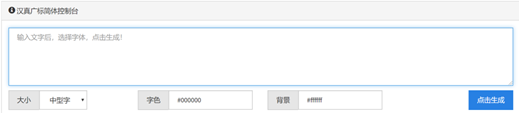
图6-48 在线艺术字编辑栏

图6-49 在线艺术字最终效果
4、将存好的“开怀畅饮”文字和“可乐logo”放进“可乐海报”中,调整两个素材的大小和位置,给这两个图层添加阴影效果,如图6-50所示。投影效果可以参照可乐瓶水珠的制作方法。“可乐logo”图层可调低不透明度,完成海报并保存为.PSD和.jpg两种格式,如图6-51缩水。
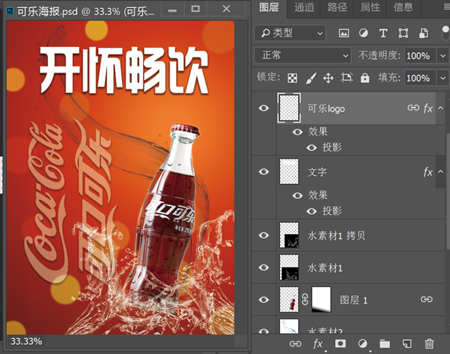
图6-50 添加logo

图6-51 海报最终效果
6.2.3 任务知识拓展
PS中形状工具,如图6-52所示。包括矩形工具、圆角矩形工具、椭圆工具、多边形工具、直线工具和自定形状工具。
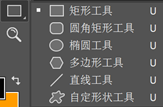
图6-52 形状工具
1、矩形工具属性栏,如图6-53所示。
矩形工具是绘制矩形或者正方形的工具。选中“矩形工具”,直接在画布上单击拖拉得到矩形形状,绘制正方形时,按着Shift键拖动鼠标,即可得到正方形。

图6-53 矩形工具属性栏
(1)描边(如图6-54所示)是选择线条类型,直线或虚线,可设置描边对齐、端点、交点,如果是虚线,还可以设置虚线的间隙像素。
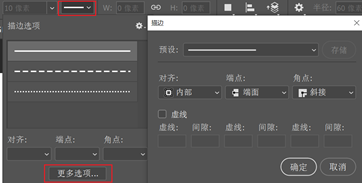
图6-54 描边线条设置
(2)单击矩形工具宽度、高度中间的链接键,如图6-55所示。绘制矩形时,矩形的宽高等比例增加或缩减。

图6-55 矩形工具链接键
(3)设置其他形状和路径选择,如图6-56所示。
①不受限制,可以在画布上随意拖拉鼠标,矩形形状可以随自己的意来创建;
②方形,在画布上绘制出来的都是正方形;
③固定大小,单击鼠标,在画布上绘制的矩形形状,是已经填写的宽、高的矩形,单位默认为像素;
④比例,选中此选项,绘制的矩形宽高按照填写的宽高,同比例增减;
⑤从中心,绘制矩形时,单击鼠标的起点就是矩形的中心点。
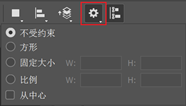
图6-56 矩形工具形状设置
(4)将矢量形状边缘与像素网格对齐(如图6-57所示),主要功能是对齐像素。
图6-57 对齐像素
2、圆角矩形工具,如图6-58所示。该工具绘制具有平滑边缘的矩形。使用方法和矩形工具相同。按Shift键拖动,也可得到一个正方的圆角矩形。在圆角矩形工具半径处输入不同半径像素,圆角会有不同的形状,半径数值越大,圆角矩形的边缘越平滑,如图6-59所示。圆角矩形半径分别为0像素、20像素、40像素、60像素。

图6-58 圆角矩形工具属性栏
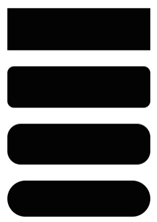
图6-59 不同半径的圆角矩形形状
3、椭圆形状工具,使用方法与矩形工具相同,按Shift键拖拉鼠标可以得到正圆形状。
4、直线工具,绘制直线的工具,还可以绘制带有箭头的线段。直线工具属性栏的最后方“粗细”是填写线条的粗细,单位默认为像素。直线工具属性可以设置直线是否带箭头,勾选起点就是带一边箭头,勾选起点和终点,则是两边箭头,凹度是箭头内凹或者外凸的设置。
,第一根箭头是勾选了起点(如图6-60所示),凹度为0%;第二根箭头是勾选了起点、终点,凹度为30%;第三根箭头是勾选了起点、终点,凹度为-30%。按shift键,可调整直线方向,控制在0度、45度或90度。
(1)宽度,箭头宽度和线段宽度的比值,可输入10%~1000%之间的数值。
(2)长度,箭头长度和线段宽度的比值,可输入10%~5000%之间的数值。
(3)凹度,设定箭头中央凹陷的程度,可输入-50%~50%之间的数值。
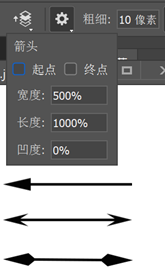
图6-60 直线工具箭头设置
5、自定义形状工具,绘制出其他自定义的形状,如图6-61所示。默认情况下自定义形状相对较少。
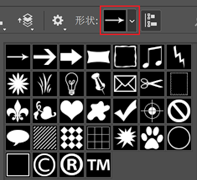
图6-61 自定义形状
(1)自定义形状追加更多自定义形状,如图6-62所示。选择全部或者需要的自定义形状,点击追加,是在原有自定义形状的基础上追加其他形状;点击确定,就是用现在选择的自定义形状替换原有的自定义形状,如图6-63所示。
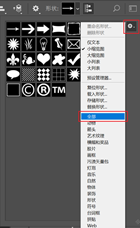

图6-62 自定义形状设置 图6-63 确定或追加自定义形状
(2)选择追加“全部”自定义形状后,会得到全部Photoshop自带的自定义形状,如图6-64所示。
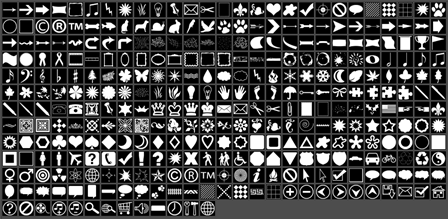
图6-64 自定义全部形状

