
5.2 任务二 “水果类”后期制作
5.2.1 任务目标
| 知识目标 | 技能目标 |
| ● 能了解钢笔工具的工作原理; ● 能知道路径和路径面板的概念及意义; ● 能理解Photoshop时间轴的原理; ● 能理解动画制作帧的作用。 | ● 能使用钢笔工具绘制路径及形状; ● 能运用钢笔工具创建路径或形状,调节锚点和调节杆修改路径及形状; ● 会使用时间轴制作简单动态效果。
|
5.2.2 后期任务实施
5.2.2.1 第一步 绘制水果店店标
一、相关知识
1、钢笔工具
是创建路径或形状的工具。钢笔工具画出来的矢量图形称为路径,在图像中每单击一次就获得一个锚点,路径可以绘制为不封闭的开放状,若把起点与终点重合绘制,就是封闭的路径。
(1)绘制直线路径
选择钢笔工具后,依次在图像窗口单击(如图5-21所示),以确定路径各个锚点的位置,锚点之间将自动创建直线路径。
(2)绘制曲线路径
首先确定制路径的开始点位置,单击以定义第一个点作为起始锚点(如图5-22所示),当单击确定第二个锚点时,不要松开鼠标,按左键不放并向某方向拖动,从锚点拉出来的直线成为调节杆,调整曲线达到合适的曲率,按此方法不断绘制,即可绘制出一段段相连接的曲线路径。
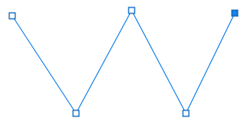
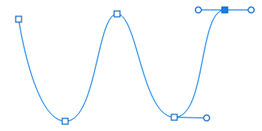
图5-21 直线路径 图5-22 曲线路径
2、钢笔工具组其他工具的使用,如图5-23所示。
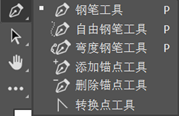
图5-23 钢笔工具图
(1)“自由钢笔工具”可拖动绘制自由曲线;
(2)“弯度钢笔工具”可以轻松绘制弧线路径并可以快速调整弧线的位置和弧度等,方便创建线条比较圆滑的路径或形状。
(3)“添加锚点工具”在已存在的路径上插入一个关键锚点和左右两边调节调节杆,可以对路径线段进行调节。
(4)“删除锚点工具”删除路径上已存在的某个点。
(5)“转换点工具”长按鼠标拖动直线路径的角点,将调节杆拉出来,可将它转换成拐点或平滑点,调节杆改变线段的弧度。
3、路径的选择与修改工具,如图5-24所示。通常都与“钢笔工具”结合使用,再创造路径或形状后,“路径选择工具”可选择整条路径,对它进行整体移动等操;“直接选择工具”可选择路径上的一个点并对这个点进行移动或编辑。
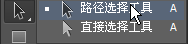
图5-24 路径工具图
二、操作步骤
1、制作水果店店标
(1)新建宽高为360*360像素,分辨率为72像素的文件,并命名为“C果乐店标”。
小贴士:淘宝店标尺寸要求宽高为80*80,大小不超过80KB,为了方便制作,创建的文件宽高同比例放大4倍,及时存储好文件,存储时按照宽高为80*80的像素修改菜单栏“图像”→“画像大小”导出即可。
(2)新建一个图层,使用形状的“椭圆工具”(如图5-25所示),按Shift键拖动鼠标绘制一个正圆,如图5-26所示。形状工具的默认颜色就是前景色。“椭圆工具”属性栏调整参数(如图5-27所示),填充为无颜色,描边颜色为“# 66ee4b”,描边像素为15像素,图层命名为“外圆”,右击该图层(如图5-28所示),选择“栅格化图层”。根据需要调整“外圆”的大小和位置。
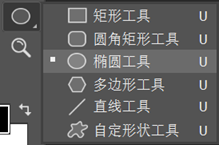

图5-25 椭圆工具 图5-26 画正圆
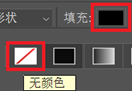
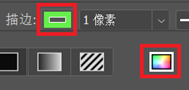
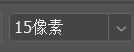
图5-27 调整圆形各项参数
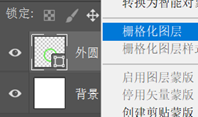
图5-28 栅格化图层
小贴士:绘制形状时,按Shift键拖动鼠标,都可以得到等边形状,例如:正方形、正圆角矩形和正圆等。
(3)新建一个图层,命名为“内圆”,在“外圆”内部绘制一个小一点圆形。使用“椭圆选框工具”(如图5-29所示),按Shift键绘制一个小的正圆选区,如图5-30所示。
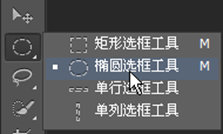
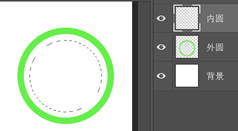
图5-29 椭圆选框工具 图5-30 Shift画圆
(4)使用“渐变工具”(如图5-31所示),设置颜色为白色和绿色“#66ee4b”(如图5-32所示),选择“径向渐变”,在选区中从左上方往右下方拖动绘制,如图5-33所示。按快捷键Ctrl+D取消虚线选区。
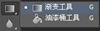


图5-31 设置颜色 图5-32 渐变工具设置 图5-33 在选区内拖动绘制
小贴士:当虚线选区的操作结束后,必须记得取消虚线选区,快捷键是Ctrl+D,否则下一步的操作仍然在虚线选区内,无法在其他区域工作。
(4)将填充色更换为绿色“#339933”,描边设置为无,使用“自定义形状工具”(如图5-34所示),选择“冬青树”图案,如图5-35所示。在“内圆”上方直接绘制“冬青树”(如图5-36所示),使用形状工具绘制通常都会自动新建一个图层,将该图层命名为“冬青树”。
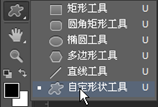


图5-34 使用自定义形状 图5-35 设置形状为冬青树 图5-36 在图层上绘制图案
小贴士:若没有找到“冬青树”图案,点击“自定义形状工具”属性栏“形状”下拉箭头(如图5-37所示),找到设置,选择“全部”→“追加”,即可在“自定义形状工具”中查找更多图案。
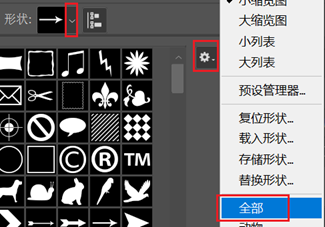
图5-37 追加“自定义形状工具”
2、绘制C果乐店标的表情
(1)绘制眼睛
新建一个图层,命名为“眼睛”,使用“椭圆选框工具”(如图5-38所示),按Shift键拉一个小的正圆,使用“渐变工具”,设置颜色为白黑两色,填充模式是“径向渐变”。
Ctrl+J复制“眼睛”图层,使用移动工具 调整“眼睛副本”图层的“眼睛”,拖动右边(如图5-39所示)与左边“眼睛”对齐,完成“眼睛”部分。可根据情况调整形状的大小和位置。
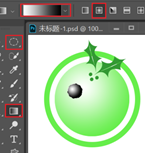
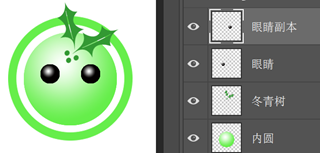
图5-38 径向渐变 图5-39 复制另一只眼睛
(2)新建图层,命名为“嘴巴”,使用“钢笔工具”绘制表情(如图5-40所示),“钢笔工具”属性栏的模式默认为“路径”(如图5-41所示),要将模式选择为“形状”,填充黄色“#fff100”,描边为无。使用钢笔工具,需要注意锚点间的顺序和弧度关系。锚点由1开始(如图5-42所示),第5点和第1点重合,形成闭合的形状。锚点顺序也可以是5→4→3→2→1。
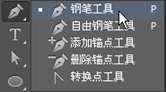

图5-40 钢笔工具 图5-41 钢笔工具属性栏
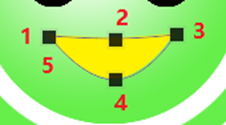
图5-42 钢笔工具画嘴步骤
小贴士:使用“钢笔工具”绘制,按Delete键可删除上一个锚点,按Delete键两次删除整条路径,按三次则删除所有显示的路径。按住Shift键绘制,可使锚点与上一个锚点保持45度整数倍夹角(如0度、90度),绘制水平或者是垂直的线段。
(5)使用“钢笔工具”操作,按Enter键(回车按键),即是确认已经完成“钢笔工具”的工作,可以结束操作,“钢笔”的细线消失,如图5-43所示。

图5-43 确认完成
3、制作“C果乐”店标文字
使用“文字工具”设置字体为“CooperBlack”,输入文字“C果乐”,字号为60,将文字移动到合适位置,按快捷键Ctrl+T,功能是形状可自由变换,右击文字框(如图5-44所示),选择“斜切”,点击变换框右上方的点往右拉,让文字形成一定的倾斜角度(如图5-45所示),回车确定完成变换,得到一个可爱的“C果乐”店标。
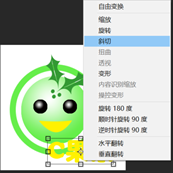
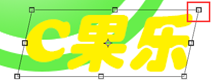
图5-44 斜切工具 图5-45 调整文字角度
4、把“C果乐”店标(如图5-46所示)存储为.JPG格式和.PSD格式。

图5-46 C果乐店标
5.2.2.2 第二步 制作动画店标
一、相关知识
Photoshop制作动画有两种不同的模式,一种是视频时间轴,另一种是帧动画。一般来说帧数少的动画用“帧动画”方式处理最合理,各种视频等帧数非常多的文件用“视频时间轴”的方式处理将会更加方便快捷。
1、视频时间轴面板
菜单栏“窗口”→“时间轴”,调出时间轴面板后,选择创建视频时间轴。若想切换到帧动画面板,可以点击 (如图5-47所示)图标进行切换。
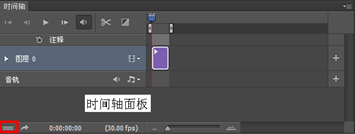
图5-47 时间轴面板
2、帧动画面板
“帧动画”就是一张图为一帧,不同的图连成在一起,一帧播放一个画面,快速播放动画帧,就达到了动画效果。左下角 换为“时间轴模式”,如图5-48所示。

图5-48 帧动画面板
(1)“一次”是预览动画的播放次数,一般设置为“永远”,不限次数循环播放;
(2)播放器的按钮,后退、后退一帧、播放和快进。
(3)过渡帧按钮主要衔接起始帧画面和结束帧画面,均匀地过渡两个帧之间画面的内容效果。
(4)创建帧按钮可以创建新的帧或复制已有帧。
(5)选中已有帧,按删除键可进行删除。
二、操作步骤
1、制作眨眼表情
(1)在“眼睛副本”图层上新建一个图层(如图5-49所示),命名为“眨眼”图层,为了方便操作放大画面,按Ctrl键,再按“+”号,缩小画面则按Ctrl键,再按“-”号。
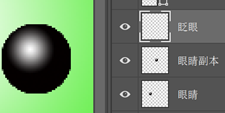

图5-49 钢笔工具属性-路径 图5-50 放大图层
(2)使用“钢笔工具”,属性栏模式选择“路径”,如图5-50所示。在“眨眼”图层上进行操作,以“眼睛副本”的“眼睛”为参照,第一点单击左侧,第二点单击下方,不要急着放开鼠标左键,把第二点往右拉开,拉出调节杆,让第一点和第二点形成一个弧度(如图5-51所示),调整第二点调节杆直至得到满意的弧度,第三点单击右侧,如图5-52所示。可以使用“直接选择工具”(如图5-53所示)进行微调,单击需要调整的小方点(如图5-54所示),被选中的空心小方点会变成白色小方点,“直接选择工具”可以调整小方点的位置,可以调整调节杆修改弧度。
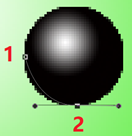
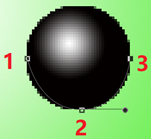
图5-51 钢笔锚点 图5-52 钢笔锚点顺序
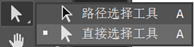
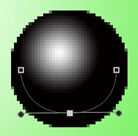
图5-53 路径工具 图5-54 调整路径
小贴士:使用“直接选择工具”,单击A点(如图5-55所示),可以拖拉A点的位置,单击b点,可以调整调节杆,修改左右两边的弧度。
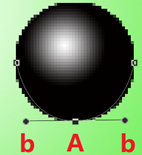
图5-55 路径标示
(3)更换“画笔工具”,选择“硬边圆”画笔(如图5-56所示),画笔大小为4像素,前景色为黑色。右侧工具栏选择“路径”面板,单击“用画笔描边路径”工具(如图5-57所示),该功能是把“钢笔工具”画好的“眨眼”路径,用设置好的画笔进行描边。回到“图层”面板,把“眼睛副本”图层“眼睛”关闭(如图5-58所示),可以看到“眨眼”图层效果,如图5-59所示。

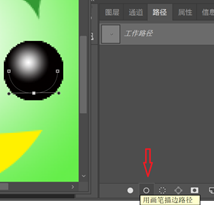
图5-56 设置画笔 图5-57 用画笔描边路径
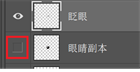
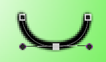
图5-58 关闭“眼睛副本”眼睛 图5-59 “眨眼”图层
小贴士:“路径”面板空心小圆的功能是“用画笔描边路径”,用当前已经选中的画笔,对“钢笔工具”的路径进行描边。使用“钢笔工具”时,按回车(Enter)键即确定完成钢笔路径操作,锚点消失。
(4)在“图层”面板,更换为“钢笔工具”,点击回车,确定完成“钢笔工具”的操作,取消锚点。让水果眨眼看起来更可爱,使用“画笔工具”在“眨眼”图层上画一些睫毛(如图5-59所示),完成后调整“眨眼”图层位置,让左右两边的眼睛看起来更和谐。

图5-60 添加睫毛
2、制作动画效果
(1)点击菜单栏“窗口”→“时间轴”,Photoshop窗口下方展现“时间轴面板”,如图5-61所示。
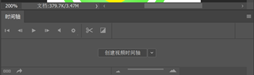
图5-63 时间轴面板
(2)单击“创建视频时间轴”,再单击左下角 (如图5-64所示),进入“创建帧动画”模式,准备开始进行编辑。或者“创建视频时间轴”下拉箭头选择“创建帧动画”模式,如图5-65所示。
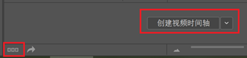

图64 创建视频时间轴 图5-65 创建帧动画
(3)时间轴上的第一帧,就是完成的最终画面(如图5-66所示),时间默认为5秒,选中第一帧点击“复制”按键(如图5-67所示),复制两次。

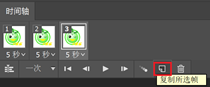
图5-66 时间轴制作帧动画 图5-67 复制动画帧
小贴士:动画的原理就是在时间轴里一次播放一帧画面,多个画面连续快速的播放,就形成了动画。每一帧里面放什么画面,要有一定的逻辑关系,要整理好画面、画面顺序和播放时长。
(4)开始调整动画表达效果,上一帧画面的修改,会影响后面帧数的画面。画面效果与图层紧密相关,打开或关闭图层的“眼睛”来调整画面显示的内容。选择第一帧画面,打开水果表情的两只眼睛(如图5-68所示),把“眨眼”图层关闭。选择第二帧,水果表情眨右眼,关闭“眼睛副本”图层(如图5-69所示),打开“眨眼”图层。动画操作以此类推,图层控制画面,画面打造动画帧。
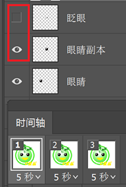
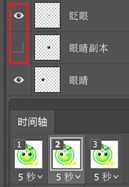
图5-68 关闭“眼睛”图层 图5-69 关闭“眼睛副本”图层
(5)选择第三帧,点击“C果乐”文字图层,按快捷键Ctrl+J,复制文字图层,修改文字颜色为“#ff9c00”,打开水果两只眼睛和新文字图层,再次关闭“眨眼”图层。调整帧的播放时间,第一帧和第二帧设置为0.2秒(如图5-70所示),第三帧设置为0.5秒,可以根据需要设置帧播放时间的长短,播放次数设置为“永远”,如图5-71所示。
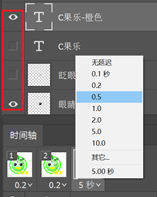
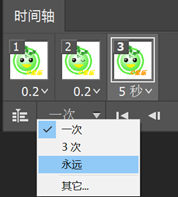
图5-70 设置动画帧时间 图5-71 设置动画次数
(6)为了让水果眨眼画面过渡更加自然连贯,设置“过渡动画帧”。按Ctrl键选择第一帧和第二帧(如图5-72),点击“过渡动画帧”按键。在“过渡”选项里设置“要添加的帧数”为5(如图5-73所示),点击确定,时间轴里自动添加了5帧过渡动画,如图5-74所示。单击 ,可以预览动画效果。
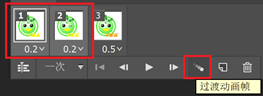
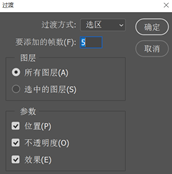
图5-72 过渡动画帧 图5-73 过渡面板
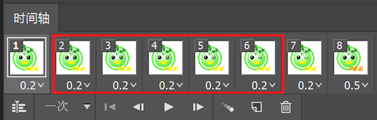
图5-74 过渡帧
小贴士:过渡帧数越多,效果越自然,但是帧数过多,会让画面速度很慢,所以帧数的多少看动画效果进行设置。
3、存储并导出动画图片
保存文件,单击菜单栏“文件”→ “存储为WEB所用格式”(如图5-75所示),格式设置为GIF,点击“存储”,命名为“C果乐店标表情”,即可保存为动态画面。
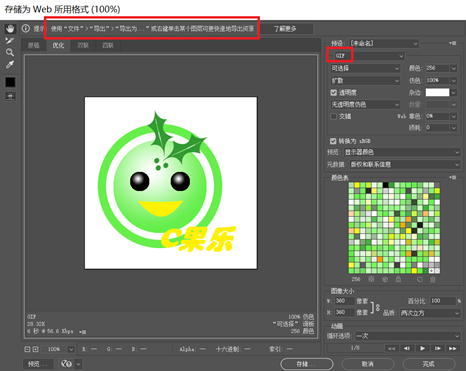
图5-75 保存动画
5.2.3 任务知识拓展
一、钢笔工具
1、钢笔工具属性栏,如图5-76所示。钢笔工具模式常用的有两种,创建形状图层和创建工作路径。在画布上单击一下就是创建新的工作路径,连续单击不同位置可以绘制折线,使用“钢笔工具”时再单击一次钢笔工具,就可以结束绘制,或者按Enter回车键,也可以结束绘制。绘制闭合区域,需要把最后一个锚点靠近路径的起点,当鼠标箭头旁边出现一个小圆圈时,单击小圆圈路径闭和。

图5-76 钢笔工具属性栏
2、创建图层模式
“钢笔工具”默认路径模式(如图5-77所示),绘制锚点前根据需要选择创建模式。,创建形状图层模式,绘制时自动新建一个新的图层,根据锚点衔接自动形成形状;创建路径图层模式,绘制时需要手动新建一个图层,可以绘制闭合或不闭合的选区,在“路径面板”(如图5-78所示)进行描边、填充等操作。


图5-77 钢笔工具路径模式 图5-78 路径图层
3、“钢笔工具”路径绘制跟“选框工具”一样,合并、减少或者相交绘制选区(如图5-79所示),可以自由组合形成自己需要的选区区域。
4、当选择至少两条以上路径区域,可以对选择的路径应用对齐(至少选择两条路径)和排列(至少选择三条路径),如图5-80所示。
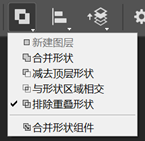
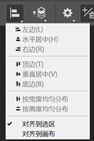
图5-79 路径操作 图5-80 路径对齐方式
5、“钢笔工具”属性栏勾选“橡皮带”选项,如图5-81所示。可以看到下一个锚点所要形成的路径,在绘制过程中更直观。
6、“钢笔工具”属性栏勾选“自动添加/删除”选项,如图5-82所示。绘制过程中可直接对锚点进行添加或删除,点击路径上某一处空白,添加一个新的锚点,点击原有的锚点,即删除原来的锚点,最后一个锚点无法删除。

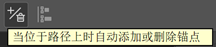
图5-81 钢笔工具橡皮带 图5-82 钢笔工具自动添加/删除
二、路径节点种类和转换点工具
1、路径上的锚点有3种调节方式(如图5-83所示)
(1)无曲率调杆的节点(小矩形),可移动锚点的位置,不能调整弧度;
(2)两侧曲率一同调节的节点,调节杆左右两侧长度相同,成180度,可调整弧度往哪个方向倾斜;
(3)两侧曲率分别调节的节点,调节杆左右两侧长度角度不同,可调整弧度角度,左右两边路径的扭曲程度。
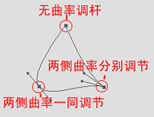
图5-83 路径节点
2、“转换点工具”调整锚点位置和曲线弧度,如图5-84所示。选择“转换点工具”,单击锚点(小矩形)时,进行的是两侧曲率一同调节;单击调节杆左或右(小圆点)时,进行的是两侧曲率分别调节,分别调整左右的曲线弧度。
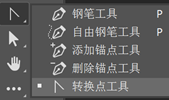
图5-84 转换点工具
3、“选择工具”是快速调整锚点、弧度和路径的工具,如图5-85所示。该工具只能调整已有的路径、锚点和调节杆,如果绘制的是直线锚点,无法直接修改弧度,需要使用“转换点工具”把锚点的调节杆拉出来,才能使用调整。
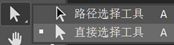
图5-85 选择工具

